


Hay varias formas de agregar nodos secundarios a un router Linksys Mesh que admita la nueva interfaz web LinksysNOW, como los siguientes modelos:
- Linksys SPNM62
- Linksys SPNM60
- Serie Linksys LN1600 (LN1601, LN1602, LN1603)
Antes de comenzar:
- Router principal: El router principal es el router Linksys Mesh que se conecta al módem. Eldo router principal debe estar configurado y conectado a Internet. Si aún no ha configurado el router principal, el asistente de configuración inicial ofrece la opción de agregar un nodo secundario al mismo tiempo. Siga estos pasos para obtener instrucciones de configuración inicial.
- Nodo secundario: Un nodo adicional para extender la red WiFi.
- Si tiene más de un nodo secundario para agregar, puede agregarlos todos al mismo tiempo.
- ¿No puede agregar un nodo secundario?
- Si es posible, acerque el nodo secundario al router principal y colóquelo en la misma habitación.
- ¿Tiene activada la función Instant-Privacy (Instant-Privacidad)? Si es así, desactívela, intente añadir de nuevo el nodo secundario y, una vez completada la configuración, vuelva a activarla.
- Si la función DFS está activada, intente desactivarla primero. A continuación, añada el nodo secundario y vuelva a activar la función.
- Para desactivar DFS, inicie sesión en la interfaz web del router. Vaya a Menu > Incredible-WiFi (Menú > WiFi increíble). Haga clic en Advanced (Avanzado) y, a continuación, active el interruptor para desactivar la función Dynamic Frequency Selection (Selección dinámica de frecuencia). Haga clic en Save (Guardar).
Tenemos varios métodos para usar al agregar un nodo secundario. Se recomienda utilizar el método Rápido y sencillo. Ofrecemos otras opciones alternativas si prefiere usar la interfaz web.
Agregar un nodo secundario inalámbrico usando el botón Pair (Rápido y sencillo)
Agregar un nodo secundario inalámbrico usando la interfaz web (Mi red)
Agregar un nodo secundario inalámbrico usando la interfaz web (Instant-Topología)
Agregar un nodo secundario cableado (Rápido y sencillo)
Agregar un nodo secundario cableado usando la interfaz web
Agregar un nodo secundario inalámbrico usando el botón Pair (Rápido y sencillo)
Un método fácil y rápido para conectar nodos secundarios de forma inalámbrica. Antes de comenzar, asegúrese de que el router principal esté configurado y conectado a Internet.
1. Encienda el/los nuevo(s) nodo(s) secundario(s) cerca del router principal. Puede mover el nodo secundario después de que la configuración esté completa.
2. Espere a que el nodo secundario muestre una luz azul fija.
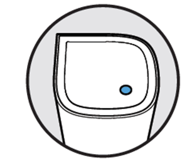
Azul fijo - Listo para la configuración
Si el nodo secundario tiene una luz roja, mantenga presionado el botón de reinicio durante unos 20 segundos y espere a que tenga una luz azul fija.
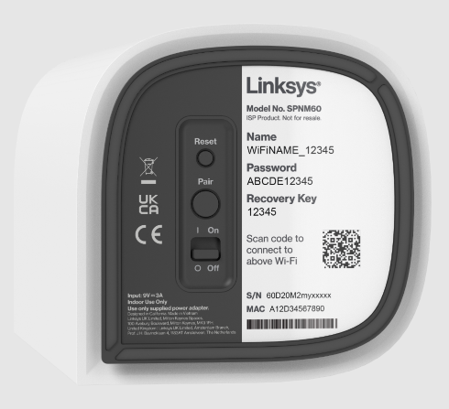
3. Presione el botón Pair (Emparejar) en la parte inferior del router principal conectado al módem durante al menos 3 segundos. El router comenzará a buscar nodos no configurados.
4. La luz del nodo secundario se volverá blanca fija una vez que se haya agregado correctamente a la red; esto puede tomar unos segundos. Cuando la luz esté blanca fija, ya puede mover el nodo secundario.

Luz blanca fija - El nodo secundario está conectado y listo
Agregar un nodo secundario inalámbrico usando la interfaz web (Mi red)
Antes de comenzar, asegúrese de que el router principal esté configurado y conectado a Internet.
1. Conecte su computadora o dispositivo móvil a la red WiFi de Linksys.
2. Encienda el/los nodo(s) secundario(s) cerca del router principal durante la configuración. Espere a que la luz del nuevo nodo secundario se vuelva azul fija.
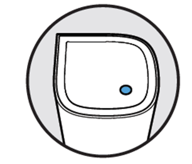
Azul fijo - Listo para la configuración
¿Luz roja? Mantenga presionado el botón de reinicio durante unos 10 segundos para restaurar el router a los valores predeterminados de fábrica. Espere hasta que la luz se vuelva azul fija.
3. Abra un navegador web y inicie sesión en la interfaz web del router.
4. Haga clic en Menú y luego en Setup a New Product (Configurar un nuevo producto) en el panel My Network (Mi red).
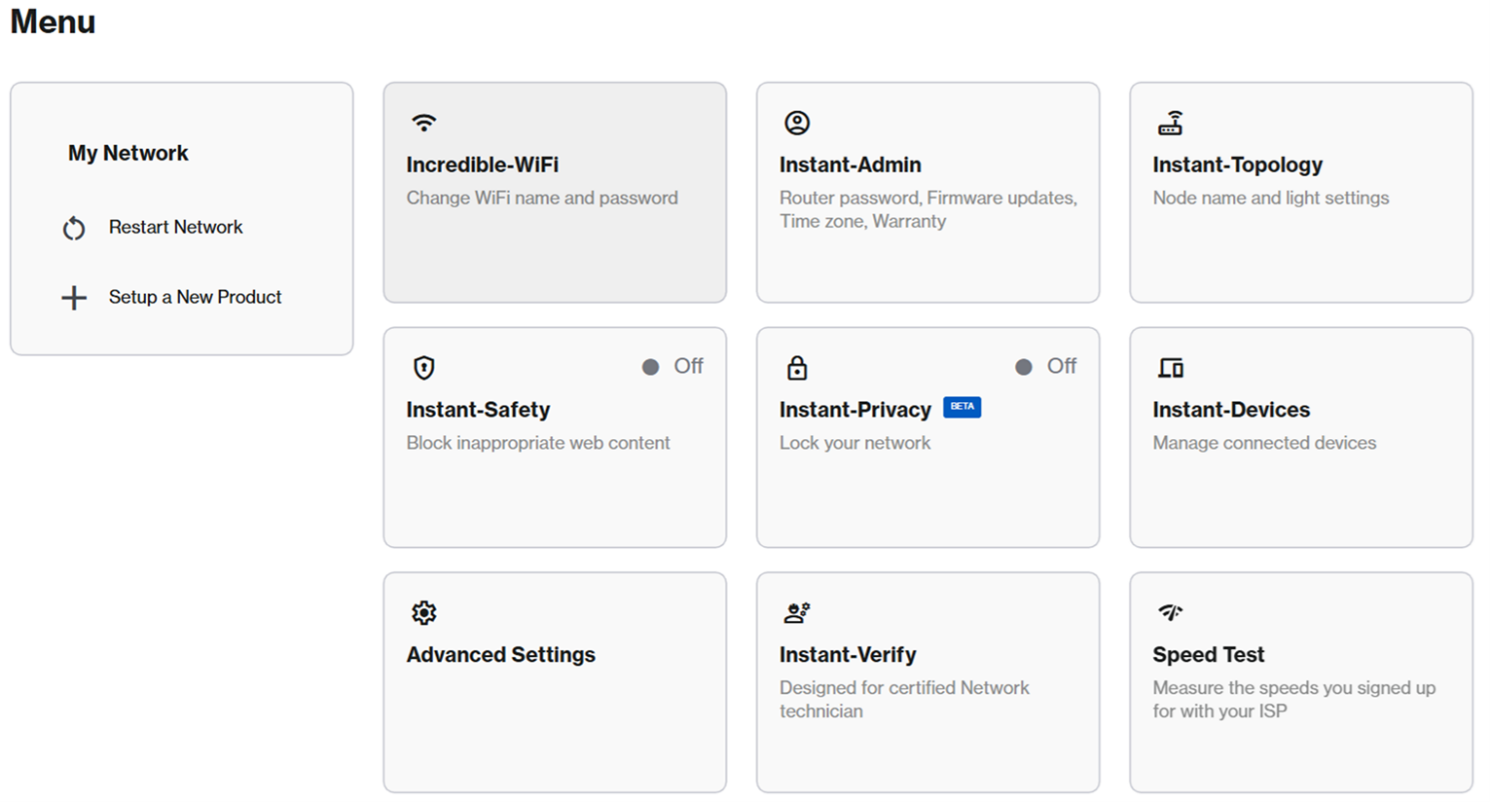
5. Asegúrese de que el nuevo nodo secundario tenga una luz azul fija. Haga clic en Next (Siguiente).
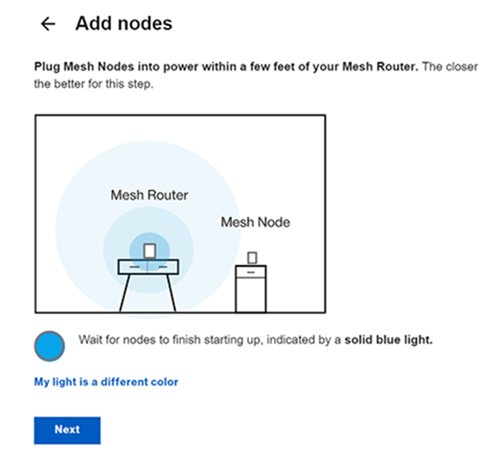
La luz del router principal comenzará a parpadear, indicando que el router está buscando nodos no configurados. Espere. Esto puede tomar unos minutos.
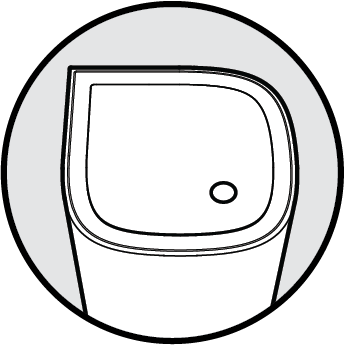
La luz del nodo secundario comenzará a parpadear una vez que haya sido detectado. Una luz blanca fija indica que el nodo se ha agregado correctamente a la red.
Listo
6. El nuevo nodo secundario se mostrará en la lista. Haga clic en Next (Siguiente).
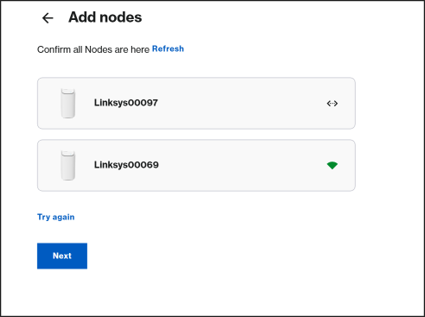
¿No ve el nuevo nodo secundario?
- Si la luz del nuevo nodo aún parpadea en blanco, espere hasta que se vuelva blanca fija y luego haga clic en Refresh (Actualizar).
- Si la lista no detectó el nuevo nodo, pero la luz del nodo es blanca fija, haga clic en Refresh (Actualizar). Si aún no lo ve, haga clic en Next (Siguiente) y verifique si el nodo secundario aparece en el panel Home page > My Network. (Página de inicio > Mi red). A veces puede tardar un poco más en aparecer en la lista. Puede ver todos los nodos conectados en la página de inicio de LinksysNOW.
- Si la luz del nuevo nodo secundario aún permanece azul fija, significa que el router no lo detectó. Acerque el nodo secundario al nodo principal y haga clic en Try again (Intentar de nuevo) o intente usar el método del botón Emparejar.
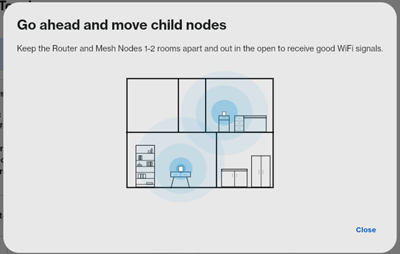
7. Haga clic en Close (Cerrar). Ahora puede mover el nodo secundario a otra ubicación. Cuando la luz vuelva a estar blanca fija, estará listo para usar.
Agregar un nodo secundario inalámbrico usando la interfaz web (Instant-Topología)
1. Conecte su computadora o dispositivo móvil a la red WiFi de Linksys.
2. Encienda el/los nodo(s) secundario(s) cerca del router principal durante la configuración. Espere a que la luz del nuevo nodo secundario se vuelva azul fija.
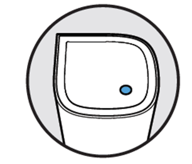
Azul fijo - Listo para la configuración
¿Luz roja? Mantenga presionado el botón de reinicio durante unos 10 segundos para restaurar el router a los valores predeterminados de fábrica. Espere hasta que la luz se vuelva azul fija.
3. Abra un navegador de escritorio e inicie sesión en la interfaz web del router.
4. Haga clic en Menú y luego en el panel Instant-Topology (Instant-Topología).
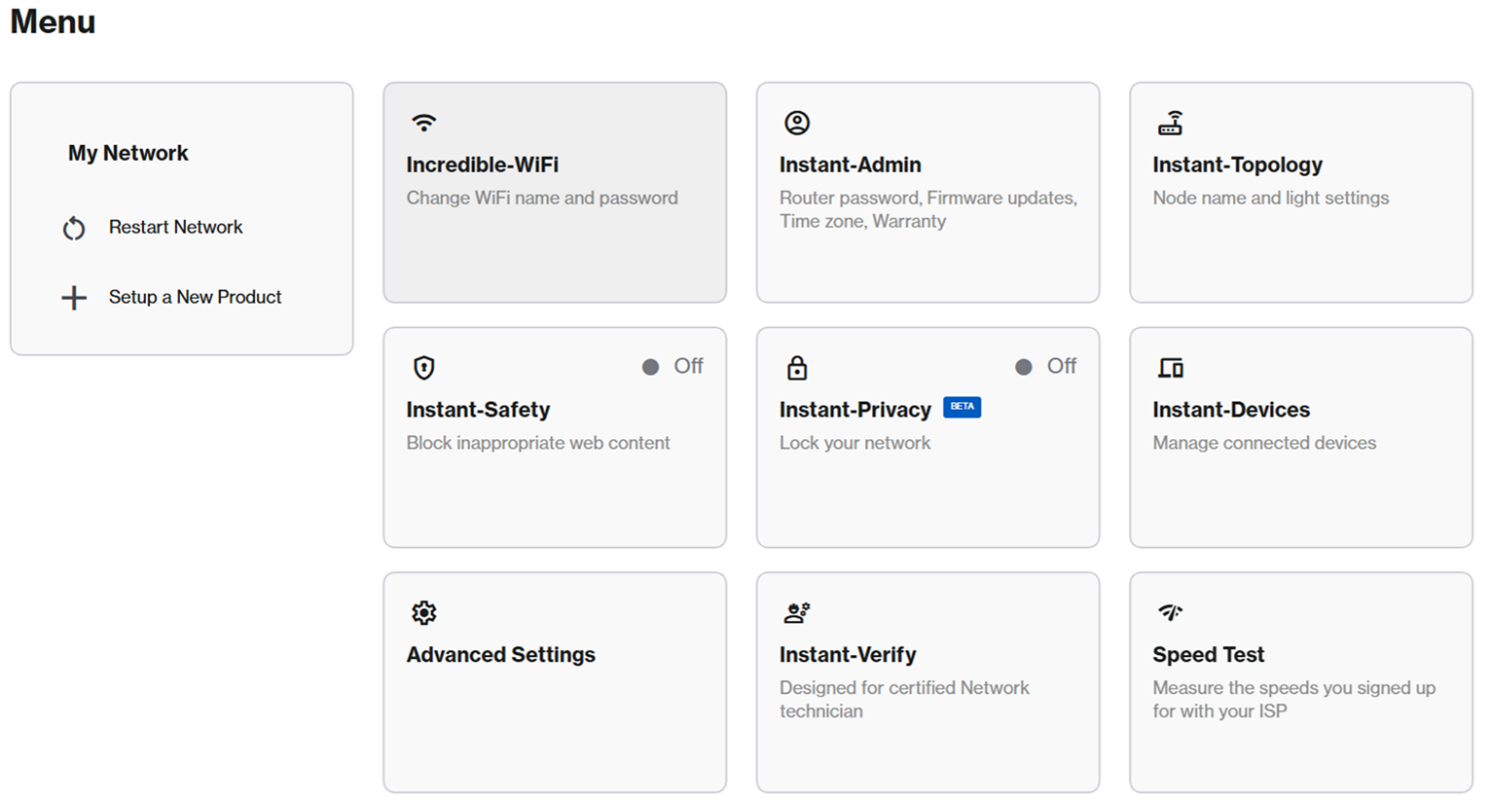
5. El primer router de la lista es el nodo principal. Haga clic en el icono  para acceder a Instant-Actions (Instant-Acciones) haga clic en Instant Pair (Instant-Emparejamiento) y luego en Reset to Factory Default (Restablecer a valores predeterminados de fábrica).
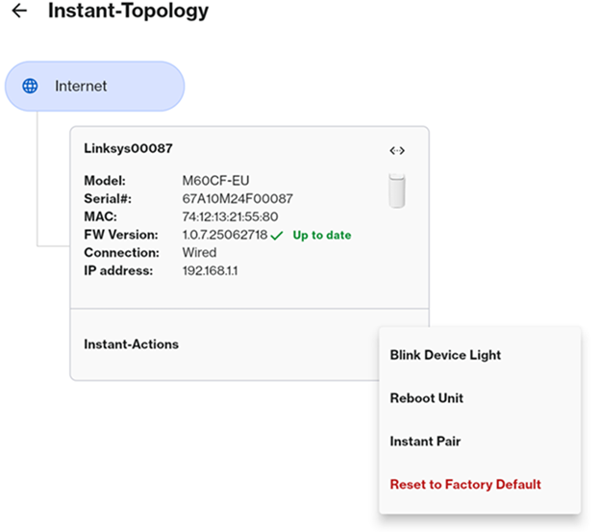
Para los modelos SPNM60 y SPNM62, haga clic en Instant Pair > Pair wireless node. (Instant-Emparejamiento > Emparejar nodo inalámbrico).
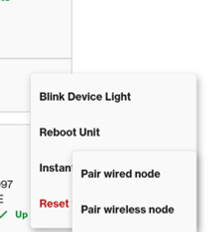
6. Asegúrese de que el nodo secundario tenga una luz azul fija y haga clic en Next (Siguiente).
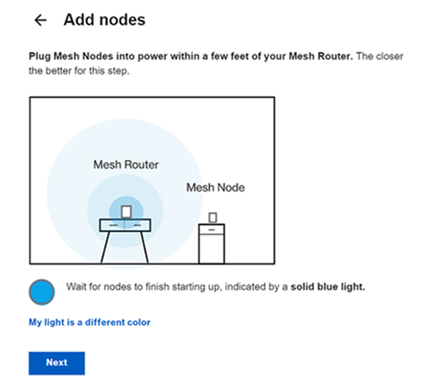
7. La luz del router principal comenzará a parpadear, indicando que el router está buscando nodos no configurados. Una vez que se detecte un nodo secundario, la luz del secundario también comenzará a parpadear. Espere. Esto puede tomar unos minutos.
8. Cuando el secundario tenga una luz blanca fija, esto significa que se ha agregado correctamente a la red.

Listo
El nuevo nodo se mostrará en la lista. Haga clic en Next (Siguiente).
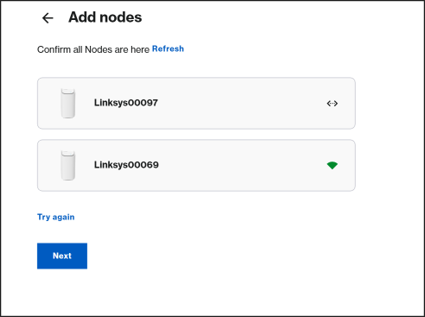
¿No ve el nuevo nodo secundario?
- Si la luz del nuevo nodo aún parpadea en blanco, espere hasta que se vuelva blanca fija y luego haga clic en Refresh (Actualizar).
- Si la luz es blanca fija, haga clic en Next (Siguiente) y verifique si el nodo secundario aparece en la página de Inicio. Puede ver todos los nodos conectados en la página de inicio de LinksysNOW.
- Si la luz del nuevo nodo secundario aún permanece azul fija, significa que el router no lo detectó. Acerque el nodo secundario y haga clic en Try again (Intentar de nuevo), o intente usar el método del botón Emparejar.
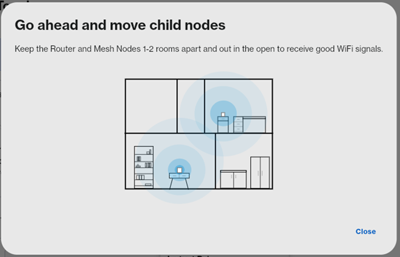
9. Ahora puede reubicar el nodo secundario. Haga clic en Close (Cerrar).
Agregar un nodo secundario cableado
*Las imágenes pueden variar según el modelo.
Añadir nodos secundarios cableados es fácil. Puede hacerlo de dos maneras, dependiendo del estado del nodo secundario o del router principal.
Antes de comenzar:
- Asegúrese de que el router principal está configurado y conectado a Internet.
A. Método rápido y sencillo
De manera predeterminada, la Auto-Wired onboarding (incorporación por cable automática) está habilitada, y al conectar un nodo secundario al router principal, se agregará automáticamente el nuevo nodo secundario.
Este método se puede utilizar en los siguientes casos:
- Está agregando un nuevo nodo secundario (con valores predeterminados de fábrica)
- Tiene un nodo secundario inalámbrico existente en la red, pero ahora quiere convertirlo en cableado.
NOTA: Si este método no funciona, utilice la opción a través de la interfaz web; es posible que la incorporación por cable automática esté desactivada.
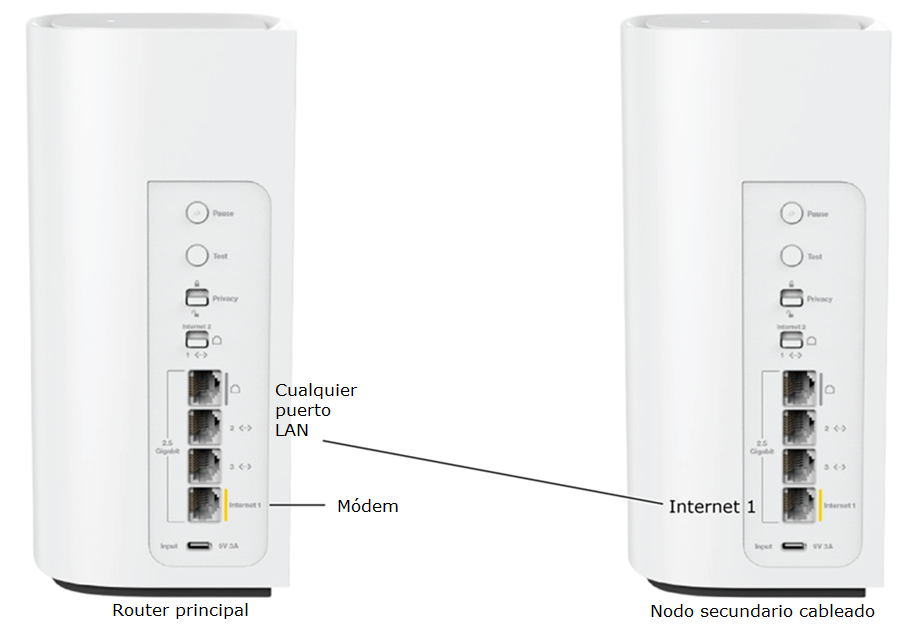
1. Conecte un cable Ethernet desde el puerto Internet del nodo secundario a un puerto LAN del router principal.
Si está conectando un nodo secundario inalámbrico existente, el nodo ya es un nodo secundario; solo conecte el cable a cualquier puerto del nodo secundario.
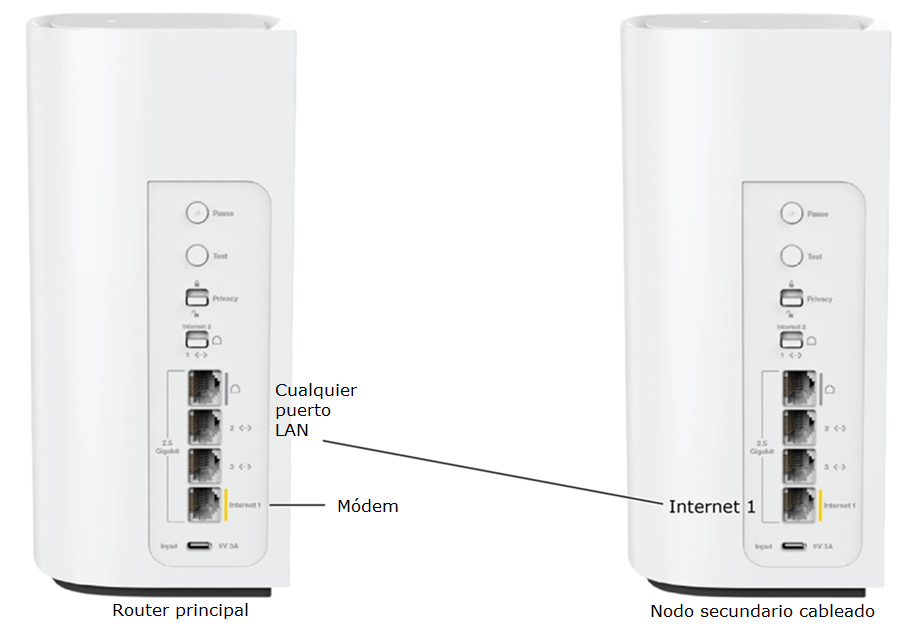
(Valores predeterminados de fábrica)
2. Una vez que se detecte el nuevo nodo secundario, la luz comenzará a parpadear; esto puede tomar unos minutos.
3. Cuando la luz se vuelva blanca fija, el nodo se ha agregado correctamente como nodo secundario cableado.
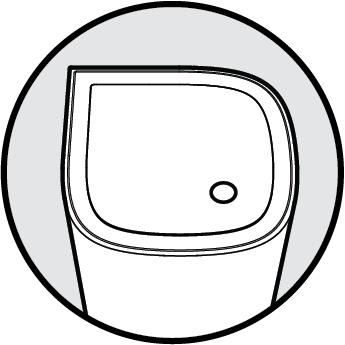
Listo
NOTA: Si la opción A no funciona, continúe con la opción B para agregar el nodo secundario cableado.
B. Usando la interfaz web
NOTA: Si el nodo secundario ya es inalámbrico con una luz blanca fija, use el Método A. En estos pasos, se asume que el nodo secundario está con los valores predeterminados de fábrica.
1. Encienda el nuevo nodo secundario. Espere a que la luz se vuelva azul fija, lo que indica que está listo para la configuración.
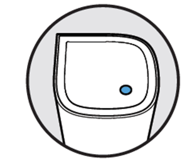
Azul fijo - Listo para la configuración
NOTA: Si el nodo secundario tiene una luz roja, mantenga presionado el botón de reinicio durante unos 20 segundos y espere a que tenga una luz azul fija para continuar.
2. Abra un navegador de escritorio e inicie sesión en la interfaz web del router.
3. Haga clic en Menú y luego en el panel Instant-Topology (Instant--Topología).
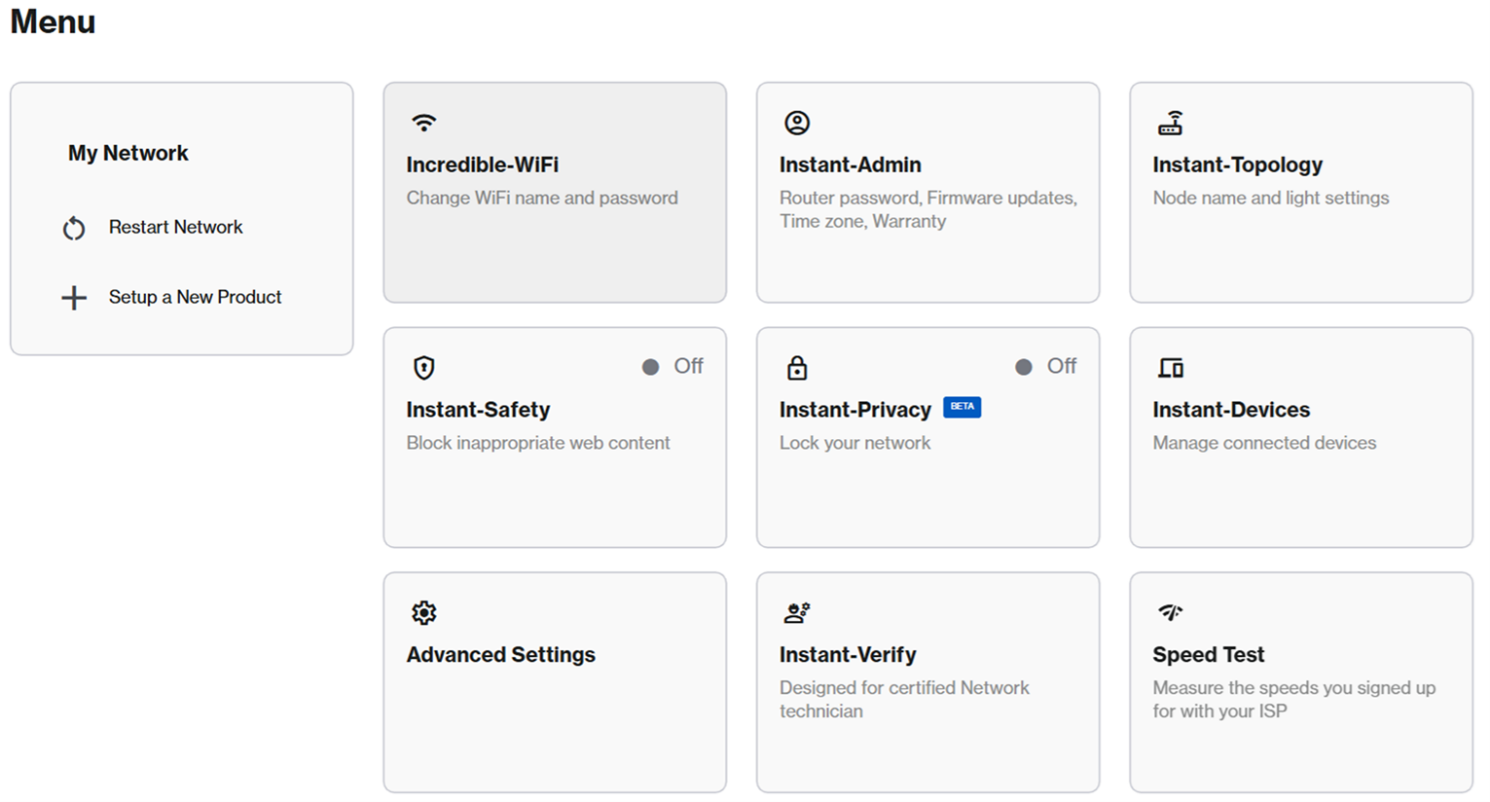
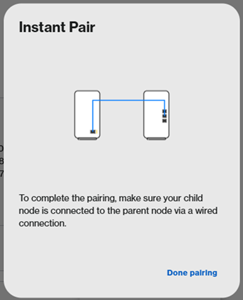
4. El primer router de la lista es el nodo principal. Haga clic en su icono  para acceder a Instant-Actions (Instant-Acciones) y, a continuación, haga clic en Instant Pair > Pair wired node (Instant-Emparejamiento > Emparejar nodo cableado).
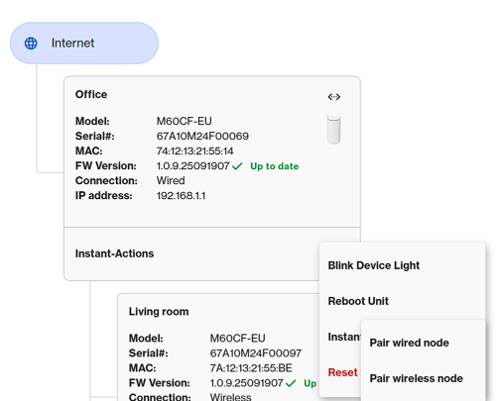
5. Conecte un cable Ethernet desde el puerto Internet del nodo secundario a cualquier puerto LAN del router principal.
6. La luz del nodo secundario comenzará a parpadear en blanco (emparejamiento en curso). Esto puede tardar unos minutos.

7. Cuando la luz se vuelva blanca fija, la configuración estará completa. Haga clic en Done (Listo).

Listo

