Antes de empezar:
- Si su modelo admite la opción Quick Setup (Configuración rápida), puede utilizarla para cambiar el nombre de todas sus radios utilizando el mismo nombre de red WiFi, contraseña y método de seguridad, excepto la red de invitados
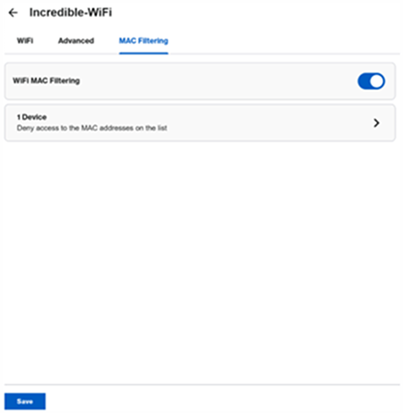
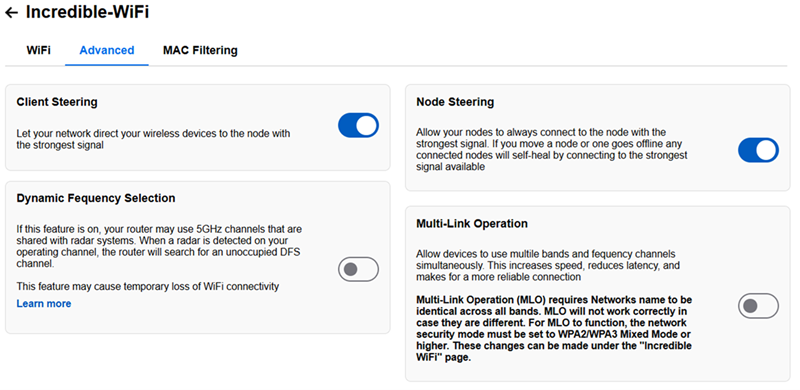
- En la sección Incredible-WiFi (WiFi Increíble) hay tres subcategorías WiFi, Avanzado, y Filtrado MAC.
- Modelos compatibles:
- SPNM60, SPNM62
- Serie LN1600
Las imágenes pueden variar según el modelo.
Cómo acceder a la configuración de WiFi
Cómo configurar los ajustes de WiFi (pestaña WiFi)
Configuración de la red de Invitados
Cómo acceder a la configuración Avanzada de WiFi
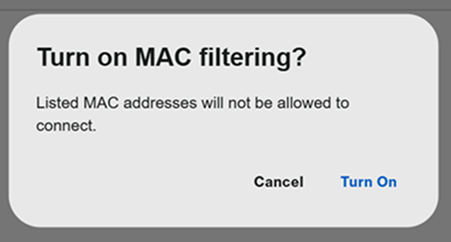
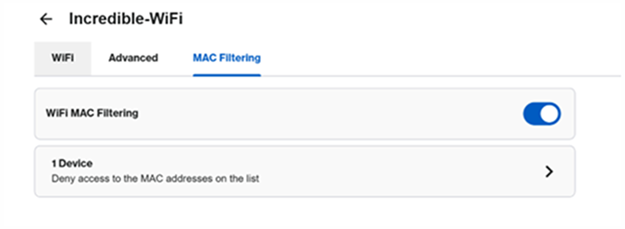
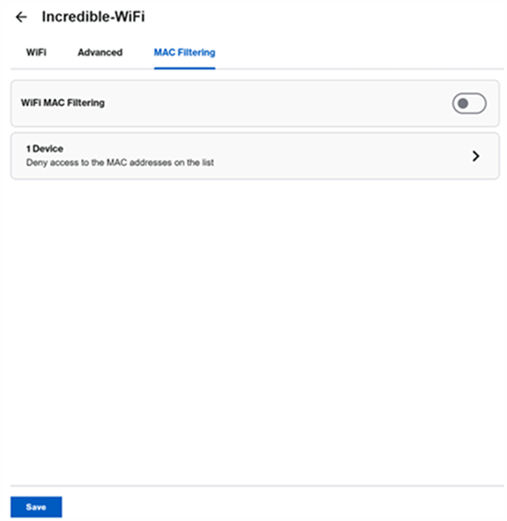
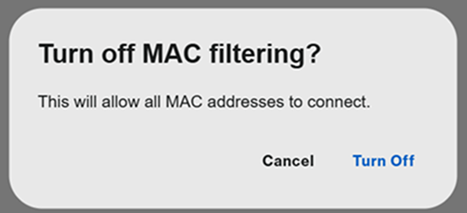
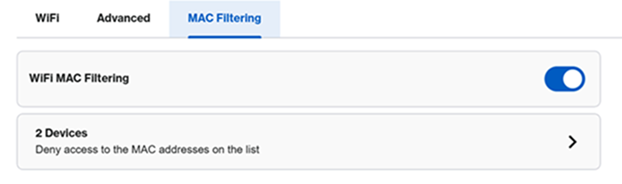
Cómo configurar el filtrado de direcciones MAC
Cómo acceder a la configuración de WiFi

Cómo configurar los ajustes de Wi-Fi (pestaña Wi-Fi)
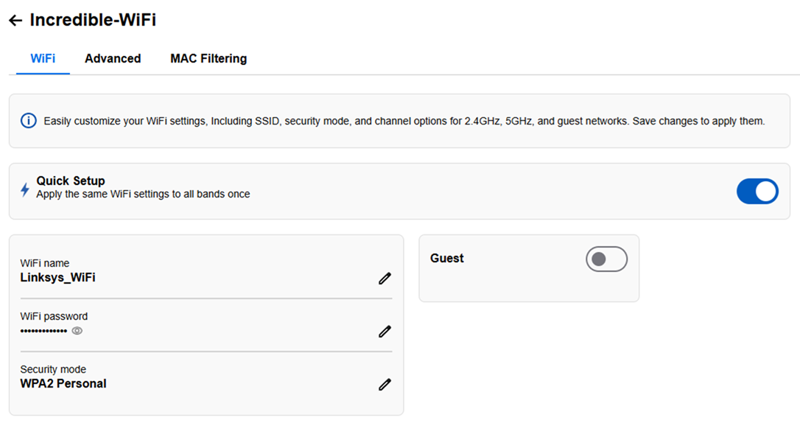
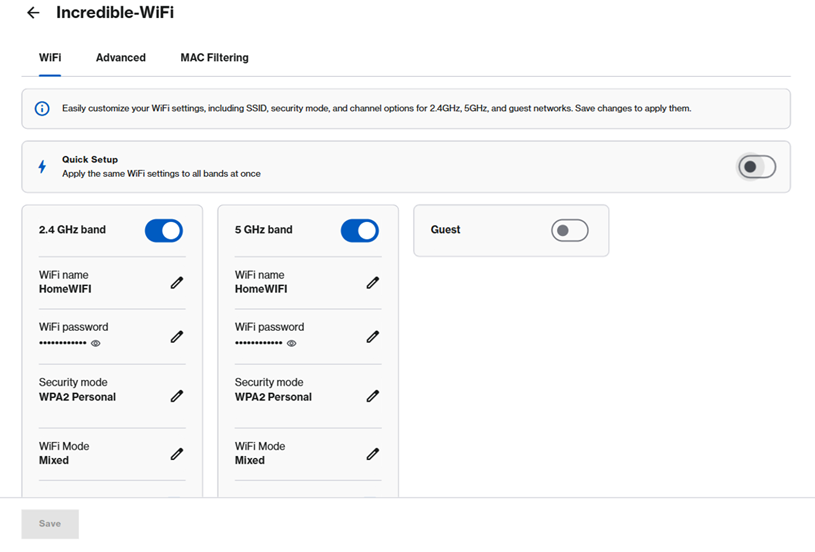
Los modelos Linksys SPNM60 y SPNM62 cuentan con un modo de configuración rápida que está activado por defecto. Esto le permite actualizar simultáneamente el nombre de la red Wi-Fi y la configuración de seguridad en todas las radios, excepto en la red de invitados.
Configuración rápida - Activada
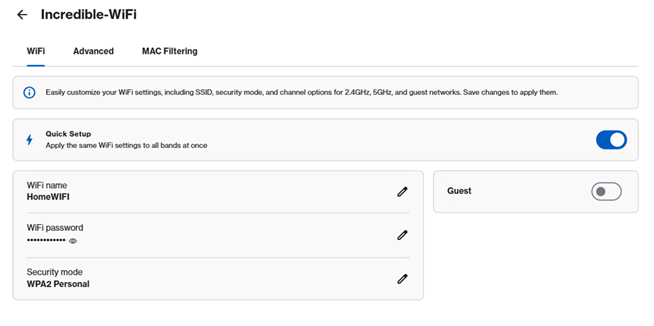
1. Haga clic en el icono de edición  . Modifique la configuración deseada y, a continuación, haga clic en Save (Guardar).
2. Si es un usuario avanzado, desactive la configuración rápida. Personalice la configuración y haga clic en Save (Guardar).
Configuración rápida - Desactivada
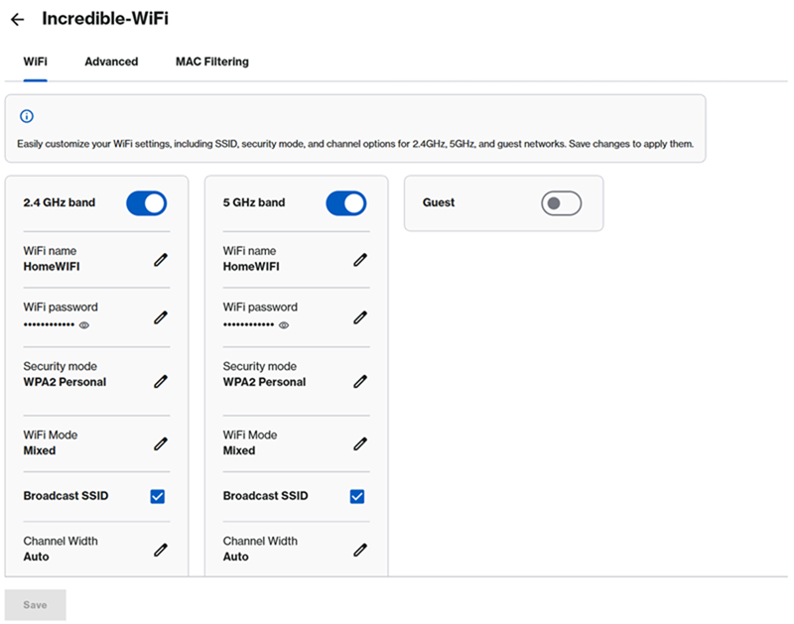
Para la serie Linksys LN1600:
La configuración rápida no es compatible; simplemente puede personalizar la configuración y hacer clic en Save (Guardar).
Configuración de la red de Invitados
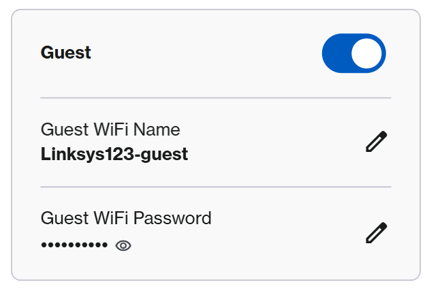
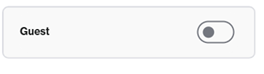
La red de Invitados está desactivada por defecto. Puede compartir su conexión a Internet con sus invitados sin revelar las credenciales de su red WiFi principal y evitar que los dispositivos de los invitados accedan a su red doméstica.
1. Active la red de Invitados.
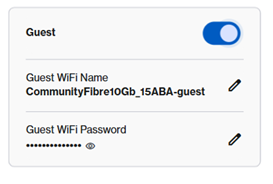
2. Para utilizar la configuración predeterminada de la red de invitados, anote las credenciales o utilice el código QR de la página de Inicio. Si desea personalizar la configuración, asegúrese de asignarle un nombre diferente al de su red Wi-Fi principal. Haga clic en el icono  para realizar los cambios y, a continuación, haga clic en Save (Guardar).
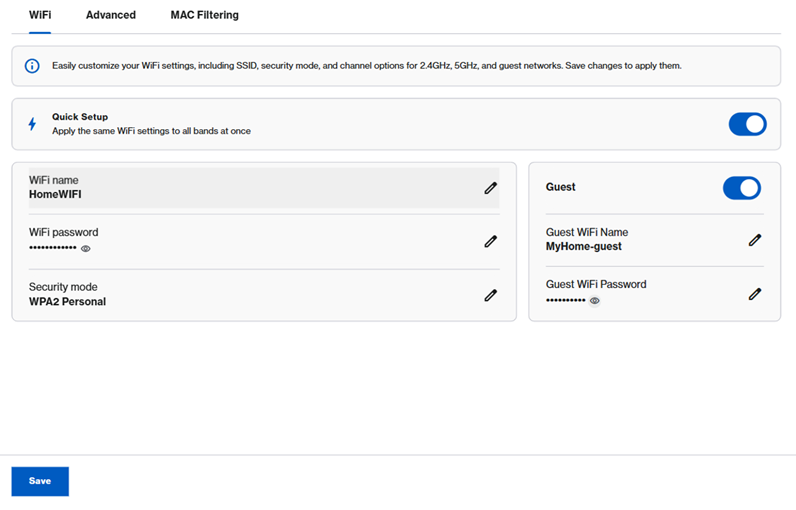
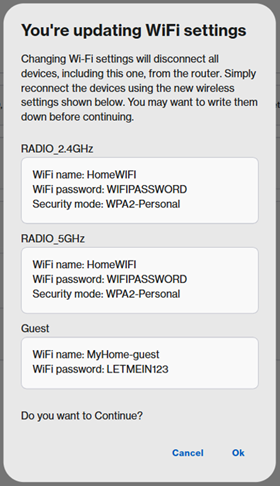
3. Haga clic en Ok. Perderá temporalmente la conexión Wi-Fi hasta que se guarden los ajustes.
4. Ahora vaya a la página de inicio y haga clic en el icono  .
.
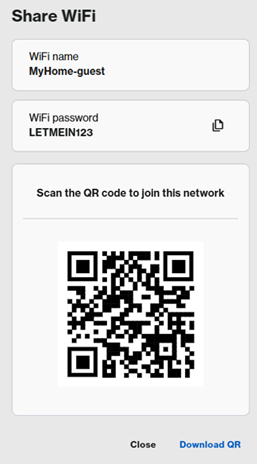
5. Guarde las credenciales de la red de invitados anotándolas, copiándolas al portapapeles  , pidiendo a sus invitados que escaneen el código QR o descargando e imprimiendo el código QR.
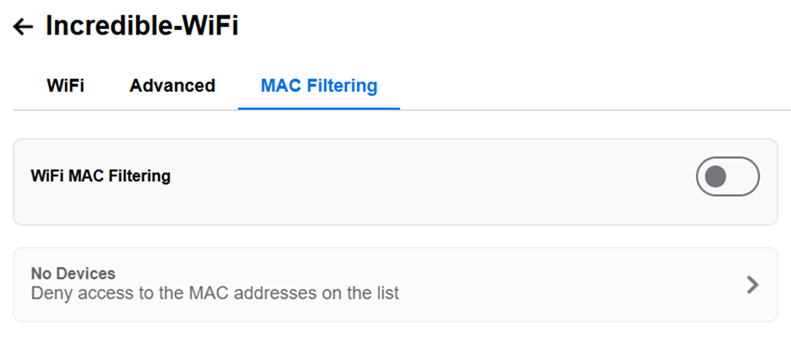
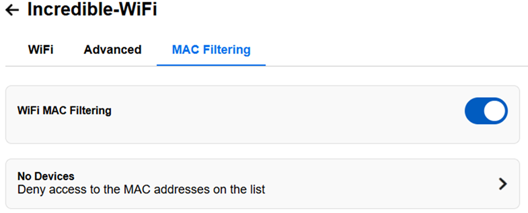

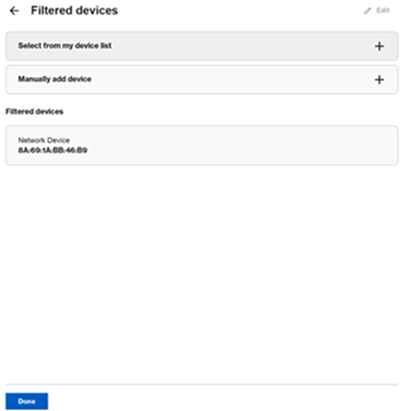
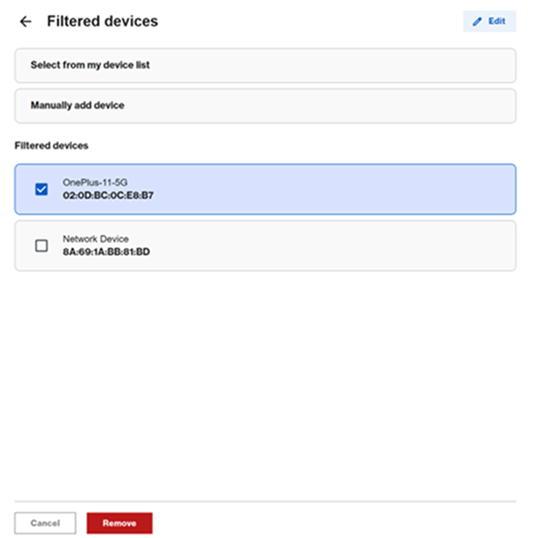
- a. Seleccionar de mi lista de dispositivos - Seleccione un dispositivo y haga clic en Add (Añadir).
-
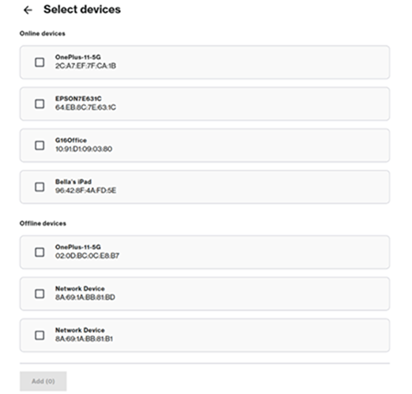
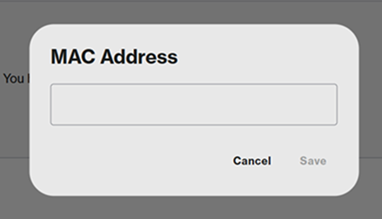
- b. Añadir dispositivo manualmente - Introduzca la dirección MAC de un dispositivo en este formato xx:xx:xx:xx:xx y haga clic en Save (Guardar).
-