


Configuration des Paramètres LinksysNOW Instant-Topology

Dans l'interface Web LinksysNOW, vous pouvez consulter des informations détaillées sur chacun de vos nœuds dans la vignette Instant-Topology (Instant-Topologie) et configurer la fonctionnalité Night mode (Mode nuit).
Les paramètres peuvent varier selon le modèle.
Paramètres de description du routeur principal
Paramètres de description du routeur secondaire
2. Cliquez sur Menu.

3. Clqiuez sur Instant-Topology (Instant-Topologie).
4. En fonction du nombre de nœuds dans votre réseau, vous verrez une hiérarchie de tous vos nœuds.
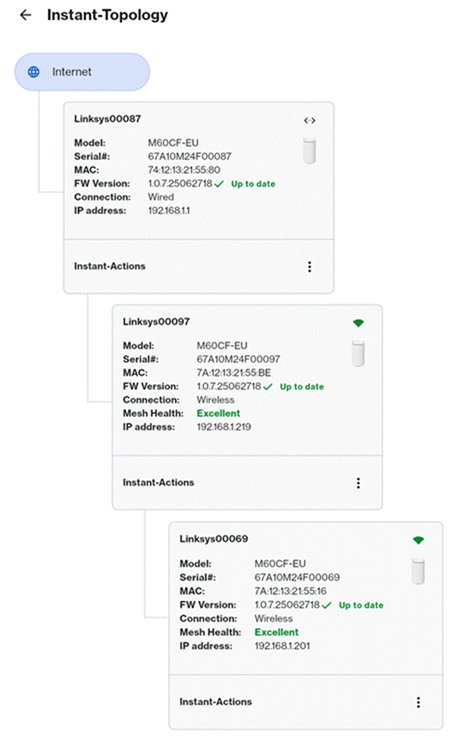
Le premier nœud connecté à Internet est le routeur principal, c'est-à-dire le routeur connecté à votre modem ou à votre source Internet.
- Affiche le nom du routeur principal (Linksysxxxxx).
- Affiche le numéro de modèle, le numéro de série, la version du micrologiciel, la connexion et l'adresse IP du routeur principal
Pour les modèles SPNM60 et SPNM62:
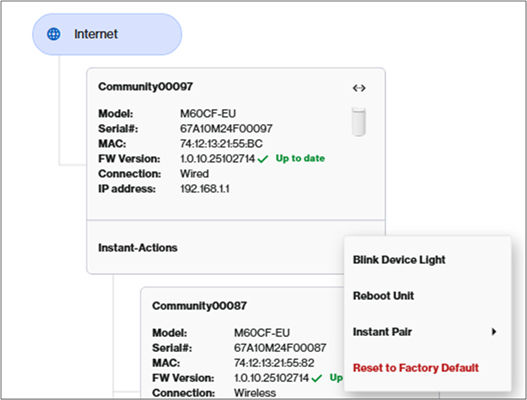
Cliquez sur l'icône  (à côté de Instant-Actions) pour accéder à des paramètres supplémentaires sur le nœud principal.
Instant-Actions d'un routeur principal
- Voyant de dispositif clignotant - Cette fonction peut vous aider à identifier le nœud dans votre réseau. Le voyant clignote pendant environ 30 secondes.
- Reboot Unit (Redémarrer l'unité) - Redémarre le réseau entier.
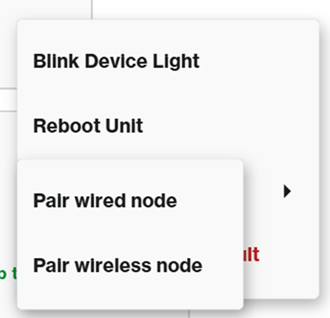
- Instant Pair (Instant-Couplage) - Pour ajouter des nœuds secondaires sans fil à votre réseau, cliquez sur cette option. Pour ajouter des nœuds secondaires câblés ou sans fil sur les modèles Linksys SPNM60 et SPNM62, sélectionnez le type de nœud que vous souhaitez ajouter. Cette option n'est présente que sur le routeur principal. En savoir plus sur l'ajout de nœuds secondaires.
- Reset to Factory Default (Réinitialiser les paramètres d'usine) - Cette option RÉINITIALISE TOUS LES NODES aux paramètres d'usine par défaut au sein du réseau, y compris le nœud principal.
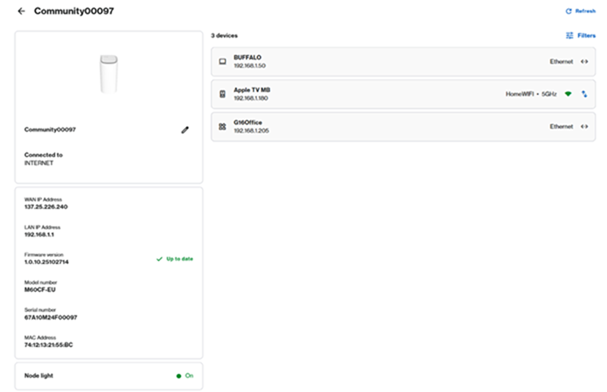
Pour afficher d'autres paramètres et clients connectés au routeur principal, il suffit de cliquer sur la tuile du routeur principal.
| Menu | Description |
|
Node name
(Nom du nœud)
|
Pour modifier le nom du routeur principal, cliquez sur l'icône du crayon, saisissez un nouveau nom, puis cliquez sur Save (Enregistrer).
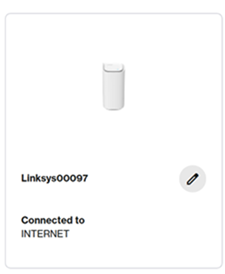 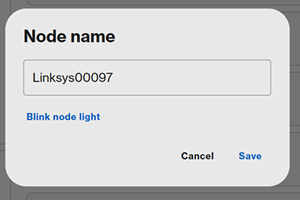 Pour identifier un nœud, cliquez sur le lien Blink node light (Voyant de nœud clignotant). En savoir plus.
|
|
Parent router details
(Détails du routeur principal)
|
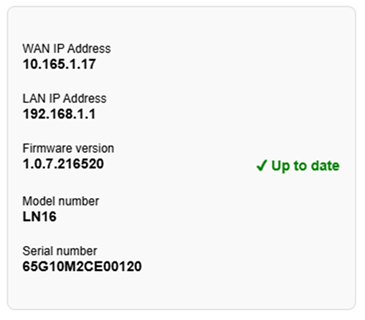
Cette section affiche l'adresse IP WAN (internet), l'adresse IP LAN, la version actuelle du micrologiciel, le numéro de modèle et le numéro de série.
 |
|
Node light
(Lumière du nœud)
|
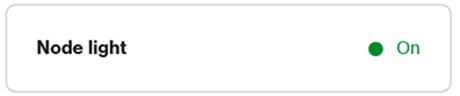
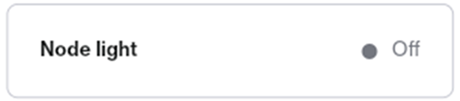
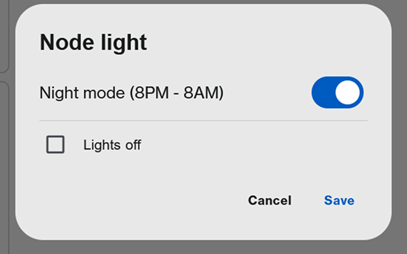
La fonctionnalité Mode nuit éteint les lumières de tous les nœuds pris en charge entre 20 h et 8 h. Cette fonctionnalité n'apparaît que sur le routeur principal. En savoir plus.
|
|
Devices
(Appareils)
|
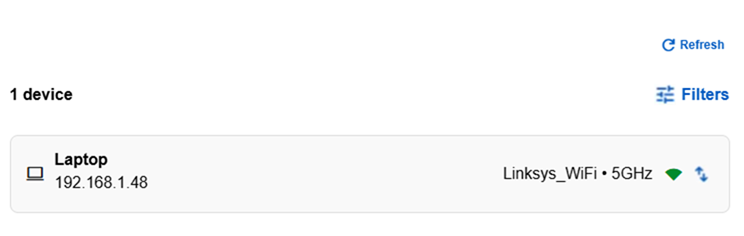
Sur le côté droit, vous trouverez une liste des appareils connectés au routeur principal. En savoir plus.
 |

Tous les autres nœuds utilisés pour étendre les nœuds WiFi sont des nœuds secondaires.
- Affiche le nom du nœud secondaire (Linksysxxxxx).
- Affiche le numéro de modèle, le numéro de série, la version du micrologiciel, la connexion, l'intensité du signal et l'adresse IP du nœud secondaire.
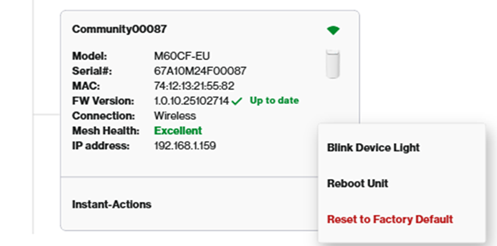
Cliquez sur l'icône  (à côté de Instant-Actions) de n'importe quel nœud secondaire.
(à côté de Instant-Actions) de n'importe quel nœud secondaire. Instant-Actions d'un nœud secondaire
- Voyant de dispositif clignotant - Cette fonction peut vous aider à identifier un nœud secondaire dans votre réseau. Le voyant clignote pendant environ 30 secondes.
- Reboot Unit (Redémarrer l'unité) - Redémarre uniquement le nœud secondaire.
- Reset to Factory Default (Réinitialiser les paramètres d'usine) - Réinitialise uniquement le nœud secondaire. Si un autre nœud secondaire est connecté sans fil à celui-ci, il se déconnecte momentanément et se reconnecte automatiquement au nœud le plus proche
Pour afficher d'autres paramètres et clients connectés au nœud secondaire, il suffit de cliquer sur une tuile de nœud secondaire.
| Menu | Description |
|
Node name
(Nom du nœud)
|
Pour modifier le nom du nœud secondaire, cliquez sur l'icône du crayon, saisissez un nouveau nom, puis cliquez sur Save (Enregistrer).
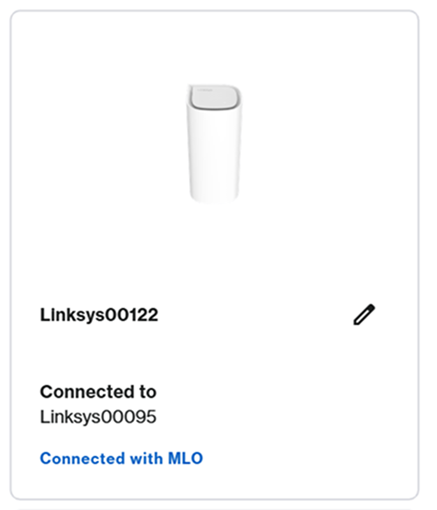
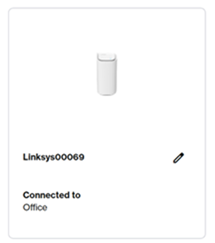 Si vous avez activé le MLO et que le backhaul sans fil le prend en charge (comme sur le Linksys SPNM62), une balise MLO apparaîtra sur le nœud secondaire.
REMARQUE: Le SPNM60 ne prend pas en charge le backhaul MLO; par conséquent, la balise MLO n'apparaîtra que sur les clients, et non sur les nœuds secondaires
 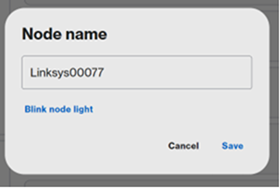 Pour identifier un nœud, cliquez sur le lien Blink node light (Voyant de nœud clignotant). Le voyant du nœud commencera à clignoter en blanc pendant 20 secondes.
Vous pouvez également vérifier à quel nœud votre nœud secondaire est connecté dans la section Connected to (Connecté à).
|
|
Offline node
(Nœud hors ligne)
|
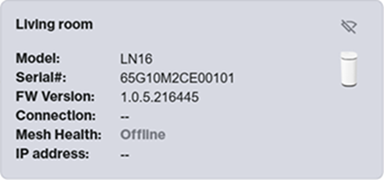
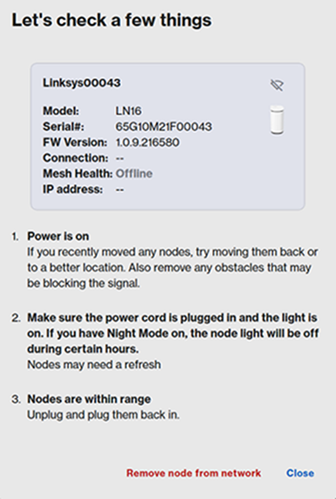
Si vous voyez un nœud hors ligne tel que celui ci-dessous et que tous les autres nœuds sont en ligne, cliquez dessus pour tenter de résoudre le problème. Cliquez dessus pour essayer de résoudre les problèmes. Si le nœud ne fait plus partie de votre réseau, vous pouvez cliquer sur le lien Remove node from network (Supprimer le nœud du réseau).
  |
|
Child node details
(Détails du nœud secondaire)
|
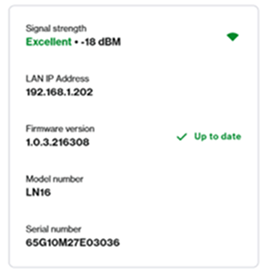
Cette section affiche l'adresse IP WAN (Internet), l'adresse IP LAN, la version actuelle du micrologiciel, le numéro de modèle et le numéro de série. Les nœuds secondaires affichent l'intensité du signal s'il s'agit de nœuds sans fil. Toutefois, le type de connexion des nœuds secondaires peut être filaire ou sans fil.
 Mesh Health pour les nœuds sans fil:
|
|
Devices
(Appareils)
|
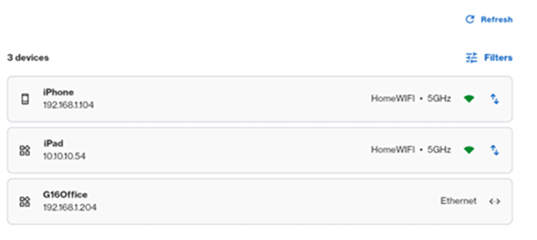
Sur le côté droit, vous verrez une liste des appareils connectés au nœud secondaire. En savoir plus.
Cliquez sur Refresh (Rafraîchir) pour actualiser la liste. Allez ensuite dans Filtres pour personnaliser les paramètres de filtrage.
 |

