You are using an unsupported browser. Please update your browser to the latest version on or before July 31, 2020.
close
You are viewing the article in preview mode. It is not live at the moment.
Home > Product overzicht > LinksysNOW gebruiken > Inzicht in de startpagina van een LinksysNow webinterface
Inzicht in de startpagina van een LinksysNow webinterface
print icon

Het dashboard is de landingspagina van de LinksysNow webinterface nadat u bent ingelogd op de router. Het biedt een snelle samenvatting van uw huidige netwerk.


Ondersteunde modellen:


  • Linksys LN1600-serie (LN1601, LN1602 en LN1603)
  • Linksys SPNM60
  • Linksys SPNM62

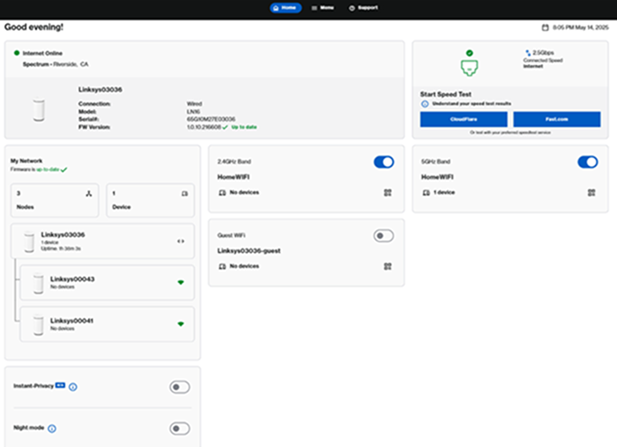
LN1600


Linksys Now Home section of the page for LN1600


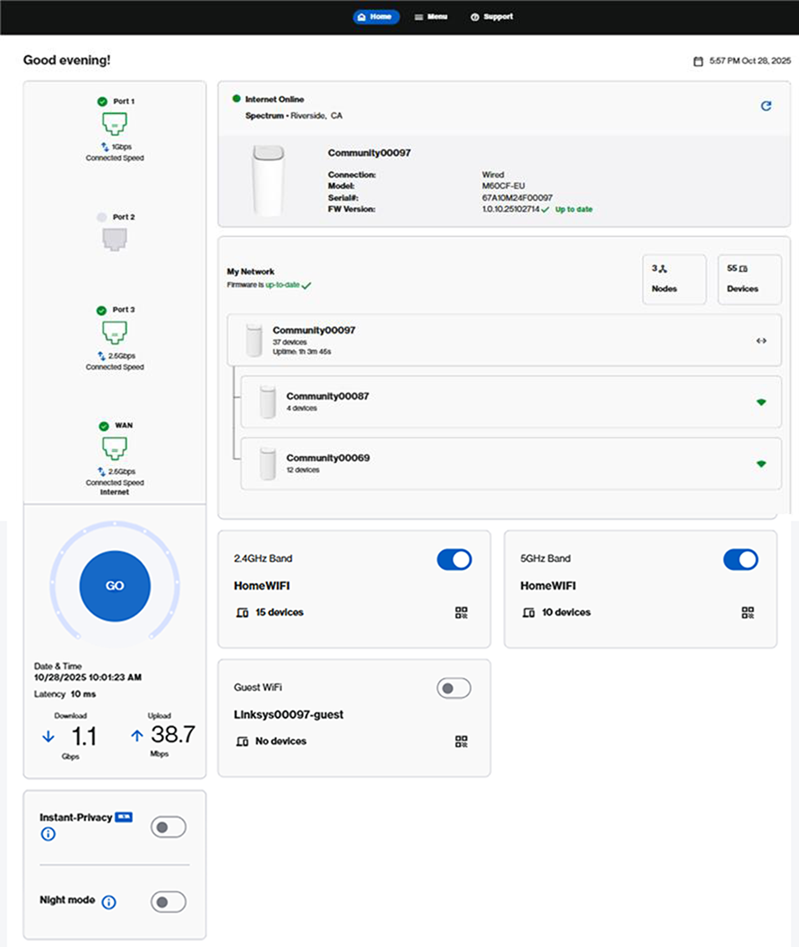
SPNM60CF


Linksys Now Home section of the page for SPNM60CF


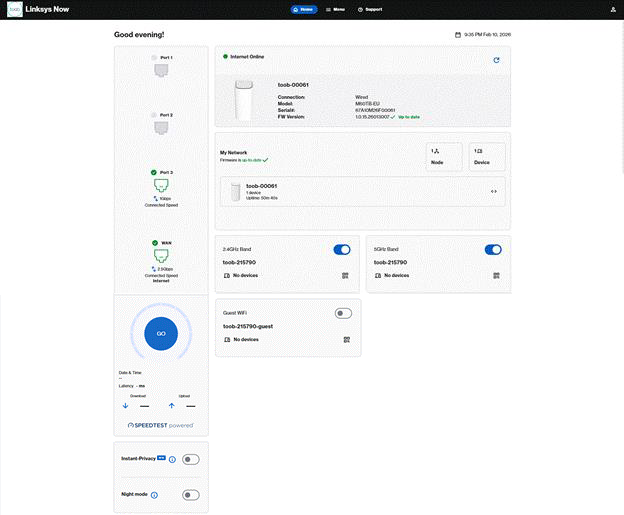
SPNM60TB


Linksys Now Home section of the page for SPNM60TB


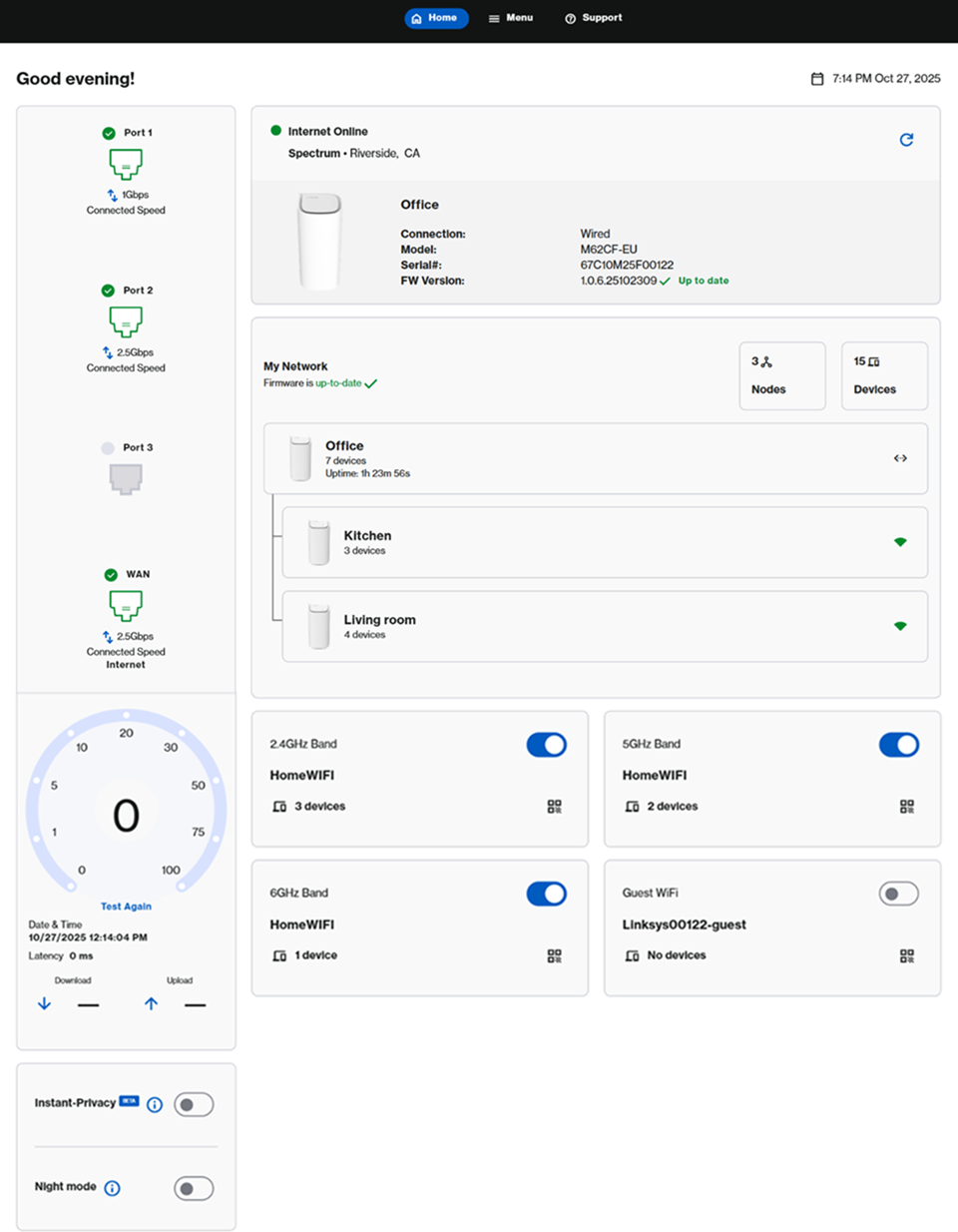
SPNM62CF


Linksys Now Home section of the page for SPNM62CF
 

Functie

Beschrijving

(Home, Menu en Ondersteuning)


Bovenaan de pagina ziet u drie opties:


  • Home - Selecteer de knop Home om terug te keren naar het hoofd dashboard.
  • Menu - Klik hierop om alle netwerkinstellingen te bekijken.
  • Support (Ondersteuning) - Klik hierop om de Veelgestelde vragen van de router te bekijken.

Account pictogram

Het accountpictogram  bevindt zich aan de rechterbovenzijde. In dit gedeelte kunt u uw taal wijzigen, een thema selecteren (Systeem-, Donker- of Lichte modus), aanvullende documentatie bekijken en uitloggen bij de router.
 

A section that shows the Language, System, Terms of Service, Third Party Licenses, Privacy & security, the version of the interface, and an option to log out


Router datum/tijd

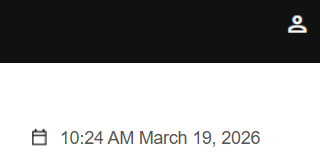
Aan de rechterbovenzijde van uw dashboard ziet u de huidige datum en tijd van uw router. Om deze instelling aan te passen, klikt u erop of gaat u naar Menu > Instant-Admin (Menu > Instant-beheer). Meer informatie


An image of the router's date and time


Online status

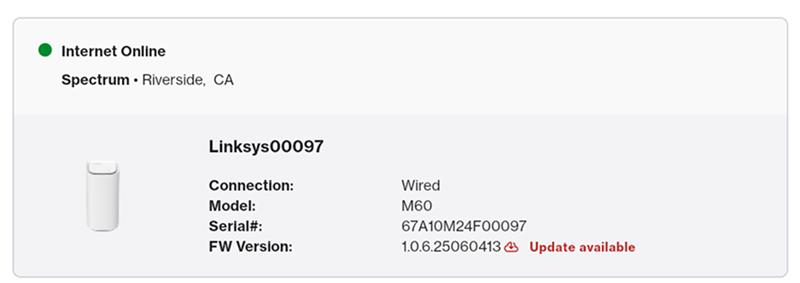
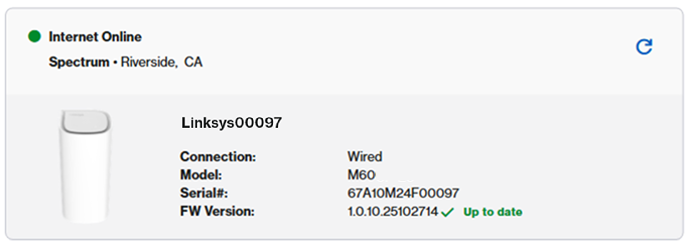
In dit gedeelte ziet u uw online status, het model, het serienummer en de huidige firmware van de hoofdrouter.


A section showing the online status, model, serial number, and firmware status (Up to date) of the parent router

De router wordt standaard 's nachts automatisch bijgewerkt. Handmatige stappen zijn niet nodig.


Als u overdag bent ingelogd en de melding Update available (Update beschikbaar) ziet, kunt u de update handmatig starten door naar Menu > Instant-Admin (Menu > Instant-Beheer) te gaan.


A section showing the online status, model, serial number, and firmware status (update available) of the parent router


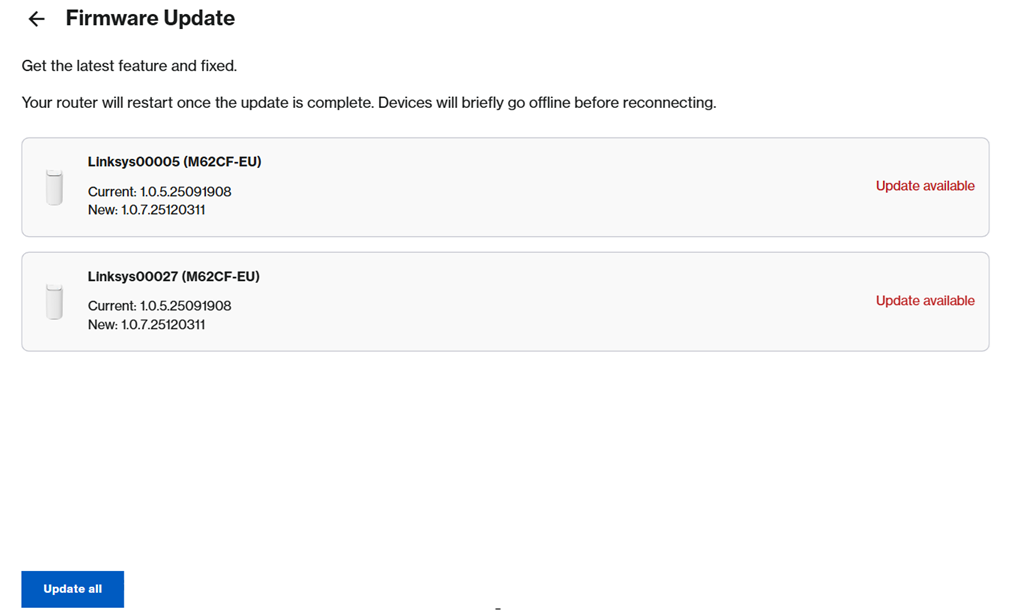
Als er voor meerdere Linksys-routers in uw netwerk firmware-updates beschikbaar zijn, ziet u een lijst met die routers. Klik op Update all (Alles bijwerken).


Update all option for firmware upgrade

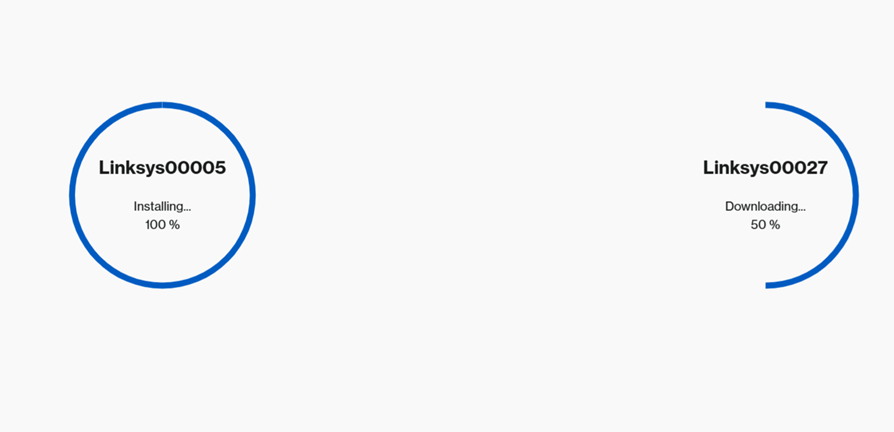
U ziet dan een voortgangscirkel voor elke node. U verliest tijdelijk uw WiFi-verbinding totdat alle routers zijn bijgewerkt en opnieuw verbinding hebben gemaakt met het netwerk. Tijdens de upgrade zullen de lampjes gaan knipperen.


Firmware Installing


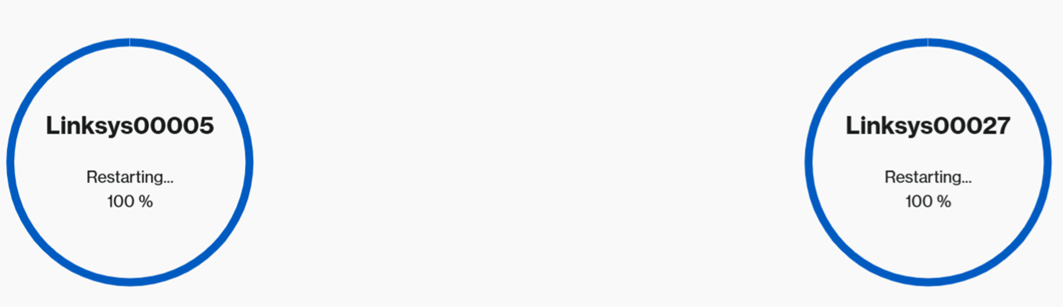
Wanneer het bericht Restarting (Opnieuw opstarten) verschijnt, zullen uw nodes automatisch opnieuw opstarten. Wacht tot alle routers een stabiel wit lampje laten zien. Dit geeft aan dat ze online en klaar voor gebruik zijn.


Router restarting


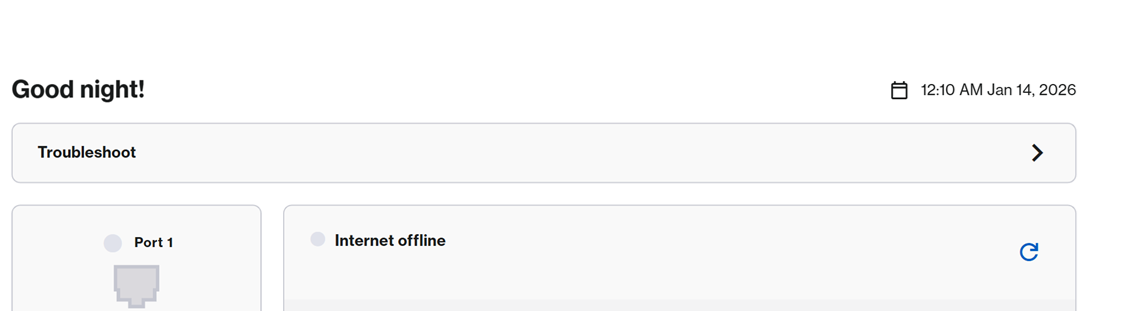
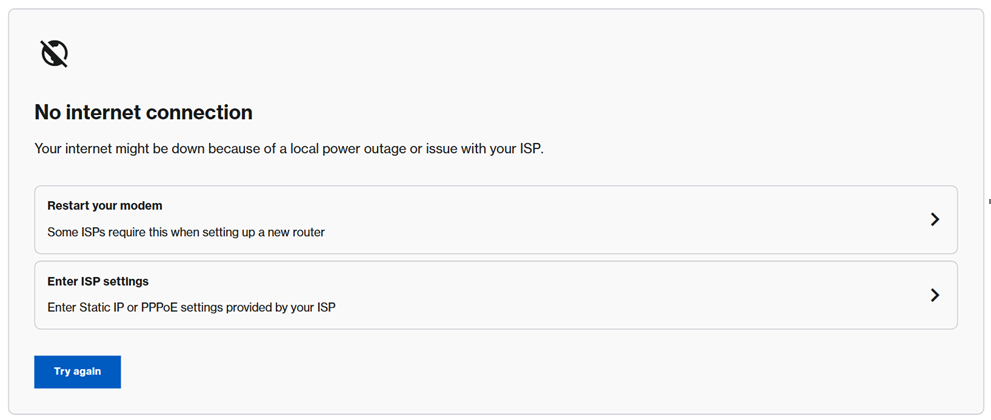
Als de router offline is, ziet u de optie Troubleshoot (Probleemoplossing). Klik hierop om de aanbevolen stappen te volgen en uw verbinding te herstellen. Zodra het lampje van de router stabiel wit brandt, wat aangeeft dat de router weer online is, vernieuw dan de pagina of log opnieuw in om uw netwerk te blijven gebruiken.

An image of the Troubleshoot section when the router goes offline


An image of the Troubleshoot section where you can "Restart your modem", "Enter ISP settings" (for PPPoE connection), or simply select "Try again".


Poorten

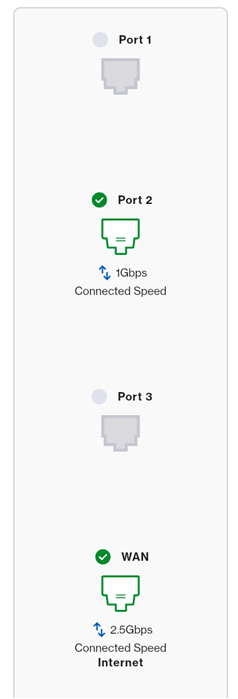
De poortafbeeldingen kunnen variëren afhankelijk van de ondersteunde functies van uw model.


Voor Linksys SPNM60 en SPNM62 toont kolom A de momenteel gebruikte poorten.


Port section in the LinksysNOW web interface


Linksys SPNM62:


  • Poort 1 - ondersteunt tot 2,5 Gbps
  • Poort 2 - ondersteunt tot 2,5 Gbps
  • Poort 3 - ondersteunt tot 10 Gbps
  • Internet 1 - ondersteunt tot 10 Gbps

Linksys SPNM60:


  • Alle poorten ondersteunen snelheden tot 2,5 Gbps

Linksys LN1600:


  • Ondersteunt één WAN/LAN-poort, tot 2,5 Gbps

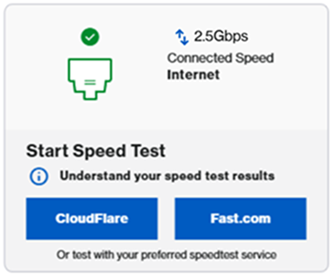
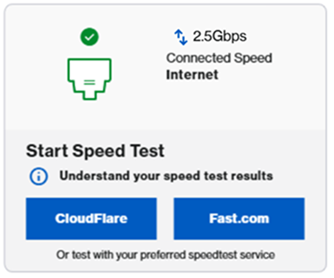
De status van de poort wordt weergegeven in de volgende tegel op de startpagina.


A section that shows the connected internet speed of the port, and an option to start a speed test with either CloudFlare or Fast.com

Mijn netwerk

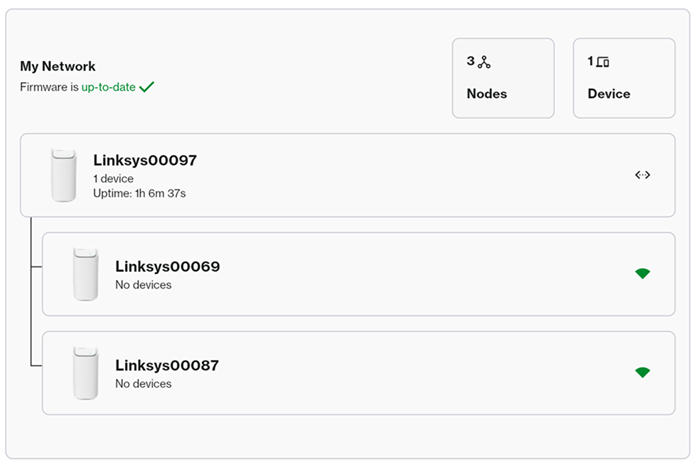
In de tegel My Network (Mijn netwerk) ziet u een korte samenvatting van uw netwerk.


My Network tile of the Linksys Now web interface


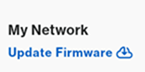
  • Update Firmware prompt  Automatische updates zijn automatisch ingeschakeld en worden 's nachts bijgewerkt. Mocht u echter ooit inloggen en de volgende melding zien, dan kunt u erop klikken om door te gaan met de update.
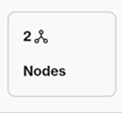
  • Node section of the My Network tile Nodes - Totaal aantal Linksys Mesh-nodes in het netwerk. Als u op deze tegel klikt, gaat u naar de Instant-Topology (Instant-Topologie)-instellingen.
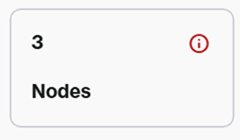
  • Node section of the My Network tile Offline node - Een rood uitroepteken in de Nodes-tegel geeft aan dat een secundaire node offline is. Klik erop om te zien welk node offline is.
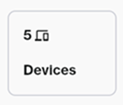
  • Devices section of the My Network tile Devices (Apparaten) - Totaal aantal clients dat momenteel verbonden is. Klik op deze tegel voor meer informatie over deze apparaten.
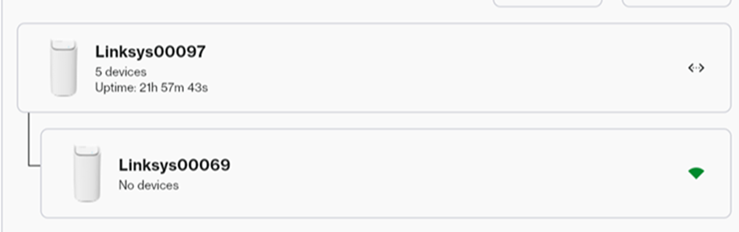
  • In deze sectie ziet u een lijst met uw verbonden nodes, beginnend met de hoofdrouter, gevolgd door de secundaire nodes. Deze sectie toont:
    • Totaal aantal apparaten verbonden met elke node
    • Bekabelde of draadloze verbindingsstatus van een node

Devices section of the My Network tile
 

Voor meer informatie over een node klikt u er eenvoudigweg op.


2.4GHz en 5GHz radio tiles

Instellingen variëren per model.


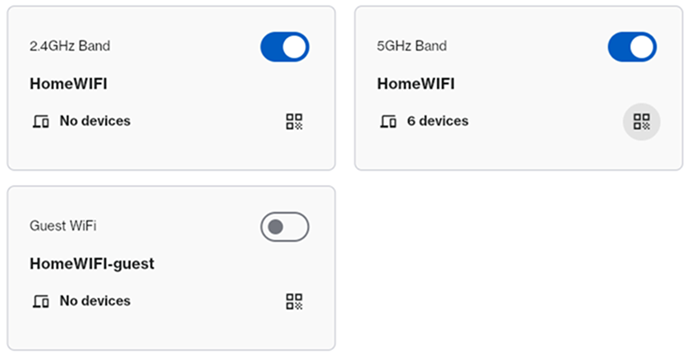
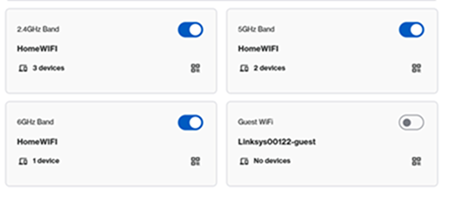
Klik op de tegel of ga naar Menu > Incredible-WiFi (Menu > Ongelooflijk-WiFi) om meer informatie te zien of om de WiFi-instellingen te wijzigen.


LN1600 en SPNM60


2.4 and 5 GHz tiles for LN1600 and SPNM60


SPNM62


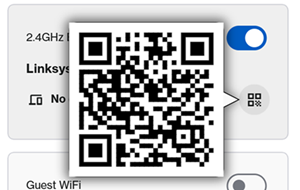
An image of the 2.4 GHz and 5 GHz bands with hoverable QR code icons, showing their status and device connections. SPNM62 SKU


Beweeg over de QR-code-afbeelding om de QR-code weer te geven om deze te scannen met een mobiel apparaat.


QR code to scan with a mobile device


Klik op het QR-code-deel-pictogram An image of the QR code that displays when you hover over the QR icons for 2.4 or 5 GHz om de WiFi-inloggegevens te delen met apparaten in uw huis. U kunt de inloggegevens kopiëren naar het klembord en scannen of de QR-code downloaden.
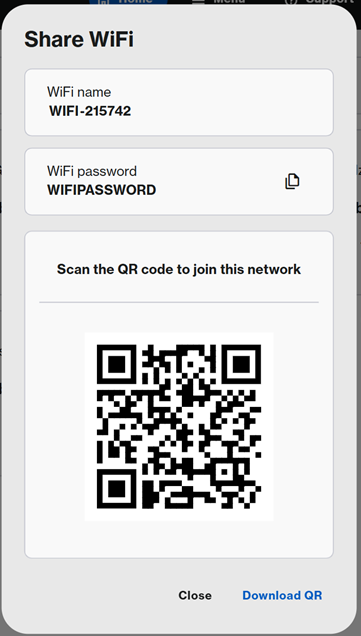
 

An image of the Share WiFi section that appears upon clicking the QR icon, displaying the WiFi name, options to copy the password, scan or download the QR code, and close the page.


Gasten-WiFi

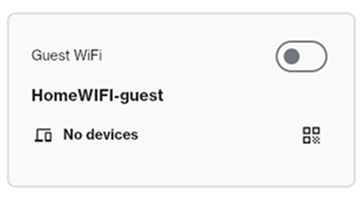
U kunt uw Guest WiFi (Gasten-WiFi) delen met bezoekers zonder uw primaire netwerkgegevens prijs te geven.


Het gastnetwerk is standaard uitgeschakeld, maar u kunt het inschakelen door erop te klikken. Om de netwerknaam en het wachtwoord aan te passen, klikt u op de tegel en kiest u een andere naam dan uw primaire WiFi.


An image showing the Guest WiFi tile


Snelheidstest

De instellingen voor de snelheidstest kunnen per model verschillen.


LN1600: Om een ​​snelheidstest uit te voeren, klikt u op een service (CloudFlare of Fast.com).


An image showing the Speed Test tile for LN1600


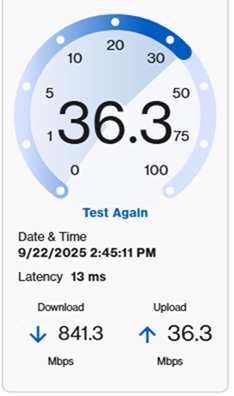
SPNM60CF en SPNM62CF: Om een ​​snelheidstest uit te voeren, klikt u op Go (Start) of Test Again (Opnieuw testen).


An image showing the Speed Test tile for SPNM60 and SPNM62


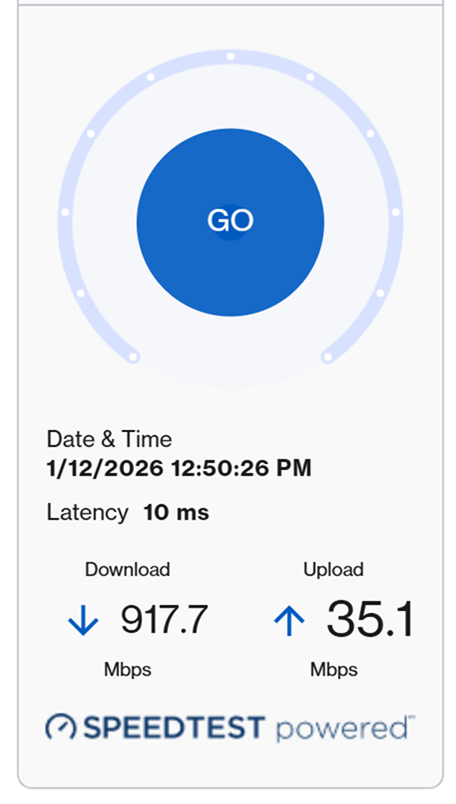
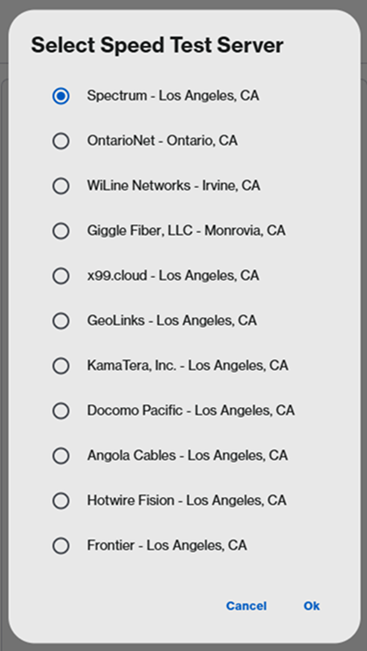
SPNM60TB: Klik op GO (Start) selecteer een server en klik op Ok.

An image showing the Speed Test tile for SPNM60TBAn image showing the Speed Test option to select a server (for SPNM60TB only)


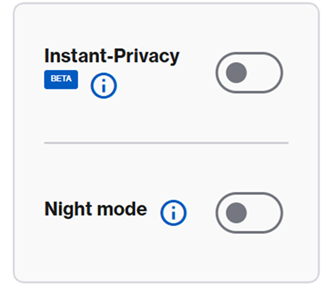
Instant-Privacy


Nachtmodus

Instant-Privacy

Deze functie voorkomt dat nieuwe WiFi-apparaten verbinding maken met uw netwerk. Deze functie is standaard uitgeschakeld. Nadat u al uw bekende WiFi-apparaten met het Linksys-netwerk heeft verbonden en al uw secundaire node heeft toegevoegd, schakelt u Instant-Privacy in. Als u een nieuw WiFi-apparaat wilt toevoegen, schakelt u Instant-Privacy uit, laat u het apparaat verbinding maken met het netwerk en schakelt u Instant-Privacy vervolgens weer in. 
Meer informatie


Night mode (Nachtmodus)


De nachtmodus schakelt automatisch de verlichting uit op alle ondersteunde Linksys Mesh-nodes in uw netwerk tussen 8.00 en 20.00 uur. Deze functie is standaard UITgeschakeld.


An image showing the Instant-Privacy and Night mode sections


Als de nachtmodus is ingeschakeld, ziet u het volgende bericht:


Night mode 8pm to 8am


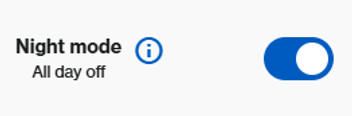
Als u ervoor kiest om de verlichting 24/7 uit te schakelen, ziet u het volgende bericht. Om de verlichting 24/7 uit te schakelen, gaat u naar Menu > Instant-Topology (Menu > Instant-Topologie > klik op de eerste router > en scrolt u vervolgens naar beneden waar de instelling voor de nodeverlichting verschijnt.


Night mode (All day off)


Afhankelijk van uw hardwaremodel beschikt uw apparaat mogelijk over een fysieke knop voor de nachtmodus, waarmee u deze snel kunt inschakelen. Zet de schakelaar eenvoudigweg in de stand On (Aan) om de nachtmodus te activeren. Meer informatie.


Was dit ondersteuningsartikel nuttig?
0 van 0 vond dit nuttig

Neem contact met ons op
Bel ons  Bekijk onze lijst met wereldwijde ondersteuningsnummers
Reddit  Word lid en abonneer u op onze officiële Reddit-community
Chat met ons  Wij zijn er om u te helpen met al uw vragen
Linksys
Now
Support
scroll naar boven pictogram