


既存のLinksysNOWネットワークに子ノードを追加する方法
新しい「LinksysNOW」Webインターフェースに対応したLinksysメッシュルーター(以下のモデルなど)に、子ノードを追加する方法はいくつかあります。
- Linksys SPNM62
- Linksys SPNM60
- Linksys LN1600シリーズ (LN1601, LN1602, LN1603)
始める前に:
- 親ルーター: モデムに接続するLinksys Meshルーターのことです。親ルーターはセットアップが完了し、オンライン状態である必要があります。まだ親ルーターをセットアップしていない場合、初期セットアップウィザードで子ノードを同時に追加するオプションを選択できます。 初期セットアップの手順については、こちらに従ってください。
- 子ノード: WiFiネットワークを拡張するための追加ノードです。
- 追加する子ノードが複数ある場合は、それらをすべて同時に追加できます。
- 子ノードを追加できない場合
- 可能であれば、子ノードを親ルーターに近づけ、同じ部屋に設置してください。
- 「 Instant-Privacy」機能が有効(ON)になっていませんか?有効になっている場合は、無効(OFF)にしてから子ノードの追加を再度試み、セットアップ完了後に再び有効(ON)にしてください。
- DFS機能が有効(ON)になっている場合は、まず無効(OFF)にしてみてください。その後、子ノードを追加し、機能を再び有効(ON)にしてください。
- DFSを無効にするには、ルーターのWebインターフェースにログインします。「メニュー」>「Incredible-WiFi」の順に進みます。「詳細設定」をクリックし、スイッチを切り替えて「Dynamic Frequency Selection(DFS)」機能を無効にします。「保存」をクリックします。
子機ノードを追加する方法はいくつかございますが、まずは「簡単セットアップ」による追加をお試しいただくことをお勧めいたします。なお、Webブラウザーの設定画面から追加したい場合は、別の方法をご案内することも可能です。
ペアリングボタンを使用したワイヤレス子ノードの追加(簡単セットアップ)
Webインターフェースの「My Network」タイルを使用して無線子機ノードを追加する
Webインターフェースの「Instant-Topology」を使用して無線子機ノードを追加する
有線子機ノードを追加する(簡単セットアップ)
Webインターフェースを使用して有線子機ノードを追加する
Webインターフェースの「My Network」タイルを使用して無線子機ノードを追加する
Webインターフェースの「Instant-Topology」を使用して無線子機ノードを追加する
有線子機ノードを追加する(簡単セットアップ)
Webインターフェースを使用して有線子機ノードを追加する
子ノードをワイヤレスで接続する、簡単かつ迅速な方法です。作業を始める前に、親ルーターがセットアップ済みで、オンライン状態にあることを確認してください。
1. 親ルーターの近くで、新しい子機の電源を入れます。セットアップ完了後に子機を移動させることは可能です。
1. 親ルーターの近くで、新しい子機の電源を入れます。セットアップ完了後に子機を移動させることは可能です。
2. 子機のランプが青色に点灯するまで待ちます。
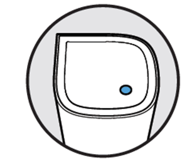
青色点灯 - セットアップの準備完了
子ノードが赤く点灯している場合は、リセットボタンを約20秒間長押しし、青色に点灯するまで待ちます。
3. モデムに接続されている親ルーターの底面にある「ペアリング」ボタンを3秒以上長押しします。ルーターは、未設定のノードの検索を開始します。
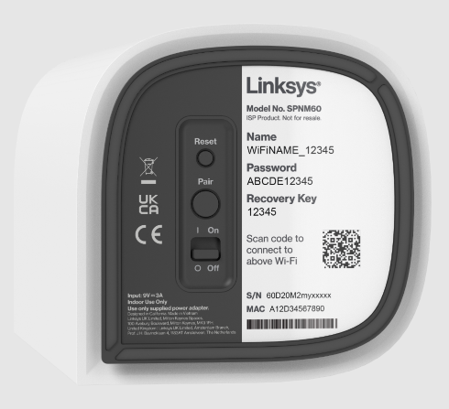
4. ネットワークへの追加が完了すると、子ノードのライトが白く点灯します(これには数秒かかる場合があります)。ライトが白く点灯したら、子ノードを移動させることができます。

白の点灯 - 子ノードは接続されており、準備が完了しています
作業を始める前に、親ルーターがセットアップされ、オンライン状態になっていることを確認してください。
1. コンピューターまたはモバイルデバイスをLinksysのWi-Fiネットワークに接続します。
2. セットアップ中は、親ルーターの近くで子ノードの電源を入れます。新しい子ノードのランプが青色に点灯するまで待ちます。
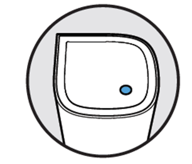
色点灯 - セットアップの準備完了
赤色に点灯している場合: リセットボタンを約10秒間長押しして、ルーターを工場出荷時の設定にリセットしてください。ランプが青色に点灯するまでお待ちください。
3. Webブラウザーを開き、ルーターのWeb管理画面にログインします。
4. 「メニュー」をクリックし、「マイネットワーク」タイル内の「新しい製品をセットアップ」をクリックします。
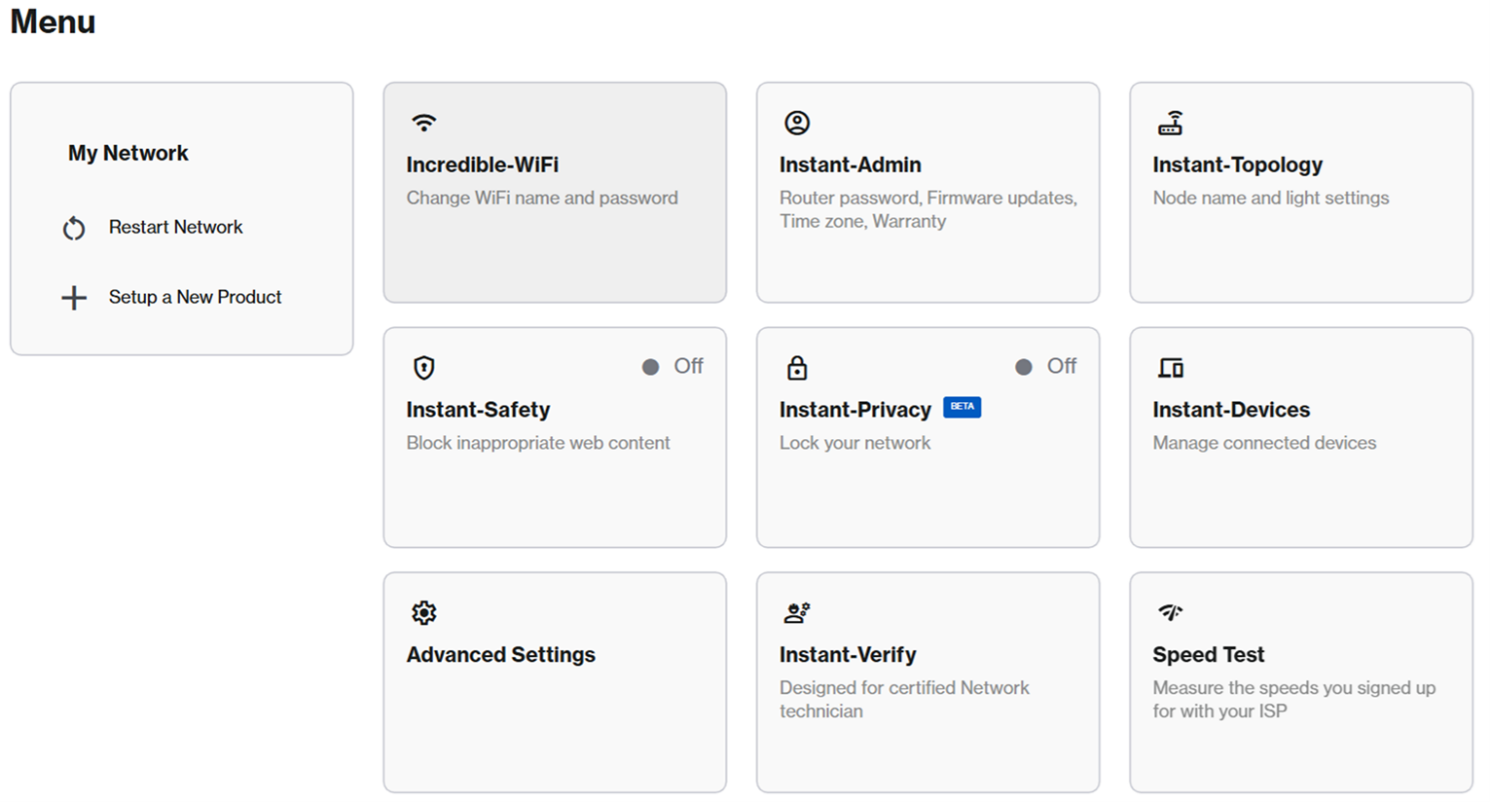
5. 新しい子ノードのライトが青色に点灯していることを確認します。「次へ」をクリックします。
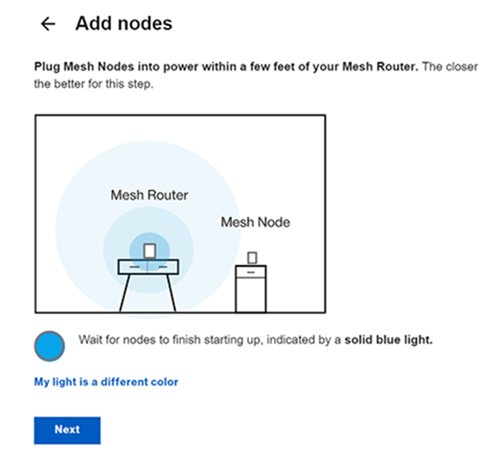
親ルーターのランプが点滅し始め、未設定のノードを検索していることを示します。そのままお待ちください(数分かかる場合があります)。
子ノードが検出されると、そのノードのランプが点滅し始めます。白く点灯した状態は、ノードがネットワークに正常に追加されたことを示します。
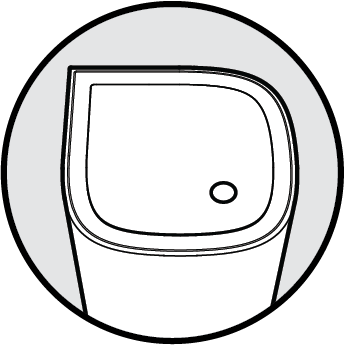
準備完了
6. 新しい子ノードがリストに表示されます。[次へ] をクリックします。
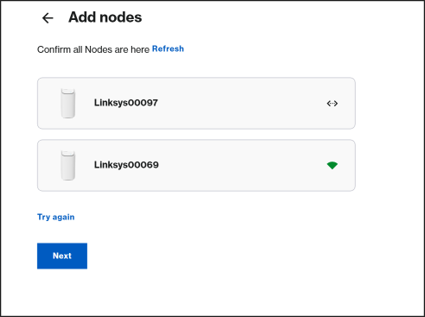
新しい子ノードが表示されませんか?
- 新しいノードのライトが白く点滅している場合は、白く点灯するまで待ってから、[更新] をクリックしてください。
- リストに新しいノードが表示されないものの、ノードのライトが白く点灯している場合は、[更新] をクリックしてください。それでも表示されない場合は、[次へ] をクリックし、ホームページの [マイネットワーク] タイルに子ノードが表示されるか確認してください。リストに表示されるまで、少し時間がかかる場合があります。接続されているすべてのノードは、 LinksysNOWのホームページで確認できます。
- 新しい子ノードのライトが青く点灯したままの場合は、ルーターがそのノードを検出できていません。子ノードを親ノードに近づけてから [再試行] をクリックするか、ペアリングボタンを使用して設定する方法をお試しください。
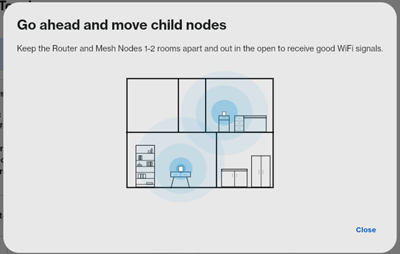
7. [閉じる]をクリックします。これで、子ノードを別の場所に移動できます。ライトが白く点灯に戻れば、使用可能な状態です。
Webインターフェースの「Instant-Topology」を使用して無線子機ノードを追加する
1. お使いのコンピューターまたはモバイルデバイスをLinksys WiFiネットワークに接続します。
2. セットアップ中は、親ルーターの近くで子ノードの電源を入れます。新しい子ノードのライトが青色に点灯するまで待ちます。
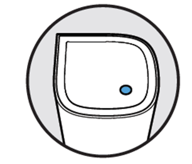
青色点灯 - セットアップの準備完了
赤色に点灯している場合: リセットボタンを約10秒間長押しして、ルーターを工場出荷時の設定にリセットしてください。ランプが青色に点灯するまでお待ちください。
3. デスクトップのブラウザを開き、ルーターのWebインターフェースにログインします。
4. 「メニュー」をクリックし、「Instant-Topology」のタイルをクリックします。
赤色に点灯している場合: リセットボタンを約10秒間長押しして、ルーターを工場出荷時の設定にリセットしてください。ランプが青色に点灯するまでお待ちください。
3. デスクトップのブラウザを開き、ルーターのWebインターフェースにログインします。
4. 「メニュー」をクリックし、「Instant-Topology」のタイルをクリックします。
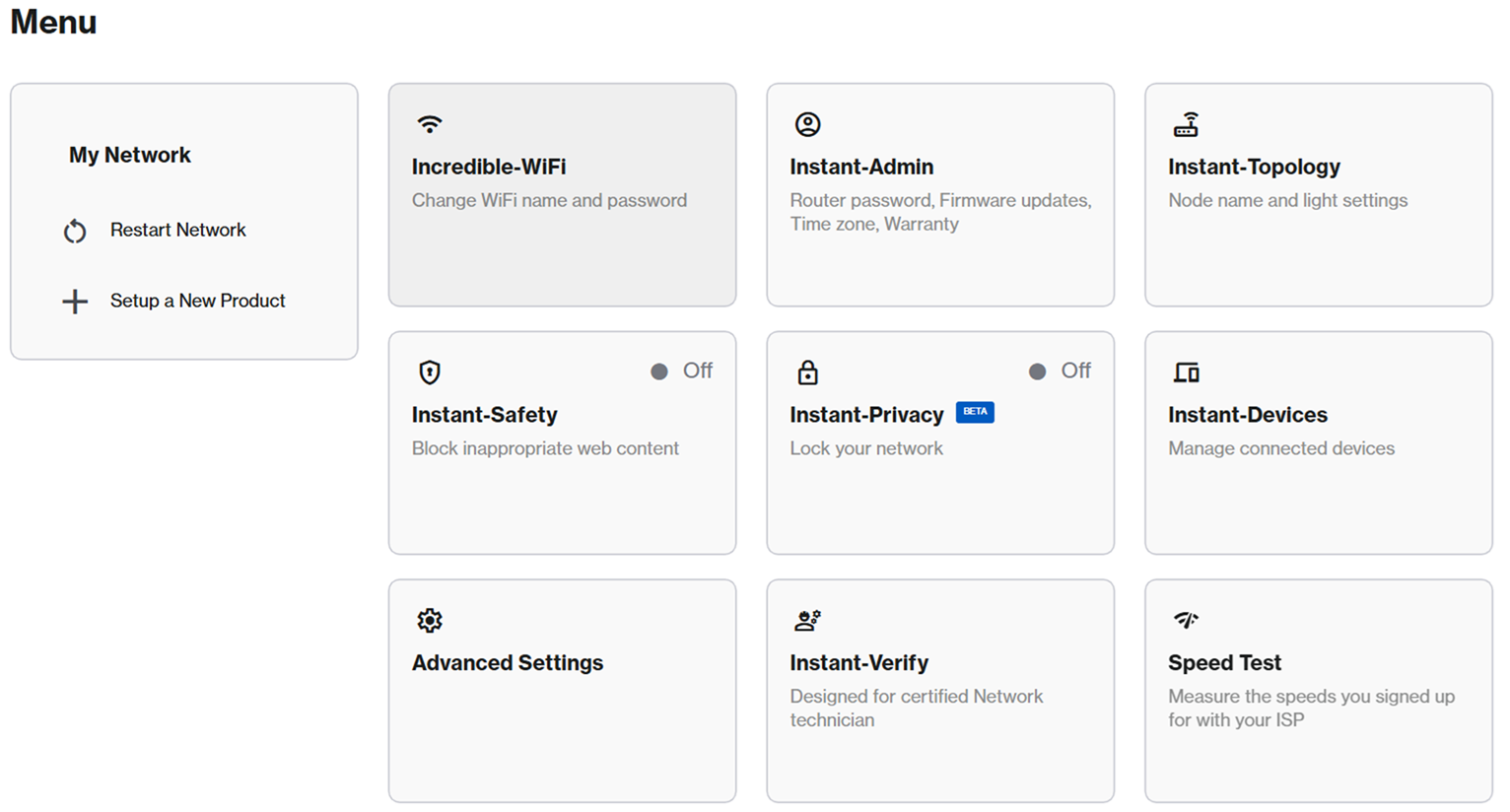
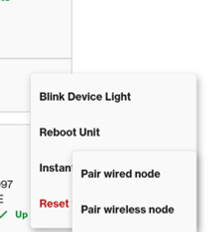
5. リストの最初のルーターが親ノードです。 アイコンをクリックして「Instant-Actions」にアクセスし、「Instantペアリング」をクリックしてから、「工場出荷時の設定にリセット」をクリックしてください。
アイコンをクリックして「Instant-Actions」にアクセスし、「Instantペアリング」をクリックしてから、「工場出荷時の設定にリセット」をクリックしてください。
SPNM60およびSPNM62モデルの場合、「Instantペアリング」>「ワイヤレスノードをペアリングする」をクリックしてください。
6. 子ノードのランプが青色に点灯していることを確認し、[次へ] をクリックします。
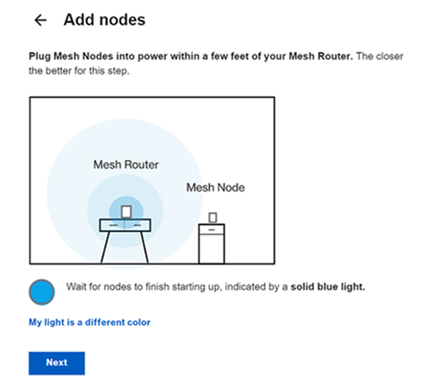
7. 親ルーターのランプが点滅し始め、未設定のノードをスキャンしていることを示します。子ノードが検出されると、子ノードのランプも点滅し始めます。そのままお待ちください(数分かかる場合があります)。
8. 子ノードのランプが白く点灯したままの状態になれば、ネットワークへの追加が完了したことを意味します。
8. 子ノードのランプが白く点灯したままの状態になれば、ネットワークへの追加が完了したことを意味します。

準備完了
新しいノードがリストに表示されます。[次へ] をクリックします。
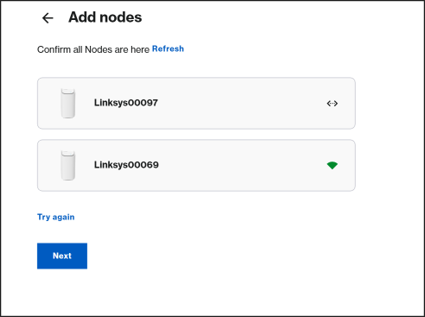
新しい子ノードが表示されませんか?
- 新しいノードのライトが白く点滅している場合は、白く点灯するまで待ってから、[更新] をクリックしてください。
- ライトが白く点灯している場合は、[次へ] をクリックし、ホーム ページに子ノードが表示されているか確認してください。接続されているすべてのノードは、LinksysNOWのホームページで確認できます。
- 新しい子ノードのライトが青く点灯したままの場合は、ルーターがそのノードを検出できていません。子ノードをルーターに近づけて [再試行] をクリックするか、ペアリングボタンを使用して設定する方法を試してください。
9. これで、子ノードを移動できるようになります。[閉じる] をクリックします。
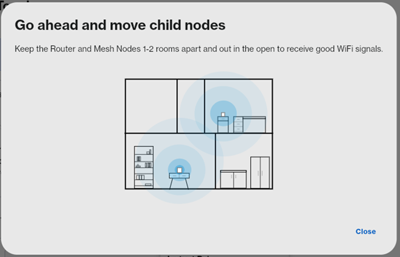
*画像はモデルによって異なる場合があります。
有線接続のチャイルドノードを追加するのは簡単です。チャイルドノードや親ルーターの状態に応じて、2通りの方法で行うことができます。
始める前に:
- 親ルーターがセットアップされ、オンライン状態であることを確認してください。
デフォルトでは「有線接続による自動追加」機能が有効になっています。子ノードを親ルーターに有線接続するだけで、新しい子ノードが自動的に追加されます。
この方法は、次のような場合に使用できます。
- 新しい子ノード(工場出荷時の状態)を追加する場合
- 既存の無線接続の子ノードを有線接続に変更したい場合
注:この方法でうまくいかない場合は、Webインターフェースから設定を行ってください。「有線接続による自動追加」機能が無効になっている可能性があります。
1. 子ノードの「インターネット」ポートと親ルーターのLANポートをイーサネットケーブルで接続します。
既存の無線子機ノードを有線バックホール接続へ変更する場合、ノードはすでに子機として登録されているため、再度追加する必要はありません。LANケーブルを使用して、有線子機ノードの任意のポートに接続してください。
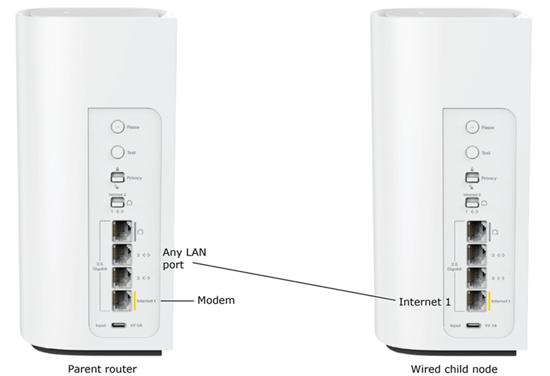
2. 新しい子ノードが検出されると、ライトが点滅し始めます(これには数分かかる場合があります)。
3. ライトが白く点灯(常時点灯)すると、そのノードは有線接続の子ノードとして正常に追加されたことになります。
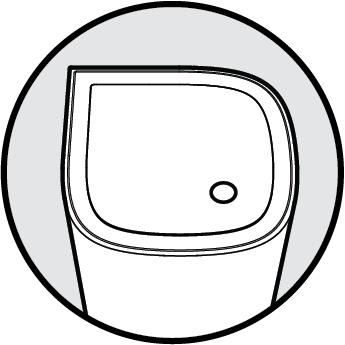
準備完了
注:オプションAでうまくいかない場合は、オプションBの手順で有線接続のチャイルドノードを追加してください。
B. Webインターフェースを使用する
注:子ノードがすでにワイヤレスで接続されており、白色に点灯している場合は、方法Aを使用してください。以下の手順は、子ノードが工場出荷時の状態であることを前提としています。
注:子ノードがすでにワイヤレスで接続されており、白色に点灯している場合は、方法Aを使用してください。以下の手順は、子ノードが工場出荷時の状態であることを前提としています。
1. 新しい子ノードの電源を入れます。ライトが青色に点灯し続ける状態になるまで待ちます(この状態は、セットアップの準備が整ったことを示します)。
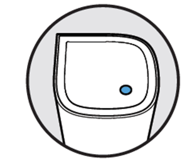
青色に点灯 - セットアップの準備完了
注:子ノードが赤色に点灯している場合は、リセットボタンを約20秒間長押しし、青色に点灯するまで待ってから次の手順に進んでください。
2. デスクトップのブラウザを開き、 ルーターのWebインターフェースにログインします。
3. 「メニュー」をクリックし、「Instant-Topology」のタイルをクリックします。
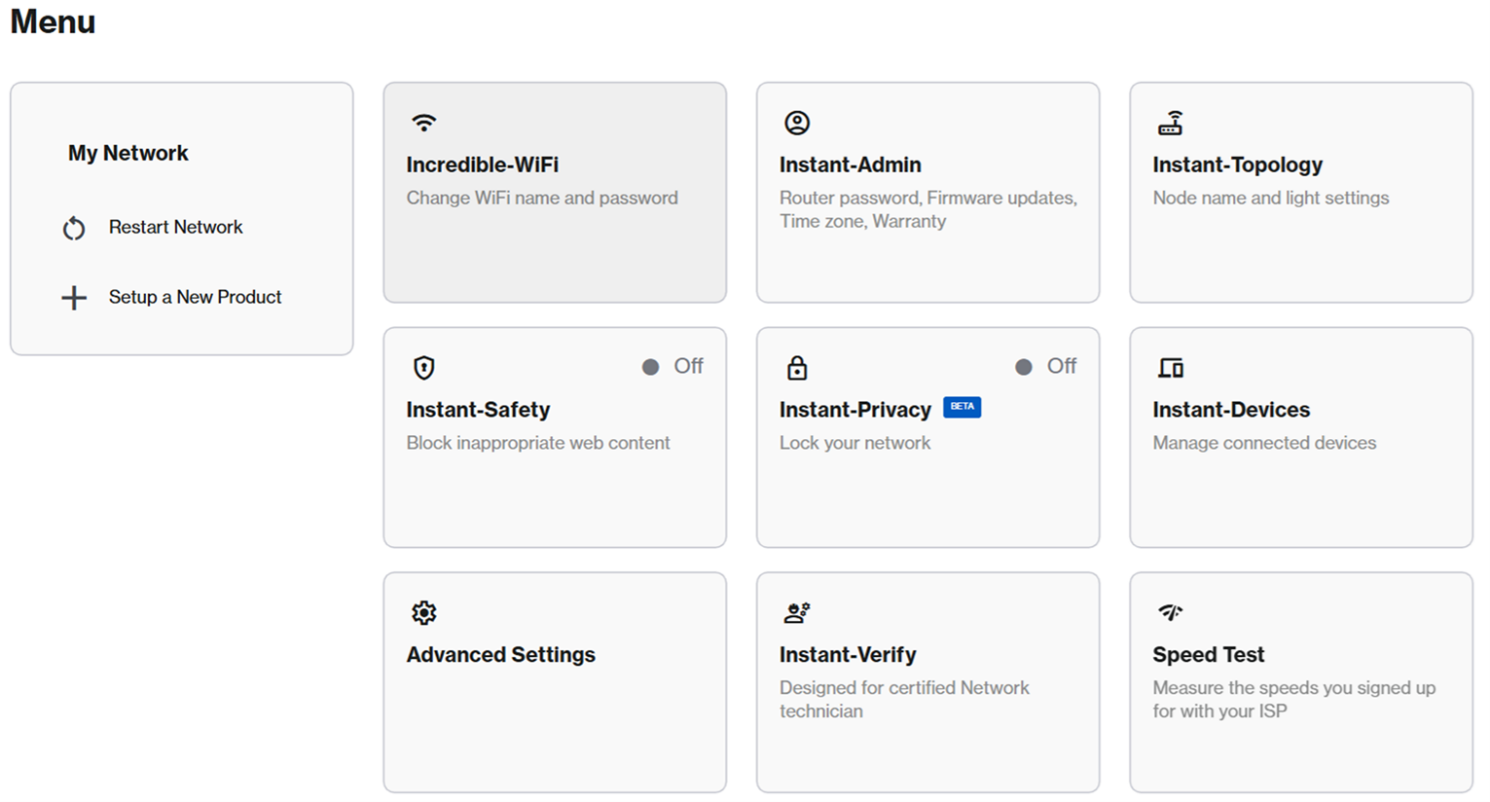
4. リストの最初のルーターが親ノードです。 アイコンをクリックして「Instant-Actions」にアクセスし、「Instantペアリング」>「有線ノードをペアリングする」の順にクリックしてください。
アイコンをクリックして「Instant-Actions」にアクセスし、「Instantペアリング」>「有線ノードをペアリングする」の順にクリックしてください。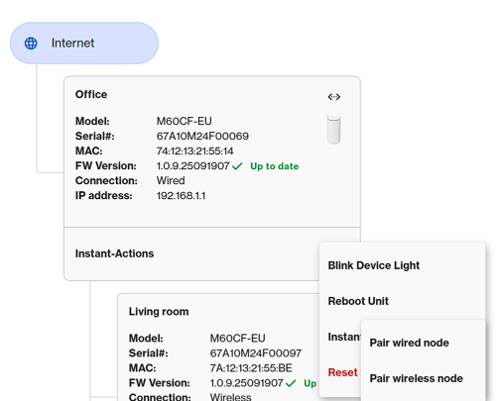
5. 子ノードのインターネットポートと親ルーターのいずれかのLANポートを、イーサネットケーブルで接続します。
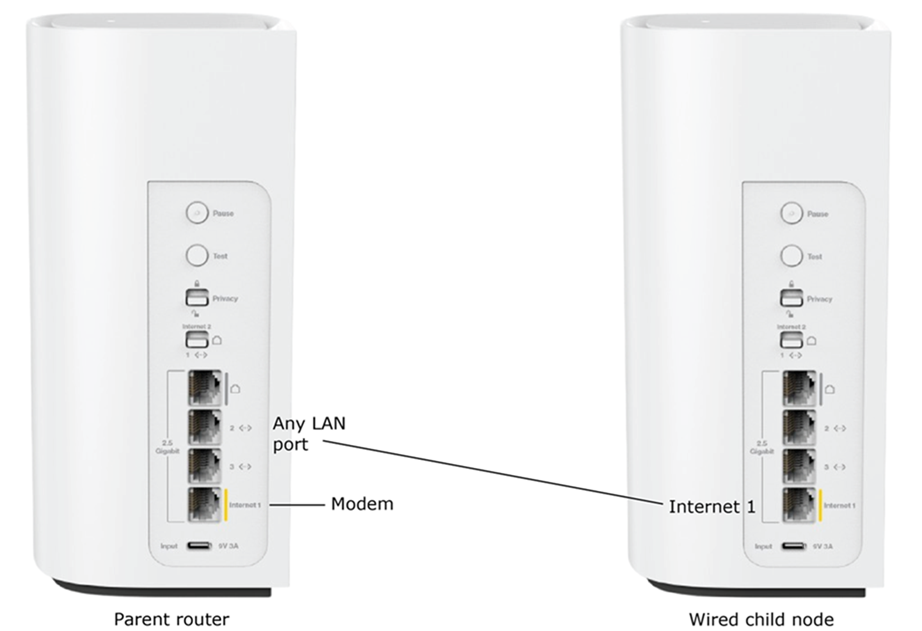
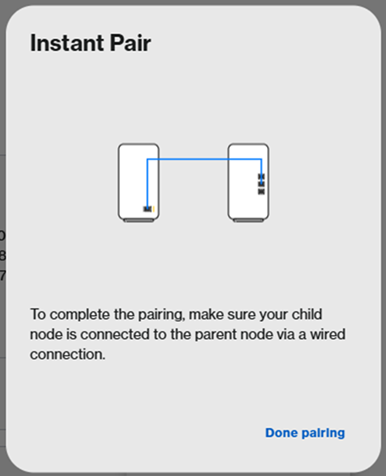
6. 子機のライトが白く点滅し始めます(ペアリング中)。これには数分かかる場合があります。

7. ライトが白く点灯したら、セットアップは完了です。「完了」をクリックしてください。

準備完了

