LinksysNOW Incredible-WiFiの設定

「Incredible-WiFi」セクションでは、ネットワークのカスタマイズに不可欠な設定項目に簡単にアクセスできます。WiFiのネットワーク名やパスワードの変更、詳細設定の調整、ゲストネットワークの構築に加え、ニーズに合わせてその他の設定をきめ細かく調整することが可能です。
始める前に:
- お使いのモデルがクイックセットアップオプションに対応している場合、この機能を使用して、ゲストネットワークを除くすべての無線ネットワーク(ラジオ)の名称、パスワード、およびセキュリティ設定を統一することができます。
- 「Incredible-WiFi」セクションには、「WiFi」、「詳細設定」、「MACフィルタリング」という3つのサブカテゴリがあります。
- 対応モデル:
- SPNM60、SPNM62
- LN1600シリーズ
画像はモデルによって異なります。
2. 「メニュー」タブをクリックします。

3. 「Incredible-WiFi」のタイルをクリックします。
Incredible-WiFiの設定ページにアクセスしました。
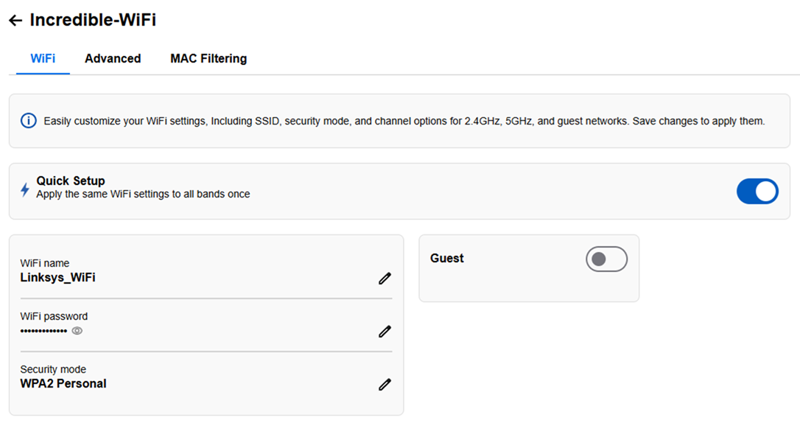
Linksys SPNM60およびSPNM62モデルには、デフォルトで有効になっている「クイックセットアップ」モードが搭載されています。この機能を使用すると、ゲストネットワークを除くすべての無線(ラジオ)において、Wi-Fi名とセキュリティ設定を同時に更新できます。
クイックセットアップ - 有効
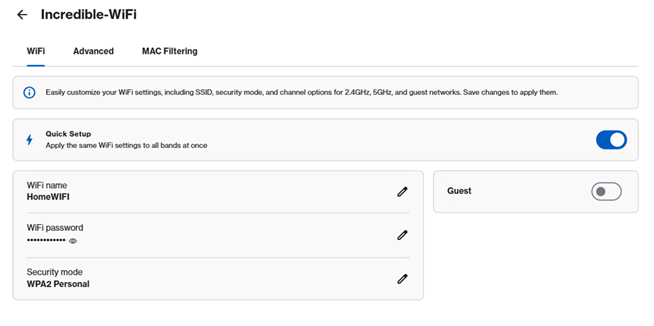
1. 編集 アイコンをクリックします。任意の設定を変更し、[保存] をクリックします。
アイコンをクリックします。任意の設定を変更し、[保存] をクリックします。2. 上級ユーザーの方は、クイックセットアップを無効にしてください。設定をカスタマイズし、[保存] をクリックします。
クイックセットアップ - 無効
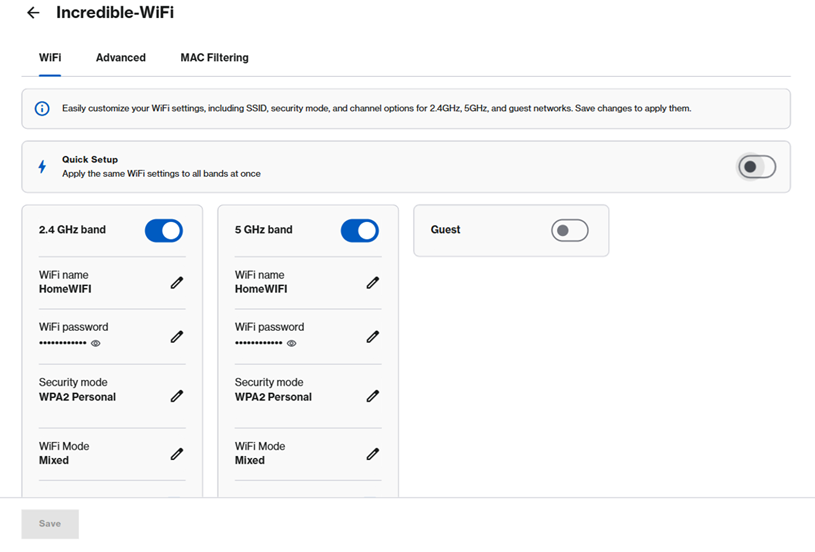
Linksys LN1600シリーズの場合:
クイックセットアップには対応していません。設定をカスタマイズし、[保存] をクリックしてください。
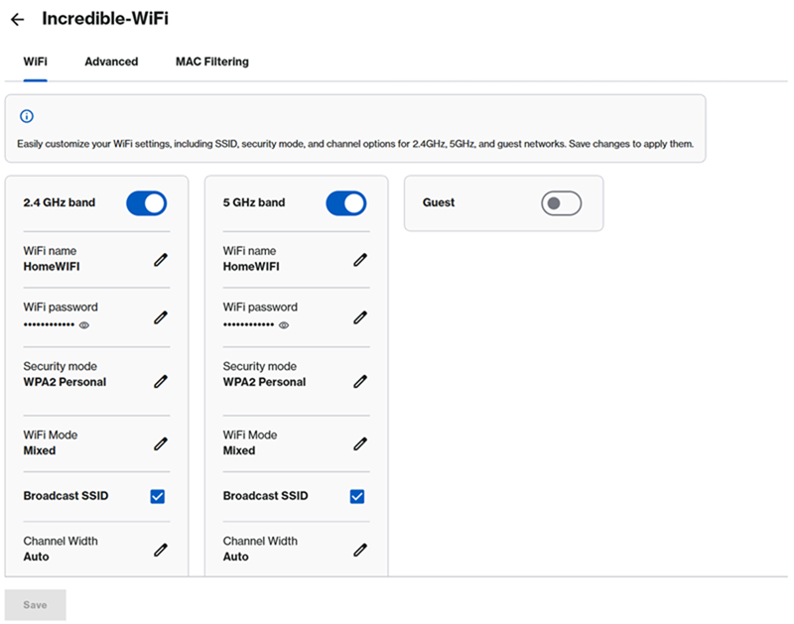
ゲストネットワークは、デフォルトでは無効になっています。メインのWi-Fiの認証情報をゲストに教えることなくインターネット接続を共有でき、ゲストのデバイスが自宅のネットワークにアクセスするのを防ぐことができます。
1. ゲストネットワークを有効(ON)にします。
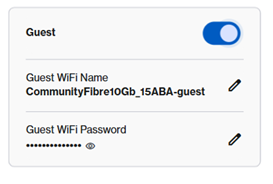
2. デフォルトのゲスト用設定を使用する場合は、ホーム画面に表示されている認証情報(ID・パスワード)を控えるか、QRコードをご利用ください。設定をカスタマイズする場合は、メインのWi-Fiとは異なる名前を付けてください。 アイコンをクリックして変更を行い、最後に「保存」をクリックします。
アイコンをクリックして変更を行い、最後に「保存」をクリックします。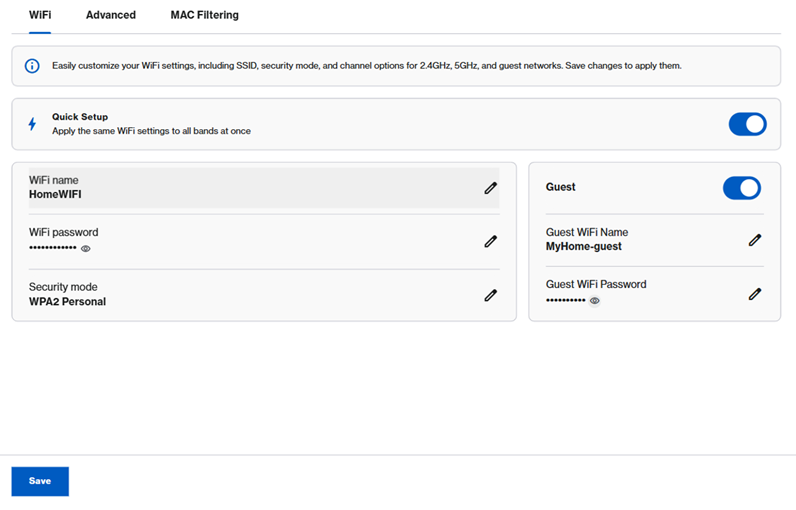
3. 「OK」をクリックします。設定が保存されるまで、一時的にWi-Fi接続が切断されます。
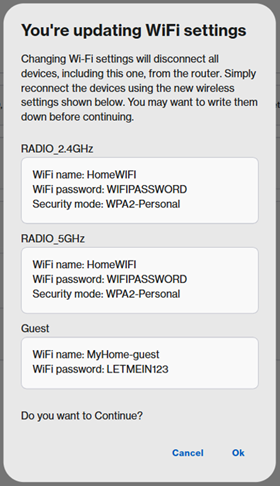
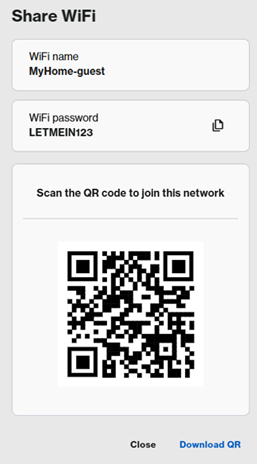
4. ホームページに移動し、 アイコンをクリックします。
アイコンをクリックします。5. ゲスト用Wi-Fiの接続情報を保存します。書き留める、クリップボードにコピーする、ゲストにQRコードをスキャンしてもらう、あるいはQRコードをダウンロードして印刷する、といった方法があります。
このセクションでは、その他の高度なWi-Fi設定を構成できます。
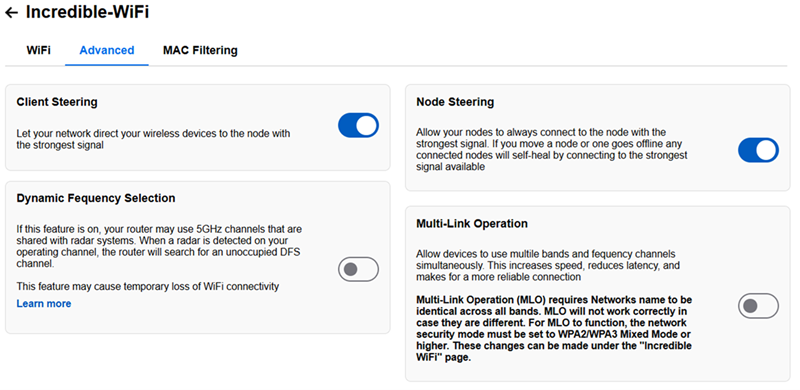
MLOを有効にする方法を学びましょう。
MACフィルタリングは、Wi-Fiネットワーク上での特定のデバイスによるアクセスを拒否するために使用されます。設定を行う際は、対象デバイスのMACアドレスを確認することをお勧めします。
クライアントデバイスで「プライベートWi-Fiアドレス」や「ランダムMACアドレス」機能が有効になっている場合、MACアドレスが随時変更されます。そのため、拒否ルールが適用されず、別のMACアドレスを使用してネットワークへの接続が許可されてしまう可能性があります。
デバイスでのこの設定の確認や変更については、iOSデバイスの場合はこちらを、Android™デバイスの場合はこちらをクリックしてください。
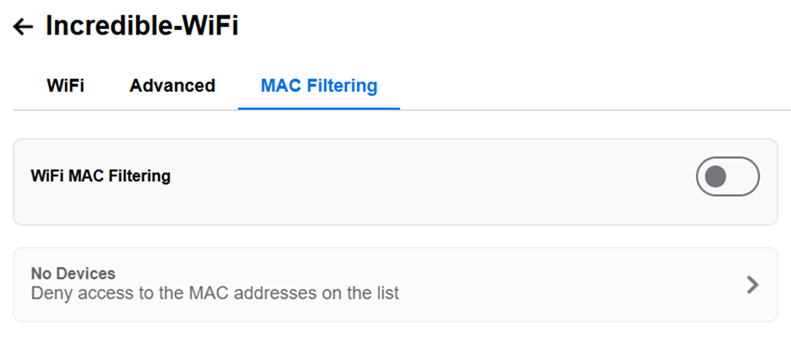
MACフィルタリングを有効にする方法
1. スイッチを切り替えて、Wi-Fi MACフィルタリングを有効にします。
2. 2行目にある矢印アイコンをクリックします。
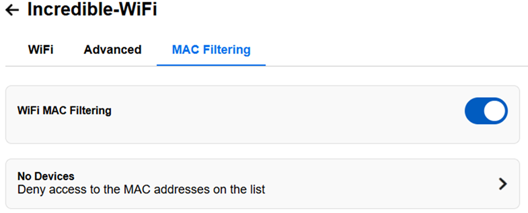
3. 2つのオプションのいずれかを選択します。
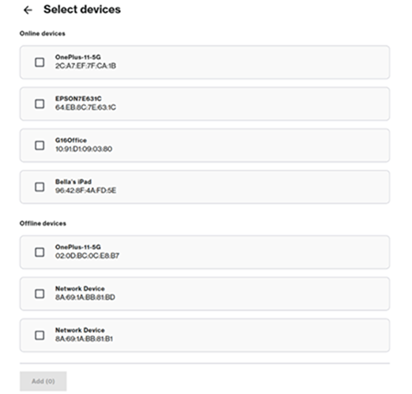
- デバイスリストから選択 - デバイスを選択し、[追加] をクリックします。
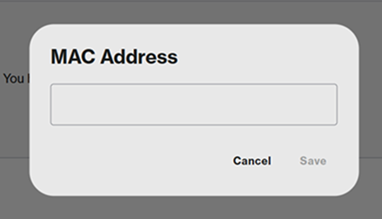
- デバイスを手動で追加 - デバイスのMACアドレスを「xx:xx:xx:xx:xx」の形式で入力し、[保存] をクリックします。
4. [完了]をクリックします。
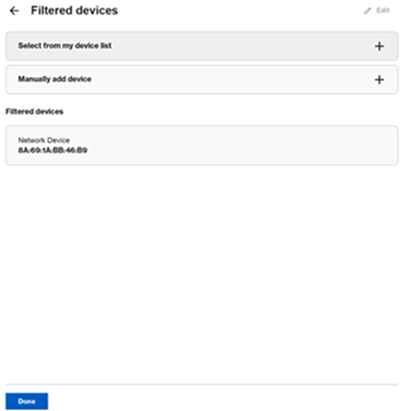
5. [保存] をクリックします。
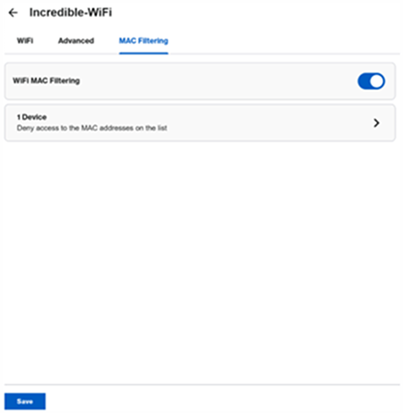
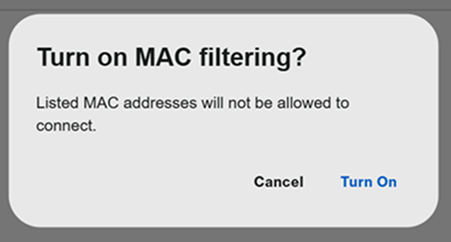
6. メッセージが表示されたら、[オンにする] をクリックします。
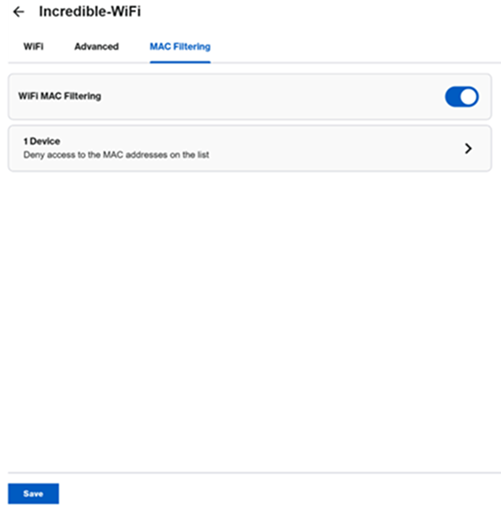
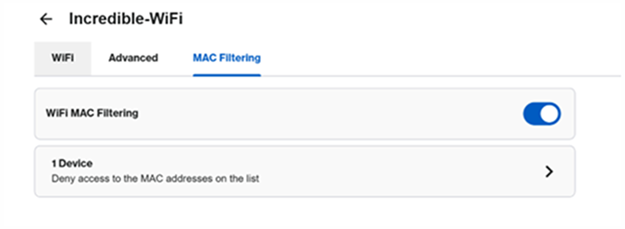
MACフィルタリングを有効にすると、次のように表示されます。
MACフィルタリングを無効にする、またはデバイスを削除する方法
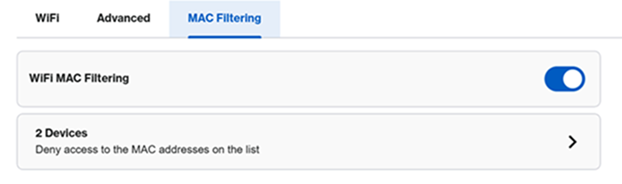
1. 無効にするには、MACフィルタリングを「OFF」に切り替え、[保存] をクリックします。
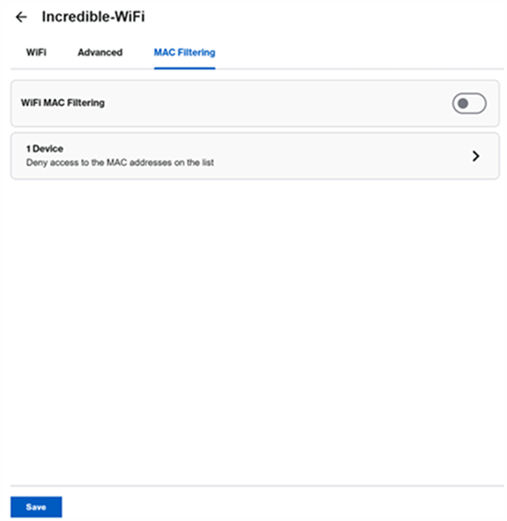
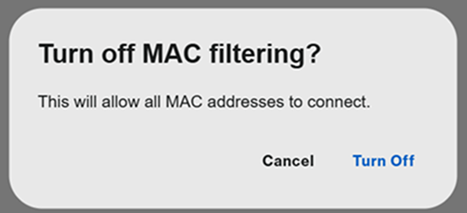
2. メッセージが表示されたら、[オフにする] をクリックします。
3. MACフィルタリングからデバイスを削除するには、[デバイス] セクションをクリックします。
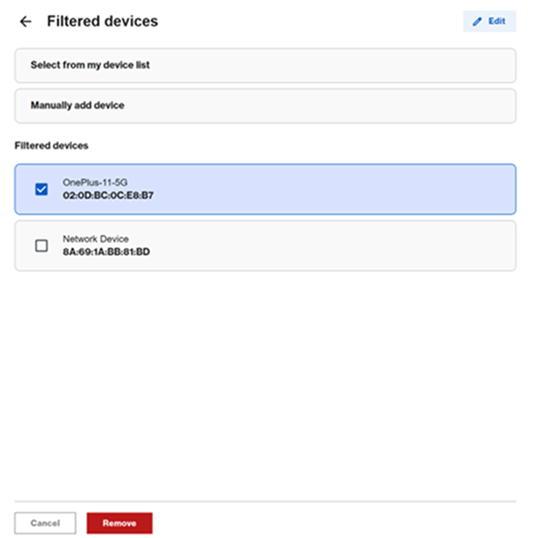
4. [編集] をクリックし、リストから削除するデバイスを選択します。[削除] をクリックします。
5. [完了]をクリックします。
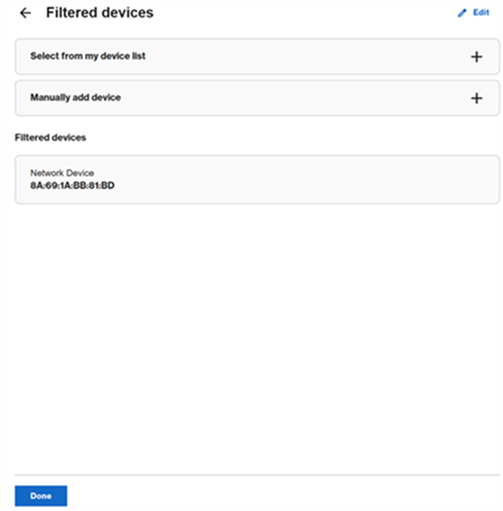
6. [保存] をクリックします。