


إعداد (Linksys LN1600) بعد إعادة التعيين

إذا قمت بإعادة تعيين جهاز التوجيه الرئيسي جهاز التوجيه المتصل بالمودم الخاص بك وتحتاج إلى إعداده مرة أخرى، فهناك عدة طرق لكيفية إعداد جهاز التوجيه والعقد الفرعية مرة أخرى.
قبل أن تبدأ:
- جهاز التوجيه الرئيسي : جهاز التوجيه الرئيسي هو جهاز التوجيه الذي سيتم توصيله بالمودم الخاص بك.
- العقدة الفرعية : عقدة إضافية تستخدم لتوسيع شبكة (WiFi) لديك، مثل عقدة (Linksys LN1600) أخرى.
- اكتب اسم (WiFi) وكلمة المرور للعقدة التي ستصبح جهاز التوجيه الرئيسي.
- إذا كان مزود الخدمة الخاص بك يستخدم (PPPeO) أو أنواع أخرى من اتصالات الإنترنت، فاتبع تعليمات الإعداد هذه .
اختر إحدى طرق الإعداد التالية:
- استخدام التثبيت الفوري : يلزم وجود جهاز محمول أو كمبيوتر لتخصيص الإعدادات الخاصة بك.
- استخدام زر الاقتران : يلزم وجود جهاز محمول أو كمبيوتر لتخصيص الإعدادات الخاصة بك.
1. اجمع جميع معداتك في نفس مكان المودم. بعد الإعداد، يمكنك نقل العقد الفرعية.
2. قم بإزالة أي جهاز توجيه موجود:
- أ..لدي مودم مع جهاز توجيه منفصل.
- افصل جهاز التوجيه الحالي لديك
- قم بإيقاف تشغيل المودم الخاص بك.
- ب.لدي جهاز توجيه واي فاي ومودم في جهاز واحد، أو ليس لدي أي أجهزة توجيه موجودة في منزلي.
-
- انتقل إلى الخطوة التالية.
3. قم بتوصيل جهاز التوجيه الرئيسي باستخدام كابل إيثرنت من منفذ الإنترنت إلى المودم الخاص بك.

4. وصّل محول الطاقة بجهاز التوجيه وشغّله. تأكد من اختيار قابس الملحقات المناسب لمنطقتك كما هو موضح أدناه. قد تختلف الملحقات.
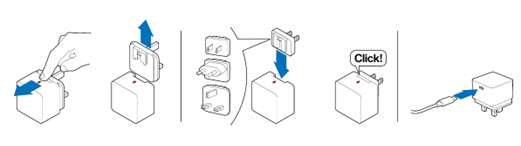
5. ضع جميع العقد الفرعية بالقرب من جهاز التوجيه الرئيسي، على مسافة لا تزيد عن ١٣ مترًا، وكلما اقتربت المسافة كان ذلك أفضل، ثم شغّلها. لا تقم بتوصيل أي أجهزة إيثرنت بمنفذ العقد الفرعية أثناء الإعداد.
6. انتظر حتى يصبح لدى جميع العقد لديك ضوء أزرق ثابت، مما يشير إلى أنها جاهزة للإعداد.

إذا لم يكن للعقد ضوء أزرق ثابت ، قم بإعادة تعيينها عن طريق الضغط باستمرار على زر إعادة الضبط لمدة 15 ثانية تقريبًا ، ثم الانتظار حتى يصبح الضوء أزرق ثابتًا.
7. .وصّل جهازًا محمولًا أو حاسوبًا باسم شبكة (WiFi) لجهاز التوجيه الرئيسي..يمكنك مسح رمز الاستجابة السريعة للاتصال بجهازك المحمول، أو استخدام بيانات (WiFi) الافتراضية للإدخال اليدوي.كلمة المرور حساسة لحالة الأحرف.

8. شغّل متصفح سطح المكتب، وأدخل (www.myrouter.info) أو (myrouter.info) في شريط العناوين، ثم اضغط على ([ENTER]) . يمكنك أيضًا تسجيل الدخول باستخدام عنوان (IP) الافتراضي لجهاز التوجيه الخاص بك (https://192.168.1.1).
9. إذا تلقيت أي رسائل تحذير من المتصفح، فاتبع هذه الإرشادات لتجاوز رسالة المتصفح.

10. انقر فوق متابعة .

إذا لم يتم اكتشاف أي اتصال بالإنترنت، فستحصل على الشاشة التالية.

إذا كان مزوّد خدمة الإنترنت لديك يتطلب إعدادات يدوية، فانقر على " إدخال إعدادات مزوّد خدمة الإنترنت" لتكوين اتصال الإنترنت لديك. تعرّف على المزيد حول إعداد(PPPoE) .
11. خصّص اسم شبكة الواي فاي وكلمة المرور. انقر على "التالي" بعد الانتهاء.
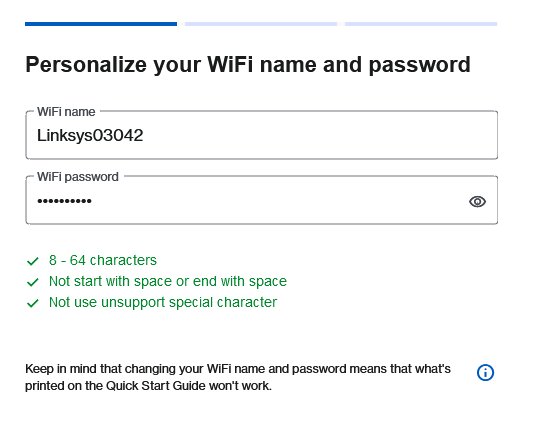
12. فعّل شبكة الضيوف حسب الحاجة. عيّن لها اسمًا فريدًا لمشاركته مع ضيوفك. يمكنك تحديث هذا الاسم في أي وقت بعد الإعداد. انقر على " التالي" بعد الانتهاء.

13. فعّل خاصية لوضع الليلي إذا لزم الأمر. يمكنك تغيير هذا في أي وقت بعد الإعداد. انقر على "التالي" .

14. انتظر حتى يتم حفظ الإعدادات. وصّل جهازك المحمول أو جهاز الكمبيوتر باسم شبكة (WiFi) الجديد، وأدخل كلمة المرور إذا لزم الأمر، ثم انقر على "التالي" .

تم الآن إعداد جهاز التوجيه الرئيسي الخاص بك.
15. لإضافة عقد فرعية، انقر فوق + إضافة عقد .

16. إذا كانت العقد الفرعية لديك مُشغّلة بالفعل وتُظهر ضوءًا أزرق ثابتًا، فانقر فوق " التالي" . سيبدأ جهاز التوجيه الرئيسي بعد ذلك في البحث عن العقد الفرعية غير المُهيأة.


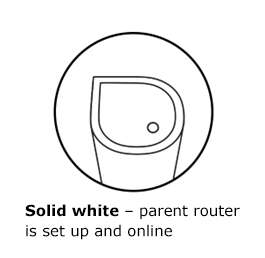
سيبدأ ضوء العقد الفرعية بالوميض..انتظر حتى يُصدر ضوءًا أبيض ثابتًا، وقد يستغرق ذلك بضع دقائق.


17. بمجرد إضافة العقد الفرعية إلى شبكتك، ستظهر في القائمة. انقر على "التالي".

قد يستغرق ظهور بعض العقد وقتًا أطول. إذا كانت العقدة لا تزال تومض ضوءًا أبيض، فانتظر حتى يتحول إلى ضوء أبيض ثابت، ثم انقر على "تحديث" أو " التالي" .
إذا كان الضوء أزرق ثابتًا، فهذا يعني أنه لم يتم اكتشاف العقدة الفرعية. قرّب العقدة من جهاز التوجيه الرئيسي، وانتظر حتى يُظهر ضوءًا أزرق ثابتًا مرة أخرى، ثم انقر على " إعادة المحاولة" .
18. شبكة الواي فاي لديك جاهزة الآن..يمكنك مسح أجهزة محمولة إضافية للاتصال بشبكة الواي فاي الجديدة، أو طباعة رمز الاستجابة السريعة (QR) أو تنزيله لاستخدامه لاحقًا.انقر على " تم" . سيتم نقلك إلى الصفحة الرئيسية لجهاز التوجيه.


تُعد طريقة الإعداد هذه هي الطريقة الأسهل والأسرع لإعداد العقد الأصلية والعقد الفرعية في نفس الوقت.
1. اجمع جميع معداتك في نفس مكان المودم. بعد الإعداد، يمكنك نقل العقد الفرعية.
2. قم بإزالة أي جهاز توجيه موجود:
- أ. لدي مودم مع جهاز توجيه منفصل.
- افصل جهاز التوجيه الحالي لديك
- قم بإيقاف تشغيل المودم الخاص بك.
- ب. لدي جهاز توجيه واي فاي ومودم في جهاز واحد، أو ليس لدي أي أجهزة توجيه موجودة في منزلي.
-
- انتقل إلى الخطوة التالية.
3. قم بتوصيل جهاز التوجيه الرئيسي باستخدام كابل إيثرنت من منفذ الإنترنت إلى المودم الخاص بك.

4. وصّل محول الطاقة بجهاز التوجيه وشغّله. تأكد من اختيار قابس الملحقات المناسب لمنطقتك. قد تختلف الملحقات.

5. ضع العقد الفرعية بالقرب من جهاز التوجيه الرئيسي، على بُعد لا يزيد عن ١٣ مترًا من جهاز التوجيه، وكلما كان أقرب كان ذلك أفضل، ثم شغّلها..لا تُوصِل أي أجهزة بمنفذ العقد الفرعية.
6.انتظر حتى تعرض جميع العقد لديك ضوءًا أزرق ثابتًا، مما يشير إلى أنها جاهزة للإعداد.

إذا لم يكن أيٌّ من العقد يُظهر ضوءًا أزرق ثابتًا، فأعد ضبطه بالضغط على زر الضبط لمدة 15 ثانية تقريبًا. انتظر حتى يُصبح الضوء أزرقًا ثابتًا.
7. بمجرد أن يكون لدى جميع العقد ضوء أزرق ثابت، اضغط على زر الاقتران في الجزء السفلي من جهاز التوجيه الرئيسي لمدة ثانية واحدة على الأقل.

8. سيبدأ ضوء جهاز التوجيه والعقد الفرعية بالوميض. انتظر حتى يصبح ضوء جميع العقد أبيضًا ثابتًا.

إذا استمر ظهور ضوء أزرق ثابت في أيٍّ من العقد الفرعية، فقد يعني ذلك عدم اكتشاف عقدتك. حرّك العقدة الفرعية نحوك. اضغط على زر "اقتران" في العقدة الرئيسية مرة أخرى.
9. وصّل جهازًا محمولًا أو حاسوبًا باسم شبكة (WiFi) لجهاز التوجيه الرئيسي. يمكنك مسح رمز الاستجابة السريعة للاتصال بجهازك المحمول، أو استخدام بيانات (WiFi) الافتراضية للإدخال اليدوي. كلمة المرور حساسة لحالة الأحرف.

10. شغّل متصفح سطح المكتب، وأدخل (www.myrouter.info) أو (myrouter.info) في شريط العناوين، ثم اضغط على ([ENTER]) . يمكنك أيضًا تسجيل الدخول باستخدام عنوان (IP) الافتراضي لجهاز التوجيه الخاص بك (https://192.168.1.1).
إذا تلقيت أي رسائل تحذير من المتصفح، فاتبع هذه الإرشادات لتجاوز رسالة المتصفح.

11. أدخل كلمة مرور جهاز التوجيه الافتراضي، وهي نفسها كلمة مرور شبكة (WiFi) الافتراضية لجهاز التوجيه الرئيسي المتصل بالمودم. انقر على " تسجيل الدخول" .

12. قم بتخصيص اسم (WiFi) وكلمة المرور الخاصة بك ثم انقر فوق التالي .
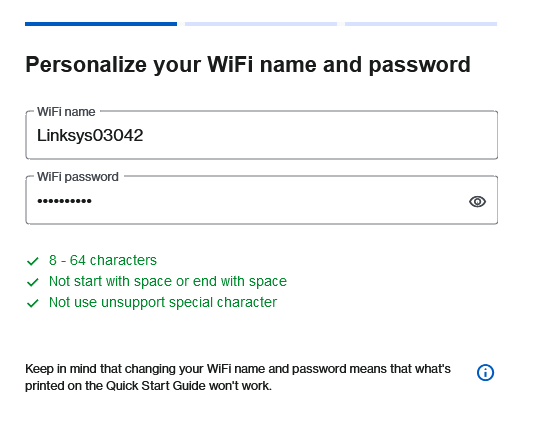
13 فعّل شبكة الضيوف حسب الحاجة..عيّن لها اسمًا فريدًا لمشاركته مع ضيوفك. يمكنك تحديث هذا الاسم في أي وقت بعد الإعداد. انقر على " التالي" بعد الانتهاء.

14. فعّل خاصية الوضع الليلي. يمكنك تغييرها في أي وقت بعد الإعداد. انقر على " التالي" .

15 شبكة الواي فاي لديك جاهزة الآن..امسح رمز الاستجابة السريعة لتوصيل جهازك المحمول باسم الواي فاي الجديد.
يمكنك طباعة أو تنزيل رمز الاستجابة السريعة (QR) لتوصيل الأجهزة الأخرى، ثم انقر فوق تم .


