


يستخدم جهاز التوجيه اتصال (DHCP) تلقائي من المودم افتراضيًا. إذا كان مزود خدمة الإنترنت لديك يشترط إعدادات يدوية لإنشاء اتصال بالإنترنت، فسترشدك هذه المقالة إلى كيفية تكوين جهاز التوجيه باستخدام (PPPoE) أو أنواع اتصال أخرى.
اختر إحدى طرق الإعداد التالية:
- معالج إعداد التثبيت الفوري المفضل
- واجهة الويب بديلة:يمكنك الوصول إلى إعدادات جهاز التوجيه عبر رابط تسجيل الدخول إلى جهاز التوجيه" يُستخدم هذا الأسلوب فقط إذا تعذر على المعالج الاتصال بخدمتك.
معالج إعداد التثبيت الفوري (المفضل)
قبل أن تبدأ:
- تأكد من أنك قمت بتدوين إعدادات مزود الخدمة المطلوبة.
- اكتب كلمة مرور (WiFi) الخاصة بالعقدة التي ستصبح جهاز التوجيه الرئيسي.
- جهاز التوجيه الرئيسي: جهاز التوجيه الرئيسي هو جهاز التوجيه الذي سيتم توصيله بالمودم الخاص بك.
- العقدة الفرعية: عقدة إضافية تستخدم لتوسيع شبكة (WiFi) لديك، مثل عقدة (Linksys LN1600) أخرى.
1. اجمع جميع أجهزتك في نفس مكان المودم. بعد الإعداد، يمكنك نقل العقد الفرعية.
2. قم بإزالة أي جهاز توجيه موجود:
- أ. لدي مودم مع جهاز توجيه منفصل.
- افصل جهاز التوجيه الحالي لديك.
- قم بإيقاف تشغيل المودم الخاص بك.
- ب. لدي جهاز توجيه واي فاي ومودم في جهاز واحد، أو ليس لدي أي أجهزة توجيه موجودة في منزلي.
- انتقل إلى الخطوة التالية
3. قم بتوصيل جهاز التوجيه الرئيسي باستخدام كابل إيثرنت من منفذ الإنترنت إلى المودم الخاص بك.
4. وصّل محول الطاقة بجهاز التوجيه وشغّله. تأكد من اختيار قابس الملحقات المناسب لمنطقتك. قد تختلف الملحقات.

تعرف على كيفية تجميع محول الطاقة .
5. عند إضافة عُقد فرعية، ضع جميع العُقد الفرعية بالقرب من جهاز التوجيه الرئيسي، على بُعد لا يزيد عن ١٣ مترًا، ويفضل أن يكون ذلك في نفس الغرفة، ثم شغّلها. انتظر حتى يُضيء جميع العُقد باللون الأزرق، مُشيرًا إلى جاهزيتها للإعداد.
لا تقم بتوصيل أي أجهزة إيثرنت بمنفذ العقد الفرعية أثناء الإعداد.
إذا لم يكن لدى أي من العقد ضوء أزرق ثابت، قم بإعادة تعيينها عن طريق الضغط باستمرار على زر إعادة الضبط لمدة 15 ثانية تقريبًا، ثم الانتظار حتى يصبح الضوء أزرق ثابتًا.

6. وصّل جهازًا محمولًا أو حاسوبًا باسم شبكة (WiFi) لجهاز التوجيه الرئيسي. يمكنك مسح رمز الاستجابة السريعة الموجود أسفل جهاز التوجيه الرئيسي للاتصال بشبكة (WiFi) أو استخدام بيانات اعتماد (WiFi) للإدخال اليدوي.
7. شغّل متصفح سطح المكتب، وأدخل (www.myrouter.info) أو (myrouter.info) في شريط العناوين، ثم اضغط على ([ENTER]) . يمكنك أيضًا تسجيل الدخول باستخدام عنوان (IP) الافتراضي لجهاز التوجيه الخاص بك (https://192.168.1.1).
8. إذا تلقيت أي رسائل تحذير من المتصفح، فاتبع هذه الإرشادات لتجاوز رسالة المتصفح.

انقر فوق متابعة .

9. حدد إدخال إعدادات مزود خدمة الإنترنت .

10. انقر على نوع اتصالك الحالي. في هذا المثال، يُستخدم (PPPoE).

11. أدخل الإعدادات المطلوبة لمزود خدمة الإنترنت الخاص بك وانقر فوق التالي .

12. سيحاول جهاز التوجيه اكتشاف اتصال بالإنترنت مرة أخرى.
إذا لم يكن هناك اتصال بالإنترنت، فتأكد من إعداداتك، وتأكد منها مع مزود خدمة الإنترنت الخاص بك، ثم كرر الخطوات.

إذا نجح الاكتشاف، تابع بقية معالج الإعداد.
13. عند الوصول إلى شاشة إضافة العقد ، تأكد من تشغيل العقد الفرعية التي ستضيفها، وأنها تعرض ضوءًا أزرق ثابتًا..انقر على " التالي" .
سيبدأ جهاز التوجيه الرئيسي بعد ذلك في مسح العقد الفرعية الجديدة.

14. بمجرد إضافة العقد الفرعية إلى شبكتك، ستظهر في القائمة..انقر على "التالي" .

قد يستغرق ظهور بعض العقد وقتًا أطول. إذا كانت العقدة لا تزال تومض ضوءًا أبيض، فانتظر حتى يتحول إلى ضوء أبيض ثابت، ثم انقر على "تحديث" .
إذا كان الضوء لا يزال أزرقًا ثابتًا، فهذا يعني أنه لم يتم اكتشاف العقدة الفرعية. تأكد من أن هذه العقدة أقرب إلى جهاز التوجيه الرئيسي (أقل من 10 أقدام.)انقر فوق " إعادة المحاولة" .
15. شبكة الواي فاي لديك جاهزة الآن. يمكنك طباعة أو تنزيل رمز الاستجابة السريعة للاتصال بالعملاء الآخرين. انقر على " تم".

سيتم نقلك إلى الصفحة الرئيسية للموجه.

من خلال واجهة الويب (بديل)
يمكن استخدام هذه الطريقة عندما لا يتمكن معالج الإعداد من إنشاء اتصال مع مزود خدمة الإنترنت الخاص بك وتحتاج إلى الوصول إلى إعدادات الإنترنت الأخرى.
قبل أن تبدأ:
- اكتب كلمة مرور (WiFi) الخاصة بالعقدة التي ستصبح جهاز التوجيه الرئيسي.
- جهاز التوجيه الرئيسي:جهاز التوجيه الرئيسي هو جهاز التوجيه الذي سيتم توصيله بالمودم الخاص بك.
- العقدة الفرعية: عقدة إضافية تستخدم لتوسيع شبكة (WiFi) لديك، مثل عقدة (Linksys LN1600) أخرى.
1. اجمع جميع معداتك في نفس مكان المودم. بعد الإعداد، يمكنك نقل العقد الفرعية.
2. قم بإزالة أي جهاز توجيه موجود:
- أ. لدي مودم مع جهاز توجيه منفصل.
- افصل جهاز التوجيه الحالي لديك.
- قم بإيقاف تشغيل المودم الخاص بك.
- ب. لدي جهاز توجيه واي فاي ومودم في جهاز واحد، أو ليس لدي أي أجهزة توجيه موجودة في منزلي.
- انتقل إلى الخطوة التالية
3. قم بتوصيل جهاز التوجيه الرئيسي باستخدام كابل إيثرنت من منفذ الإنترنت إلى المودم الخاص بك.
4. وصّل محول الطاقة وشغّل جهاز التوجيه. اختر قابس الطاقة المناسب لمنطقتك.

تعرف على كيفية تجميع محول الطاقة .
5. انتظر حتى يصبح الضوء أزرق ثابتًا. إذا كان أحمر، فاضغط باستمرار على زر إعادة الضبط لمدة ١٥ ثانية تقريبًا، ثم انتظر حتى يصبح الضوء أزرق ثابتًا، مما يشير إلى أن جهاز التوجيه جاهز للإعداد.
6. وصّل جهازًا محمولًا أو جهاز كمبيوتر باسم شبكة (WiFi) لجهاز التوجيه الرئيسي. يمكنك مسح رمز الاستجابة السريعة الموجود أسفل جهاز التوجيه الرئيسي، أو استخدام بيانات اعتماد (WiFi) الافتراضية للإدخال اليدوي.
7. شغّل متصفح سطح المكتب، وأدخل (www.myrouter.info) أو (myrouter.info) في شريط العناوين، ثم اضغط على ([ENTER]) . يمكنك أيضًا تسجيل الدخول باستخدام عنوان (IP) الافتراضي لجهاز التوجيه الخاص بك، (https://192.168.1.1).
8. إذا تلقيت أي رسائل تحذير من المتصفح، فاتبع هذه الإرشادات لتجاوز رسالة المتصفح.

انقر فوق متابعة .

9. انقر فوق تسجيل الدخول إلى جهاز التوجيه .

10.قم بتخصيص اسم (WiFi) وكلمة المرور الخاصة بك، ثم انقر فوق التالي .

11. أعد الاتصال بشبكة الواي فاي باستخدام اسم شبكة الواي فاي وكلمة المرور الجديدين.انقر على " التالي" .

12. انقر فوق تم .

13. يمكنك طباعة أو تنزيل رمز الاستجابة السريعة لتوصيل أجهزتك بمجرد اتصال جهاز التوجيه بالإنترنت.انقر فوق " تم" .

14. بمجرد وصولك إلى الصفحة الرئيسية، انتقل إلى القائمة .

15. انقر فوق مربع الإعدادات المتقدمة .

16. انقر فوق إعدادات الإنترنت .
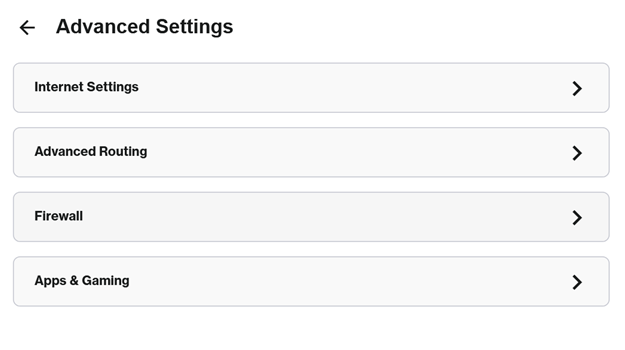
17. انقر فوق أيقونة التحرير.

18. حدد (PPPoE) أو نوع اتصال آخر من القائمة المنسدلة.

19. أدخل إعدادات مزود خدمة الإنترنت الخاص بك وانقر فوق حفظ .

20. بمجرد اكتشاف جهاز التوجيه لاتصال بالإنترنت، سيتحول الضوء الموجود على جهاز التوجيه الرئيسي إلى اللون الأبيض الثابت.
21. انقر فوق علامة التبويب الصفحة الرئيسية في الجزء العلوي للتحقق من حالة الإنترنت لديك.


لا يوجد ضوء أبيض ثابت؟

الضوء الأحمر - يعني عدم وجود اتصال بالإنترنت. تأكد من توصيل جهاز التوجيه الرئيسي بالمودم. قد تحتاج إلى الاتصال بمزود خدمة الإنترنت للتحقق من إعدادات مزود الخدمة المطلوبة والمحاولة مرة أخرى.
بمجرد أن تصبح العقدة الأصلية متصلة بالإنترنت، يمكنك الآن إضافة المزيد من العقد إلى شبكتك.

