


هناك عدة طرق لإضافة العقد الفرعية إلى جهاز توجيه Linksys Mesh الذي يدعم واجهة الويب LinksysNOW الجديدة، مثل الطرز التالية:
- Linksys SPNM62
- Linksys SPNM60
- سلسلة Linksys LN1600 (LN1601، LN1602، LN1603)
قبل البدء:
- الموجه الرئيسي: الموجه الرئيسي هو موجه Linksys Mesh الذي يتصل بالمودم الخاص بك. يجب أن يكون الموجه الرئيسي قد تم إعداده وأن يكون متصلاً بالإنترنت. إذا لم تكن قد قمت بإعداد الموجه الرئيسي بعد، فإن معالج الإعداد الأولي يوفر خيارًا لإضافة عقدة فرعية في نفس الوقت. اتبع هذه الخطوات للحصول على إرشادات الإعداد الأولي.
- العقدة التابعة: عقدة إضافية لتوسيع شبكة WiFi الخاصة بك.
- إذا كان لديك أكثر من عقدة تابعة تريد إضافتها، فيمكنك إضافتها جميعًا في نفس الوقت.
- هل تعذر إضافة عقدة فرعية؟
- إن أمكن، قم بتقريب العقدة الفرعية من جهاز التوجيه الرئيسي وضعها في نفس الغرفة.
- هل ميزة Instant-Privacy قيد التشغيل؟ إذا كان الأمر كذلك، فقم بإيقاف تشغيلها، وحاول إضافة العقدة التابعة مرة أخرى، ثم أعد تشغيلها بمجرد اكتمال الإعداد.
- إذا كانت ميزة DFS قيد التشغيل، فحاول إيقاف تشغيلها أولاً. بعد ذلك، أضف العقدة الفرعية وأعد تشغيل الميزة.
- لتعطيل ميزة DFS، قم بتسجيل الدخول إلى واجهة الويب الخاصة بجهاز التوجيه. انتقل إلى Menu > Incredible-WiFi. انقر على Advanced ثم قم بتبديل المفتاح لتعطيل ميزة Dynamic Frequency Selection. انقر على Save.
تتوفر لدينا عدة طرق لإضافة عقدة فرعية. يوصى باستخدام الطريقة السريعة والسهلة. كما نقدم خيارات بديلة أخرى إذا كنت ترغب في استخدام واجهة الويب بدلاً من ذلك.
إضافة عقدة فرعية لاسلكية باستخدام زر «Pair» (سريع وسهل)
إضافة عقدة فرعية لاسلكية باستخدام واجهة الويب (مربع «My Network»)
إضافة عقدة فرعية لاسلكية باستخدام واجهة الويب (Instant-Topology)
إضافة عقدة فرعية سلكية (سريعة وسهلة)
إضافة عقدة فرعية سلكية باستخدام واجهة الويب
إضافة عقدة فرعية لاسلكية باستخدام زر "Pair" (سريع وسهل)
طريقة سهلة وسريعة لتوصيل العقد الفرعية لاسلكيًا. قبل البدء، تأكد من أن جهاز التوجيه الرئيسي قد تم إعداده وأنه متصل بالإنترنت.
1. قم بتشغيل العقدة الفرعية الجديدة (أو العقد الفرعية الجديدة) بالقرب من جهاز التوجيه الرئيسي. يمكنك نقل العقدة الفرعية بعد اكتمال الإعداد.
2. انتظر حتى يضيء الضوء الأزرق الثابت في العقدة الفرعية.
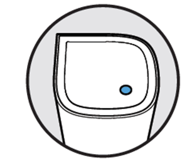
أزرق ثابت - جاهز للإعداد
إذا كان ضوء العقدة الفرعية أحمر، فاضغط باستمرار على زر إعادة الضبط لمدة 20 ثانية تقريبًا وانتظر حتى يضيء ضوء أزرق ثابت.
3. اضغط على زر «Pair» (الإقران) الموجود أسفل جهاز التوجيه الرئيسي المتصل بالمودم لمدة 3 ثوانٍ على الأقل. سيبدأ جهاز التوجيه في البحث عن العقد غير المُهيأة.
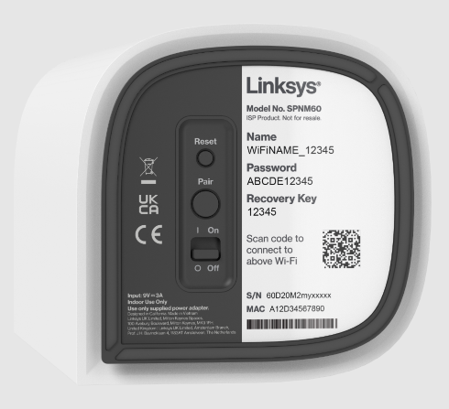
4. سيصبح ضوء العقدة الفرعية أبيض ثابتًا بمجرد إضافتها بنجاح إلى الشبكة؛ وقد يستغرق ذلك بضع ثوانٍ. وبمجرد أن يصبح الضوء أبيض ثابتًا، يمكنك الآن نقل العقدة الفرعية.
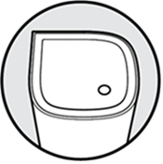
ضوء أبيض ثابت - العقدة التابعة متصلة وجاهزة
إضافة عقدة فرعية لاسلكية باستخدام واجهة الويب (مربع «شبكتي»)
قبل البدء، تأكد من أن جهاز التوجيه الرئيسي قد تم إعداده وأنه متصل بالإنترنت.
1. قم بتوصيل جهاز الكمبيوتر أو الجهاز المحمول بشبكة Linksys WiFi.
2. قم بتشغيل العقدة (العقد) التابعة القريبة من جهاز التوجيه الرئيسي أثناء الإعداد. انتظر حتى يتحول لون الضوء في العقدة التابعة الجديدة إلى اللون الأزرق الثابت.
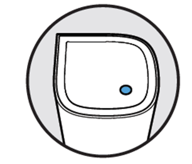
أزرق ثابت - جاهز للإعداد
ضوء أحمر؟ اضغط باستمرار على زر إعادة الضبط لمدة 10 ثوانٍ تقريبًا لإعادة جهاز التوجيه إلى إعدادات المصنع الافتراضية. انتظر حتى يتحول الضوء إلى اللون الأزرق الثابت.
3. افتح متصفح الويب وقم بتسجيل الدخول إلى واجهة الويب الخاصة بالموجه.
4. انقر على «القائمة»، ثم انقر على «إعداد منتج جديد» في مربع «شبكتي».
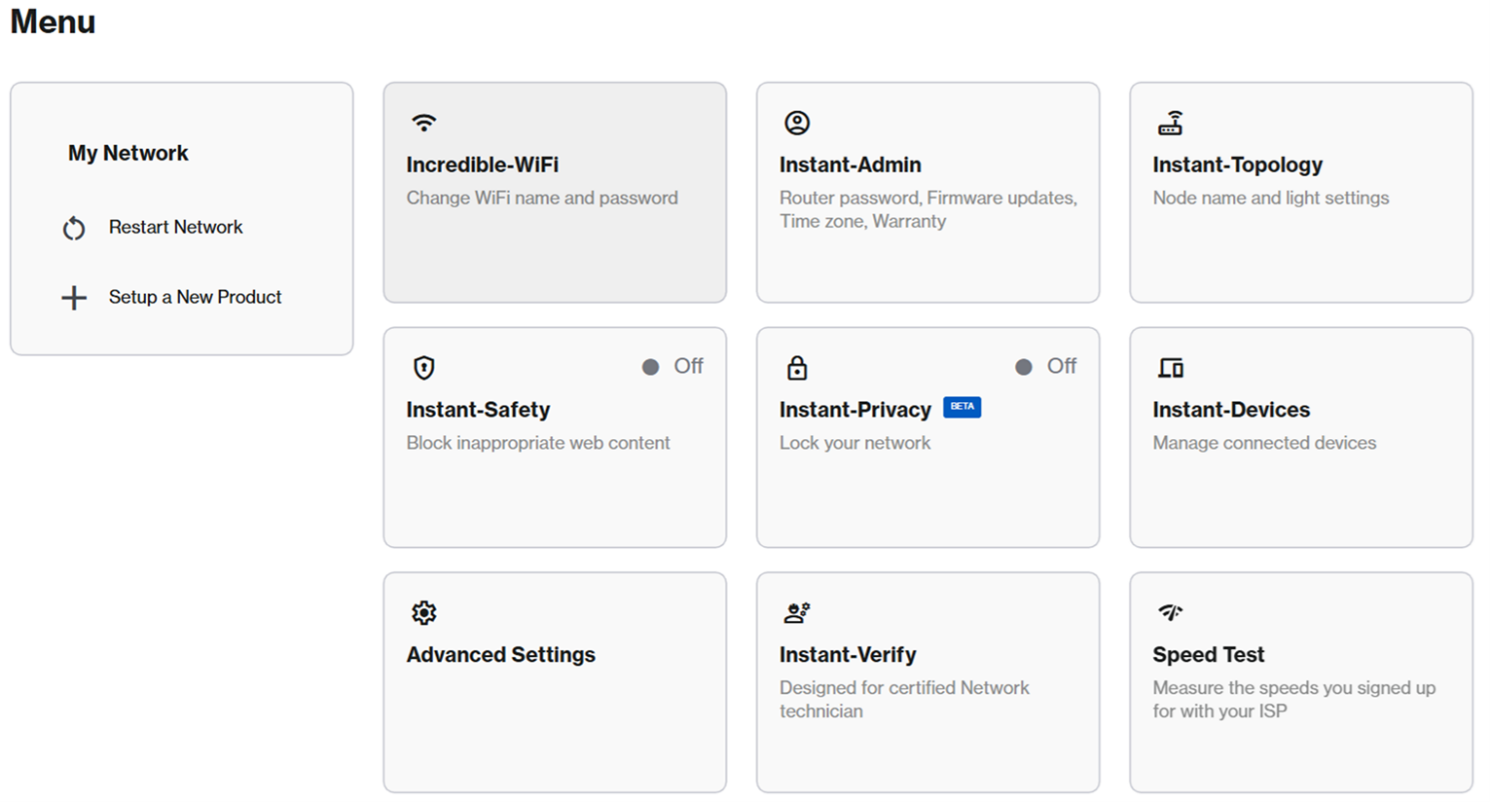
5. تأكد من أن العنصر الفرعي الجديد يضيء باللون الأزرق الثابت. انقر على «التالي».
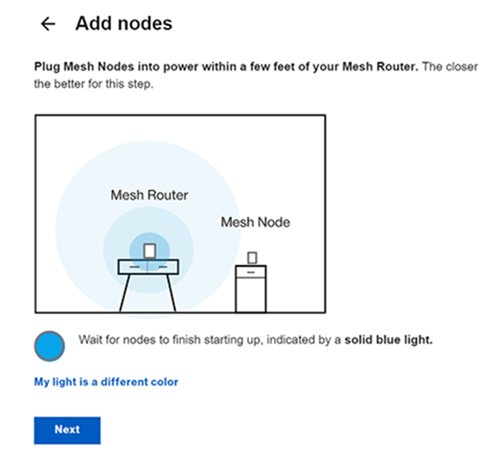
سيبدأ الضوء الموجود على جهاز التوجيه الرئيسي في الوميض، مما يشير إلى أن جهاز التوجيه يقوم بالبحث عن العقد غير المُهيأة. يرجى الانتظار. قد يستغرق ذلك بضع دقائق.
سيبدأ الضوء الموجود على العقدة التابعة في الوميض بمجرد اكتشافها. يشير الضوء الأبيض الثابت إلى أن العقدة قد أُضيفت بنجاح إلى شبكتك.
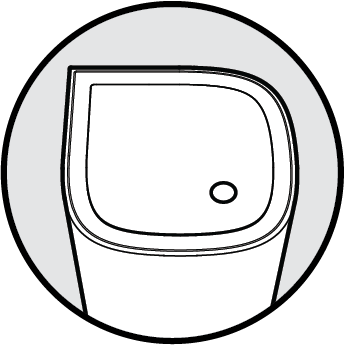
جاهز
6. ستظهر العقدة الفرعية الجديدة في القائمة. انقر فوق «التالي».
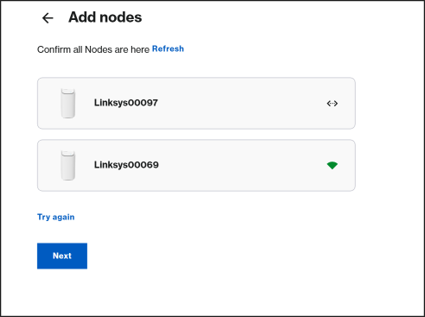
ألا ترى العقدة الفرعية الجديدة؟
- إذا كان الضوء على العقدة الجديدة لا يزال يومض باللون الأبيض، فانتظر حتى يصبح أبيض ثابتًا، ثم انقر فوق "تحديث".
- إذا لم تكتشف القائمة العقدة الجديدة، ولكن الضوء يضيء باللون الأبيض الثابت على العقدة، فانقر فوق "تحديث". إذا كنت لا تزال لا تراها، فانقر فوق "التالي" وتحقق مما إذا كانت العقدة الفرعية تظهر في الصفحة الرئيسية > مربع "شبكتي". في بعض الأحيان، قد يستغرق ظهورها في القائمة وقتًا أطول قليلاً. يمكنك عرض جميع العقد المتصلة بك علىالصفحة الرئيسية لـ LinksysNOWعلى موقع.
- إذا ظل الضوء الموجود على العقدة الفرعية الجديدة مضيئًا باللون الأزرق الثابت، فهذا يعني أن جهاز التوجيه لم يكتشفها. قم بتقريب العقدة الفرعية من العقدة الأم وانقر على «حاول مرة أخرى» أو جرب استخدام زر «الإقران».
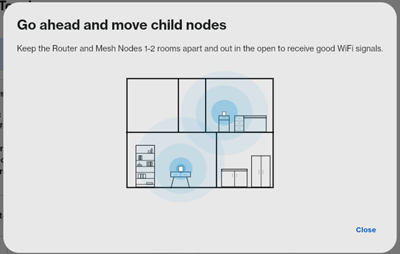
7. انقر على «إغلاق». يمكنك الآن نقل العقدة الفرعية إلى موقع آخر. وبمجرد أن يعود الضوء إلى اللون الأبيض الثابت، تكون العقدة جاهزة للاستخدام.
إضافة عقدة فرعية لاسلكية باستخدام واجهة الويب (Instant-Topology)
1. قم بتوصيل جهاز الكمبيوتر أو الجهاز المحمول بشبكة Linksys WiFi.
2. قم بتشغيل العقدة الفرعية (أو العقد الفرعية) الموجودة بالقرب من جهاز التوجيه الرئيسي أثناء الإعداد. انتظر حتى يتحول لون الضوء الموجود على العقدة الفرعية الجديدة إلى اللون الأزرق الثابت.
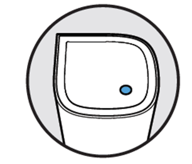
أزرق ثابت - جاهز للإعداد
ضوء أحمر؟ اضغط باستمرار على زر إعادة الضبط لمدة 10 ثوانٍ تقريبًا لإعادة جهاز التوجيه إلى إعدادات المصنع الافتراضية. انتظر حتى يتحول الضوء إلى اللون الأزرق الثابت.
3. افتح متصفحًا على جهاز الكمبيوتر المكتبي logوقم بتسجيل الدخول إلى واجهة الويب الخاصة بالموجه.
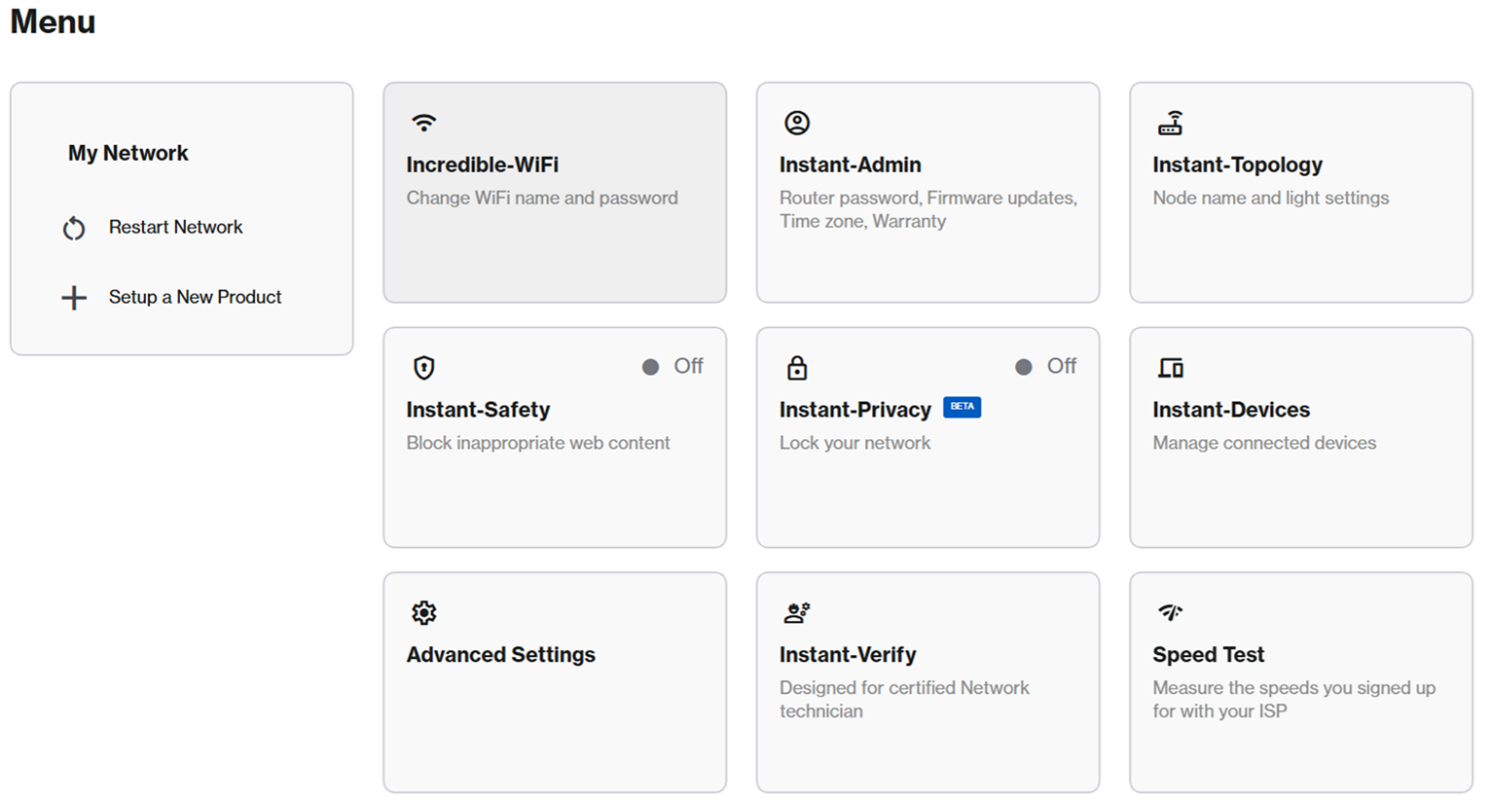
4. انقر على «القائمة»، ثم انقر على مربع «Instant-Topology».
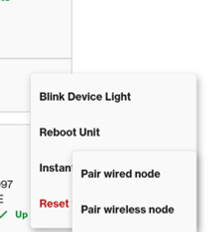
5. جهاز التوجيه الأول في القائمة هو العقدة الأم. انقر على أيقونة «  » للوصول إلى «Instant-Actions»، ثم انقر على «Instant Pair»، ثم انقر على «Reset to Factory Default».
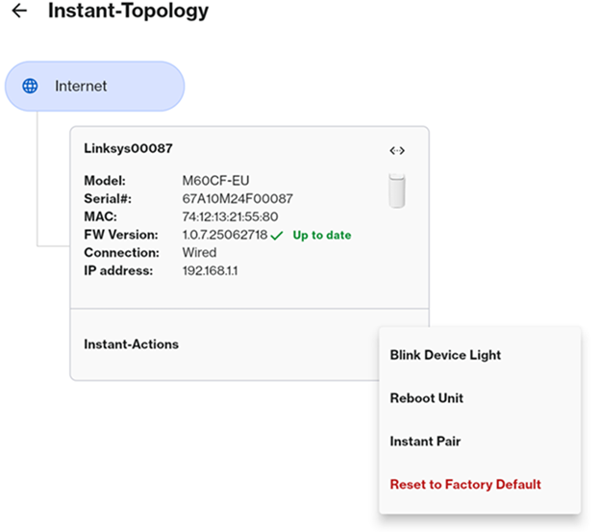
بالنسبة للطرازين SPNM60 وSPNM62، انقر على «الاقتران الفوري» (Instant Pair) > «اقتران العقدة اللاسلكية» (Pair wireless node).
6. تأكد من أن العقدة التابعة الخاصة بك تضيء بضوء أزرق ثابت، ثم انقر فوق «التالي».
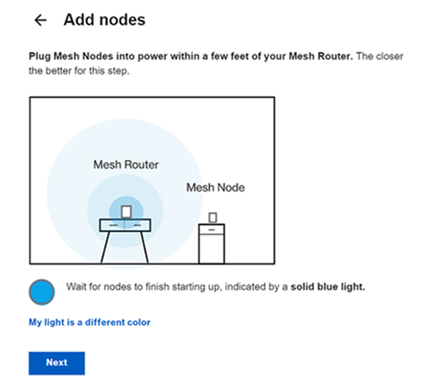
7. سيبدأ الضوء الموجود على جهاز التوجيه الرئيسي في الوميض، مما يشير إلى أن جهاز التوجيه يقوم بالبحث عن العقد غير المُهيأة. وبمجرد اكتشاف عقدة تابعة، سيبدأ ضوء العقدة التابعة أيضًا في الوميض. يرجى الانتظار. قد يستغرق هذا بضع دقائق.
8. بمجرد أن يصبح ضوء العقدة التابعة أبيض ثابتًا، فهذا يعني أنها أُضيفت بنجاح إلى شبكتك.
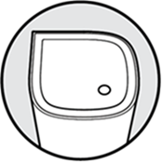
جاهز
ستظهر العقدة الجديدة في القائمة. انقر على «التالي».
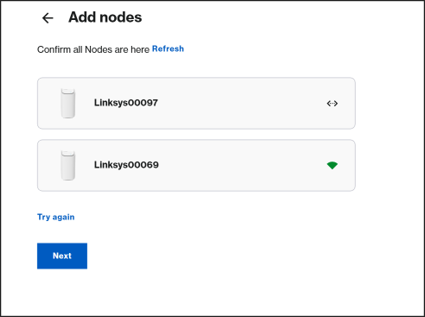
ألا ترى العقدة الفرعية الجديدة؟
- إذا كان الضوء على العقدة الجديدة لا يزال يومض باللون الأبيض، فانتظر حتى يصبح أبيض ثابتًا، ثم انقر فوق "تحديث".
- إذا كان الضوء أبيض ثابتًا، فانقر فوق "التالي" وتحقق مما إذا كانت العقدة الفرعية تظهر على الصفحة الرئيسية. يمكنك عرض جميع العقد المتصلة بك علىالصفحة الرئيسية لـ LinksysNOWعلى موقع.
- إذا ظل الضوء الموجود على العقدة الفرعية الجديدة مضيئًا باللون الأزرق الثابت، فهذا يعني أن جهاز التوجيه لم يكتشفها. قم بتقريب العقدة الفرعية وانقر على «حاول مرة أخرى»، أو جرب استخدامزر «الإقران».
9. يمكنك الآن نقل العقدة الفرعية إلى مكان آخر. انقر على «إغلاق».
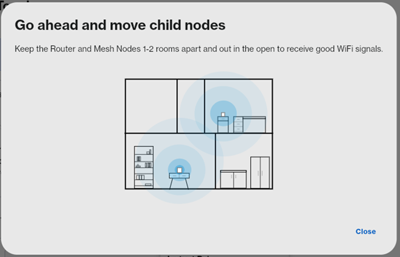
*قد تختلف الصور حسب الطراز.
تعد إضافة العقد الفرعية السلكية أمرًا سهلاً. يمكنك القيام بذلك بطريقتين، اعتمادًا على حالة العقدة الفرعية أو جهاز التوجيه الرئيسي.
قبل البدء
:
- تأكد من أن جهاز التوجيه الرئيسي قد تم إعداده وأنه متصل بالإنترنت.
أ. الطريقة السريعة والسهلة
بشكل افتراضي، يتم تمكين ميزة "التوصيل التلقائي" (Auto-Wired)، وعند توصيل عقدة فرعية بالموجه الرئيسي، سيتم إضافة العقدة الفرعية الجديدة تلقائيًا.
يمكن استخدام هذه الطريقة في الحالات التالية:
- تقوم بإضافة عقدة فرعية جديدة (الإعداد الافتراضي للمصنع)
- لديك عقدة فرعية لاسلكية موجودة بالفعل في شبكتك، ولكنك تريد الآن تحويلها إلى عقدة سلكية.
ملاحظة: إذا لم تعمل هذه الطريقة، فاستخدم الخيار المتاح عبر واجهة الويب؛ فمن المحتمل أن تكون ميزة "التوصيل السلكي التلقائي" قد تم إيقاف تشغيلها.
1. قم بتوصيل كابل إيثرنت من منفذ الإنترنت في العقدة الفرعية إلى منفذ LAN في جهاز التوجيه الرئيسي.
إذا كنت تقوم بتوصيل عقدة فرعية لاسلكية موجودة بالفعل، فإن هذه العقدة تعتبر فرعية بالفعل؛ ما عليك سوى توصيلها من أي منفذ في العقدة الفرعية السلكية.
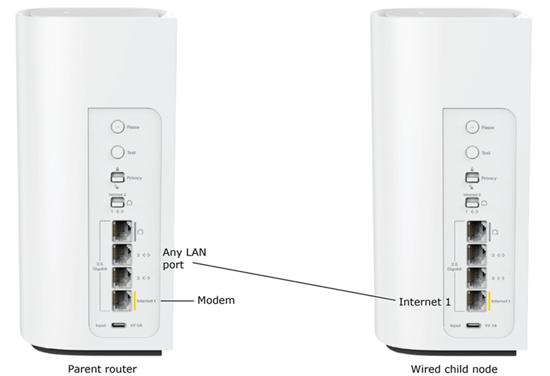
(الإعدادات الافتراضية للمصنع)
2. بمجرد اكتشاف العقدة الفرعية الجديدة، سيبدأ الضوء في الوميض؛ وقد يستغرق ذلك بضع دقائق.
3. عندما يصبح الضوء أبيض ثابتًا، فهذا يعني أن العقدة قد أُضيفت بنجاح كعقدة فرعية سلكية.
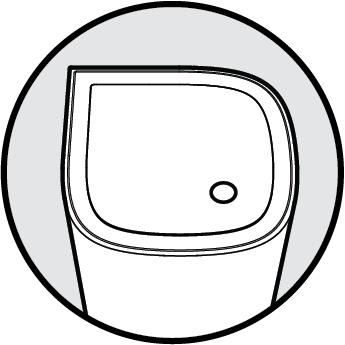
جاهز
ملاحظة: إذا لم ينجح الخيار أ، فانتقل إلى الخيار ب لإضافة العقدة الفرعية السلكية.
ب. استخدام واجهة الويب
ملاحظة: إذا كانت العقدة الفرعية الخاصة بطفلك لاسلكية بالفعل ويضيء مصباحها الأبيض بشكل ثابت، فاستخدم الطريقة أ. في هذه الخطوات، يُفترض أن العقدة الفرعية الخاصة بطفلك تعمل بالإعدادات الافتراضية للمصنع.
1. قم بتشغيل العقدة الفرعية الجديدة. انتظر حتى يتحول الضوء إلى اللون الأزرق الثابت، مما يشير إلى أنها جاهزة للإعداد.
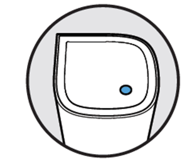
ضوء أزرق ثابت - جاهزة للإعداد
ملاحظة: إذا كان الضوء في العقدة الفرعية أحمر، فاضغط مع الاستمرار على زر إعادة الضبط لمدة 20 ثانية تقريبًا، ثم انتظر حتى يصبح الضوء أزرق ثابتًا للمتابعة.
2. وقم بتسجيل الدخول إلى واجهة الويب الخاصة بالموجه افتح متصفحًا على سطح المكتب.
3. انقر على «القائمة»، ثم انقر على مربع «Instant-Topology».
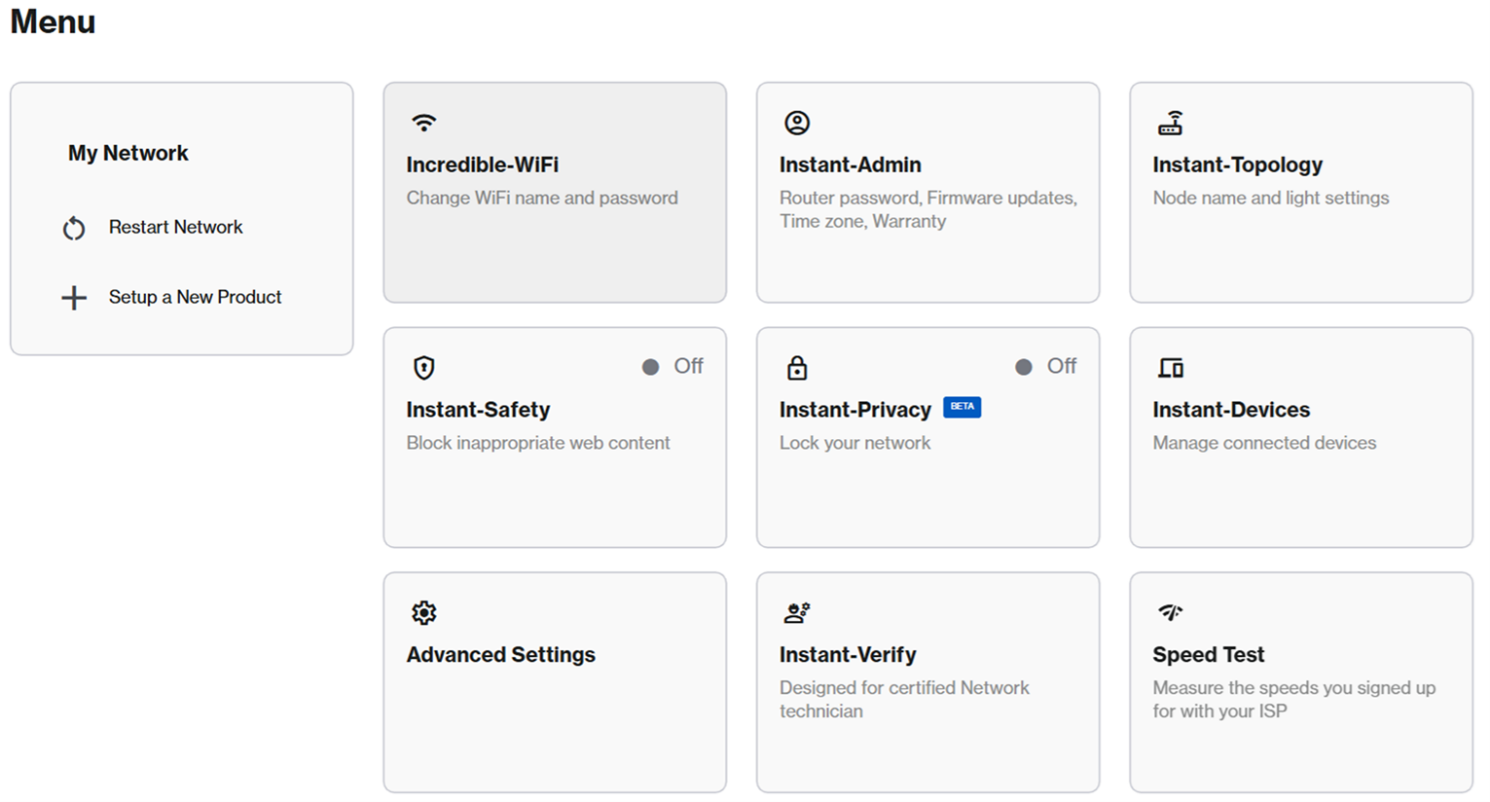
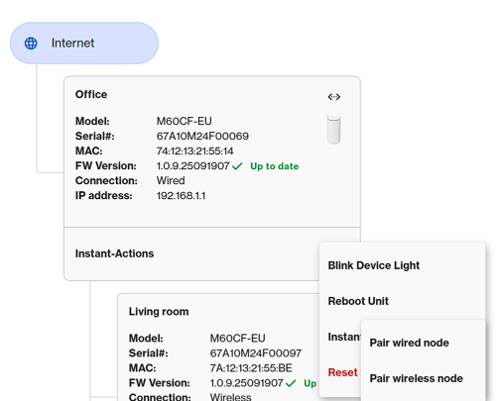
4. جهاز التوجيه الأول في القائمة هو العقدة الأم. انقر على أيقونة «  » (إجراء فوري) الخاصة به للوصول إلى «Instant-Actions» (الإجراءات الفورية)، ثم انقر على «Instant Pair» (إقران فوري) > «Pair wired node» (إقران عقدة سلكية)
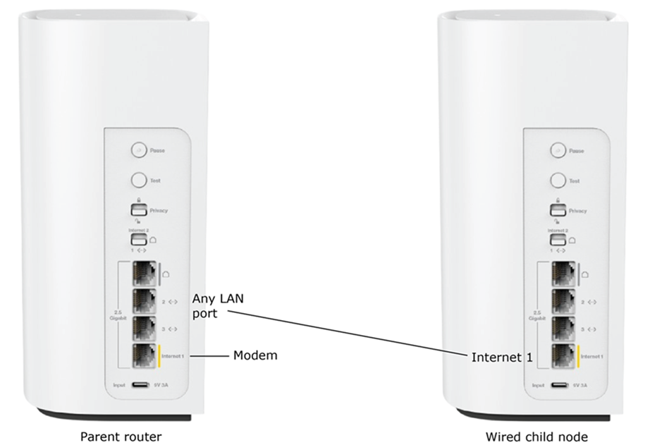
5. قم بتوصيل كابل إيثرنت من منفذ الإنترنت في العقدة التابعة إلى أي منفذ شبكة محلية (LAN) في جهاز التوجيه الرئيسي.
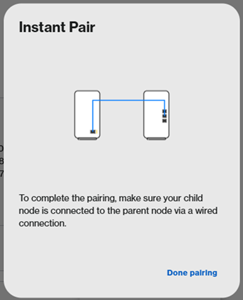
6. سيبدأ مصباح العقدة التابعة في الوميض باللون الأبيض (جاري إجراء الاقتران). قد يستغرق ذلك بضع دقائق.
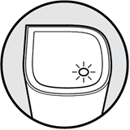
7. بمجرد أن يصبح الضوء أبيض ثابتًا، يكون الإعداد قد اكتمل. انقر على «تم».
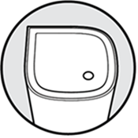
جاهز

