يوفر قسم «Incredible-WiFi» وصولاً سهلاً إلى خيارات تخصيص الشبكة الأساسية. يمكنك تحديث اسم شبكة الواي فاي وكلمة المرور، وتعديل الإعدادات المتقدمة، وإعداد شبكة للضيوف، وضبط التكوينات الإضافية لتناسب احتياجاتك.
قبل البدء:
- إذا كان طراز جهازك يدعم خيار «الإعداد السريع»، فيمكنك استخدام هذا الخيار لإعادة تسمية جميع أجهزة الراديو الخاصة بك باستخدام نفس اسم شبكة WiFi وكلمة المرور وإعدادات الأمان، باستثناء شبكة الضيوف.
- يحتوي قسم «Incredible-WiFi» على ثلاث فئات فرعية، وهي «WiFi» و«Advanced» و«MAC Filtering».
- الطرازات المدعومة:
- SPNM60، SPNM62
- سلسلة LN1600
تختلف الصور حسب الطراز.
كيفية الوصول إلى إعدادات WiFi
كيفية تكوين إعدادات WiFi (علامة التبويب WiFi)
تكوين شبكة الضيوف
كيفية الوصول إلى إعدادات WiFi المتقدمة
كيفية تكوين إعدادات تصفية عناوين MAC
1. قم بتسجيل الدخول إلى واجهة الويب الخاصة بالموجه.
2. انقر على علامة التبويب "القائمة".

3. انقر على مربع «Incredible-WiFi».
لقد وصلت الآن إلى صفحة إعدادات Incredible-WiFi.
كيفية تكوين إعدادات الواي فاي (علامة التبويب «الواي فاي»)
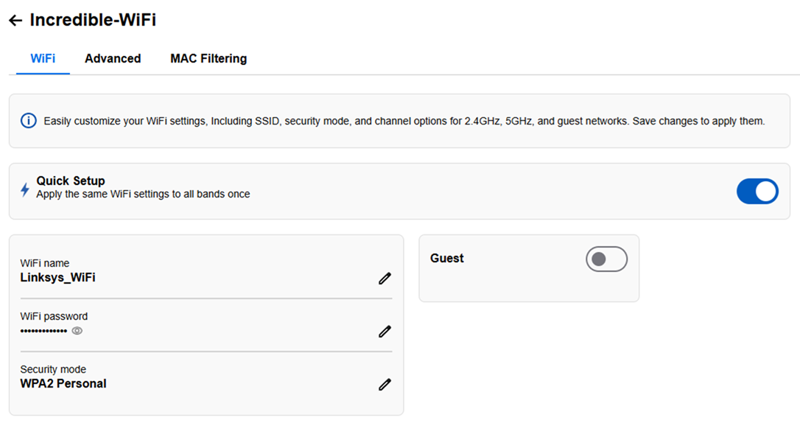
تتميز طرازا Linksys SPNM60 وSPNM62 بوضع «الإعداد السريع» (Quick Setup) الذي يتم تمكينه افتراضيًا. يتيح لك هذا الوضع تحديث اسم شبكة Wi-Fi وإعدادات الأمان في جميع أجهزة الإرسال في آن واحد، باستثناء شبكة الضيوف.
الإعداد السريع - ممكّن
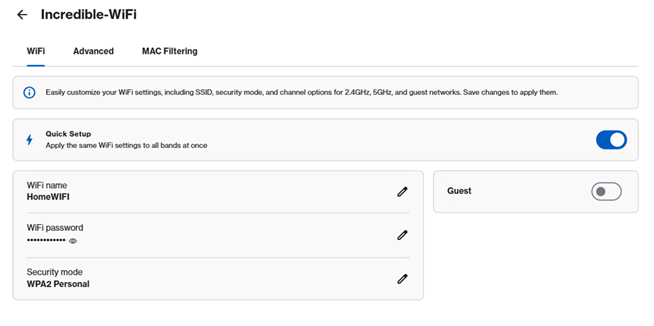
1. انقر على أيقونة تعديل «  ». قم بتغيير الإعدادات المطلوبة، ثم انقر على «حفظ».
2. للمستخدمين المتقدمين، قم بإيقاف تشغيل «الإعداد السريع». قم بتخصيص إعداداتك وانقر على «حفظ».
الإعداد السريع - معطل
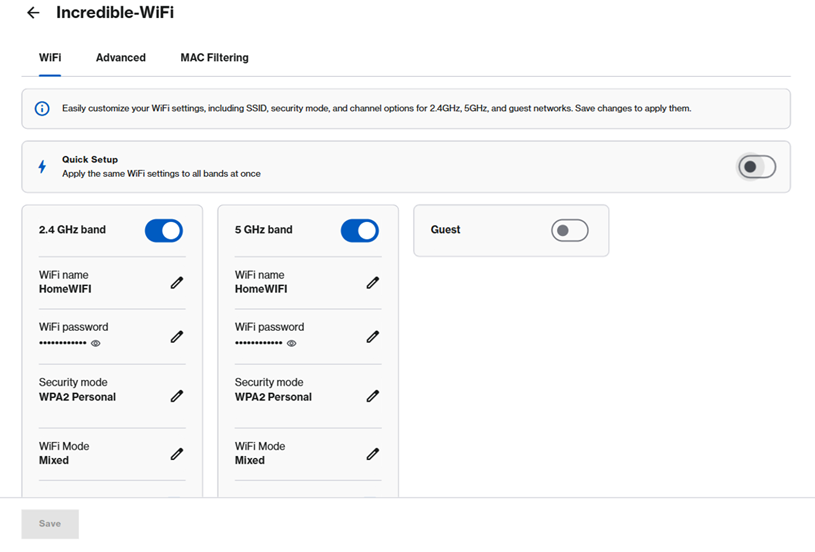
لسلسلة Linksys LN1600:
لا يتم دعم «الإعداد السريع»؛ يمكنك فقط تخصيص إعداداتك والنقر على «حفظ».
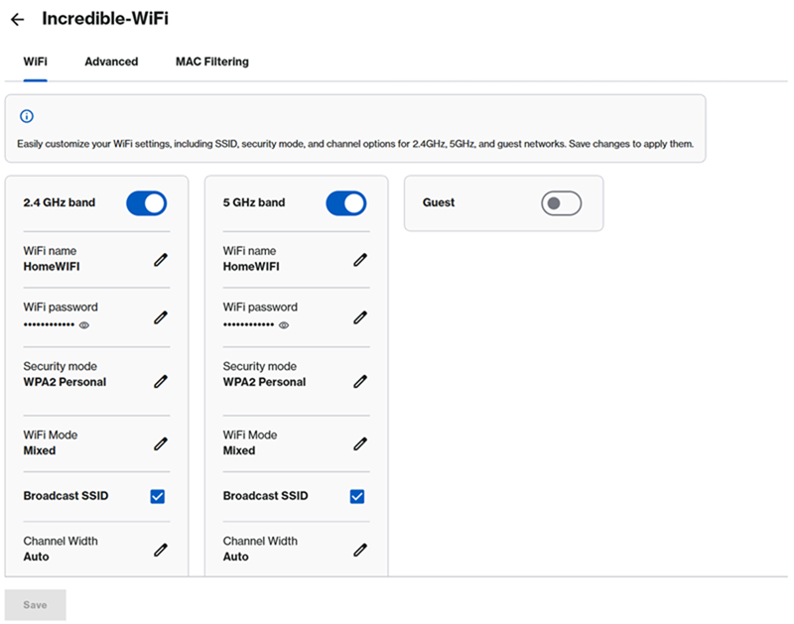
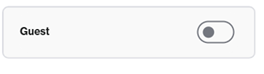
شبكة الضيوف معطلة افتراضيًا. يمكنك مشاركة اتصالك بالإنترنت مع ضيوفك دون الكشف عن بيانات اعتماد شبكة الواي فاي الرئيسية الخاصة بك، ومنع أجهزة الضيوف من الوصول إلى شبكتك المنزلية.
1. قم بتشغيل شبكة الضيوف.
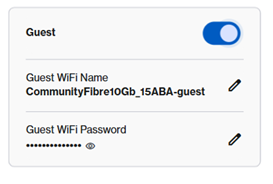
2. لاستخدام الإعدادات الافتراضية لشبكة الضيوف، قم بتدوين بيانات الاعتماد أو استخدم رمز الاستجابة السريعة (QR) الموجود في الصفحة الرئيسية. إذا كنت ترغب في تخصيص الإعدادات، فتأكد من تسميتها باسم مختلف عن شبكة الواي فاي الرئيسية. انقر على أيقونة «  » (إدارة الشبكة) لإجراء التغييرات، ثم انقر على «Save» (حفظ).
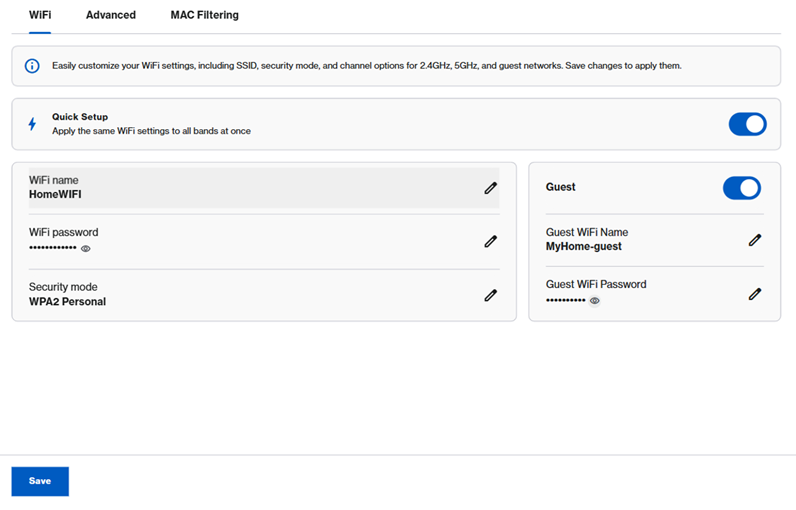
3. انقر على «موافق». ستفقد اتصال شبكة الواي فاي مؤقتًا حتى يتم حفظ الإعدادات.
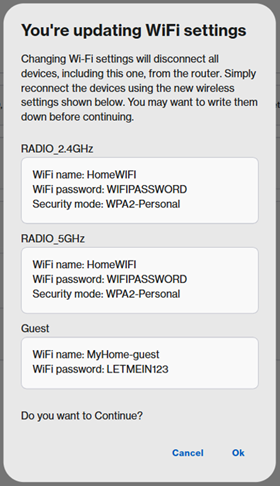
4. انتقل الآن إلى الصفحة الرئيسية، وانقر على أيقونة «  ».
».
5. احفظ بيانات اعتماد شبكة الضيوف اللاسلكية (WiFi) عن طريق تدوينها، أو نسخها إلى الحافظة ، أو جعل ضيوفك يقومون بمسح رمز الاستجابة السريعة (QR code)، أو تنزيل رمز الاستجابة السريعة وطباعته.
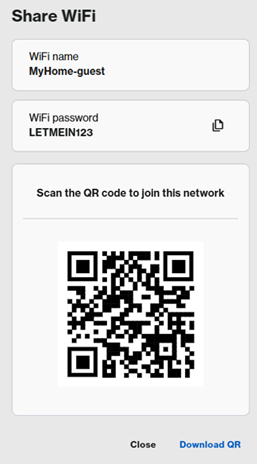
كيفية الوصول إلى إعدادات WiFi المتقدمة
في هذا القسم، يمكنك تكوين إعدادات WiFi المتقدمة الأخرى.
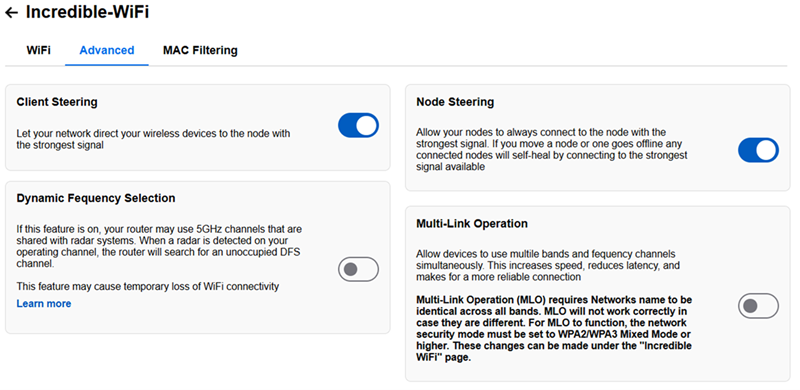
تعرف على كيفية تمكين MLO.
كيفية تكوين إعدادات تصفية عناوين MAC
تُستخدم ميزة تصفية عناوين MAC لمنع وصول أجهزة معينة إلى شبكة الواي فاي. يُنصح بالتحقق من عنوان MAC الخاص بجهازك للتأكد من صحة الإعداد.
إذا كان جهاز العميل مزودًا بعنوان «واي فاي خاص» أو كانت ميزة «عنوان MAC عشوائي» مفعّلة، مما يؤدي إلى تغيير عنوان MAC الخاص به في أوقات مختلفة، فلن يتبع الجهاز قاعدة «الرفض»، وسيُسمح له بالاتصال بالشبكة نظرًا لاستخدامه عنوان MAC مختلفًا.
للتحقق من هذا الإعداد أو تغييره على جهازك، انقر هنا لأجهزة iOS أو انقر هنا لأجهزة Android™.
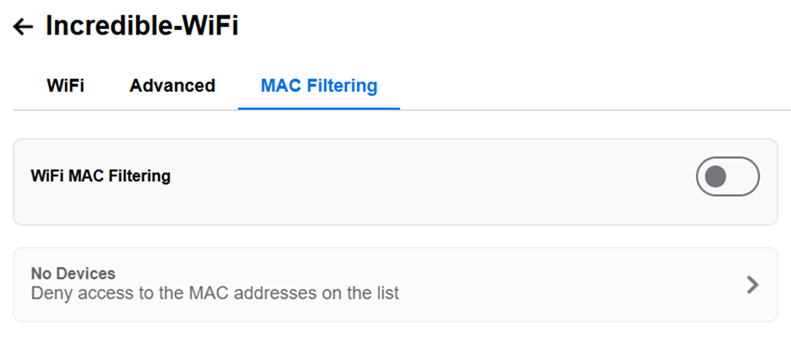
كيفية تمكين تصفية MAC
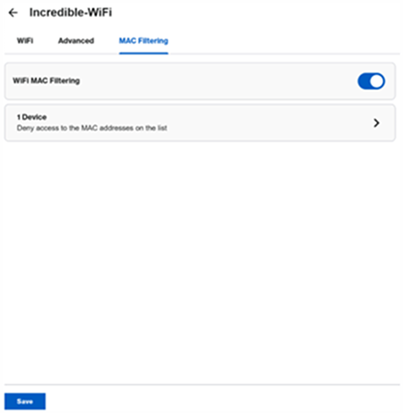
1. قم بتشغيل المفتاح لتفعيل تصفية عناوين MAC لشبكة WiFi.
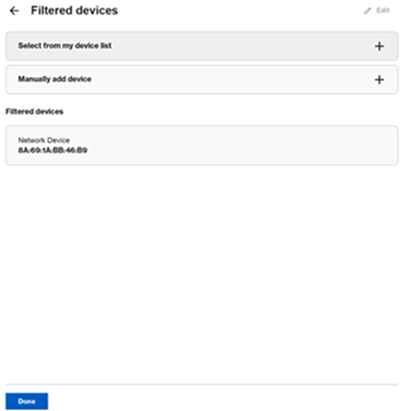
2. انقر على أيقونة السهم الموجودة في الصف الثاني.
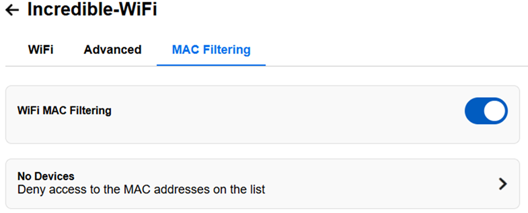
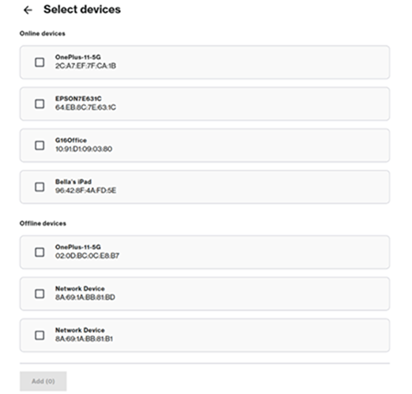
3. حدد أحد الخيارين التاليين:

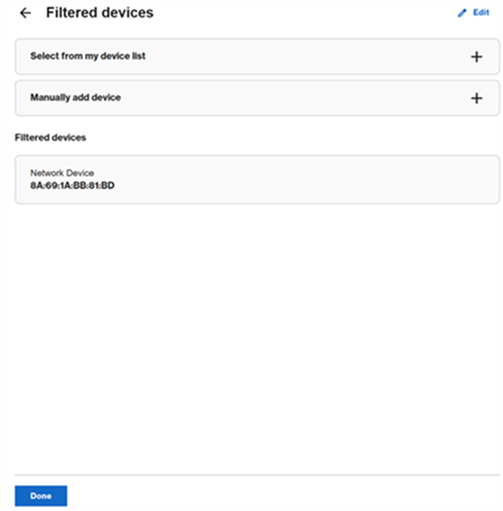
- ◾الاختيار من قائمة أجهزتي - حدد جهازًا وانقر على «إضافة».
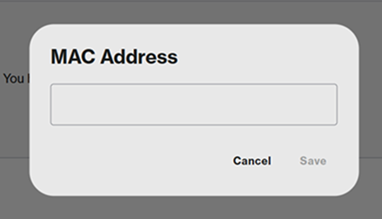
- ◾إضافة جهاز يدويًا - أدخل عنوان MAC الخاص بالجهاز بهذا التنسيق xx:xx:xx:xx:xx وانقر على «حفظ».
4. انقر على «تم».
5. انقر فوق «حفظ».
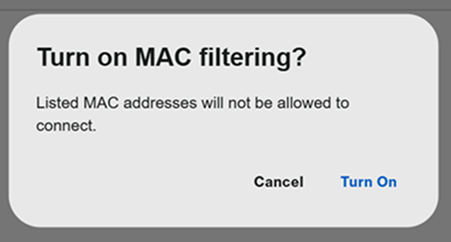
6. انقر فوق «تشغيل» عند ظهور المطالبة.
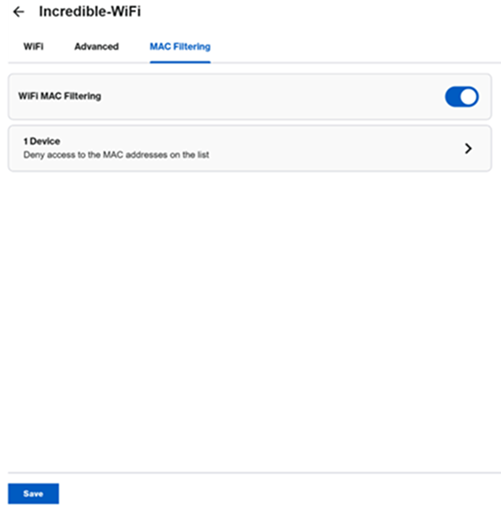
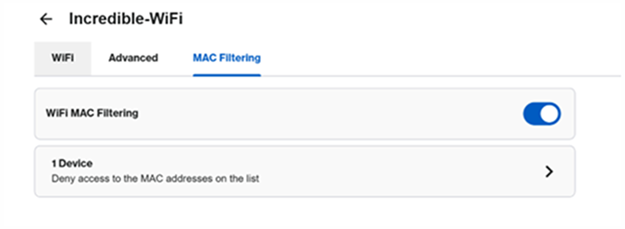
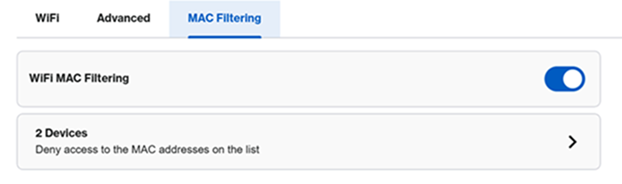
عند تمكين تصفية عناوين MAC، سترى ما يلي:
كيفية إيقاف تشغيل تصفية MAC أو إزالة جهاز
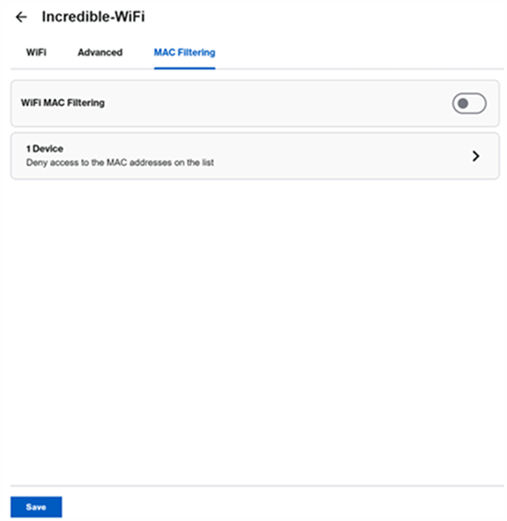
1. لإيقاف تشغيلها، قم بتحويل مفتاح «تصفية MAC» إلى الوضع «إيقاف» ثم انقر فوق «حفظ».
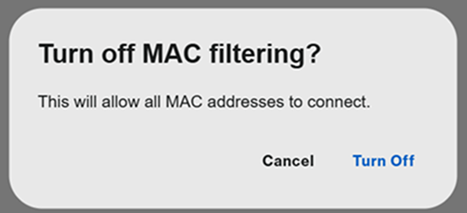
2. انقر فوق «إيقاف التشغيل» عند ظهور المطالبة بذلك.
3. لإزالة جهاز من تصفية عناوين MAC، انقر فوق قسم «الأجهزة».
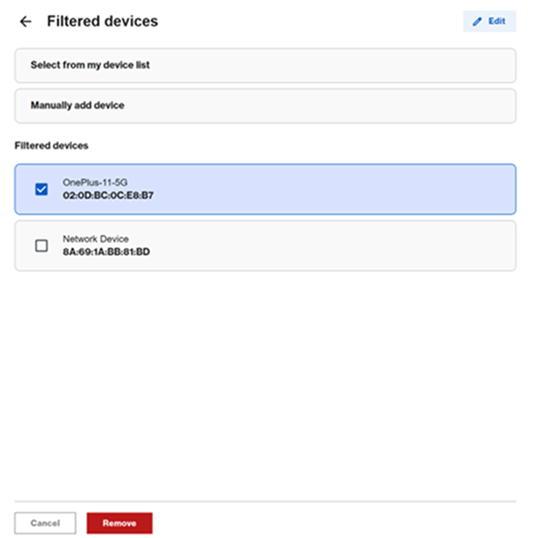
4. انقر فوق «تحرير» وحدد الجهاز الذي تريد إزالته من القائمة. انقر فوق «إزالة».
5. انقر فوق «تم».
6. انقر فوق «حفظ».