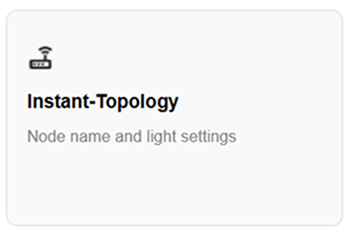
في واجهة الويب LinksysNOW، يمكنك عرض معلومات تفصيلية عن كل عقدة من العقد الخاصة بك في مربع Instant-Topology وتكوين ميزة الوضع الليلي.
قد تختلف الإعدادات حسب الطراز.
إعدادات وصف جهاز التوجيه الرئيسي
إعدادات وصف جهاز التوجيه الفرعي
كيفية الوصول إلى Instant-Topology
1. قم بتسجيل الدخول إلى واجهة الويب.
2. انقر على "القائمة".

3. انقر على "التركيب الفوري".
4. اعتمادًا على عدد العقد الموجودة في شبكتك، سترى تسلسلًا هرميًا لجميع عقدك.
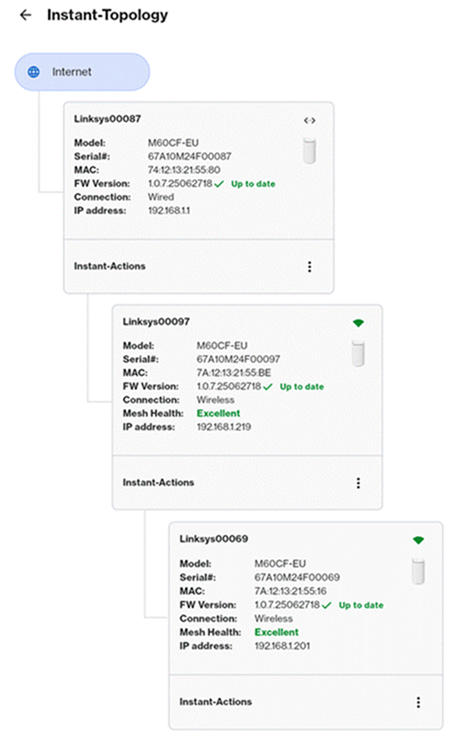
إعدادات وصف جهاز التوجيه الأصلي
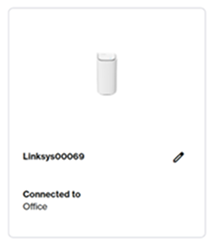
العقدة الأولى التي تظهر متصلة بالإنترنت هي جهاز التوجيه الرئيسي، وهو جهاز التوجيه المتصل بالمودم أو مصدر الإنترنت الخاص بك.
- يعرض اسم جهاز التوجيه الرئيسي (Linksysxxxxx)
- يعرض رقم الطراز والرقم التسلسلي وعنوان MAC وإصدار البرنامج الثابت والاتصال وعنوان IP لجهاز التوجيه الرئيسي
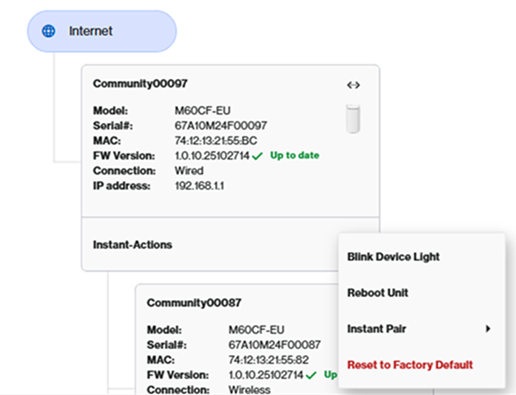
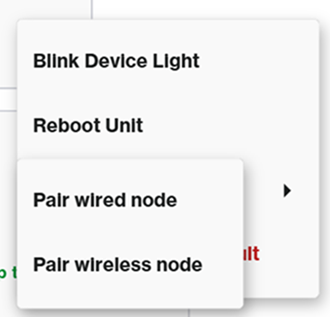
بالنسبة لطرازي SPNM60 و SPNM62:
انقر على أيقونة "  " (بجوار "Instant-Actions") للوصول إلى إعدادات إضافية على جهاز التوجيه الرئيسي
الإجراءات الفورية لجهاز التوجيه الرئيسي
- Blink Device Light (وميض ضوء الجهاز) - تساعدك هذه الميزة في تحديد العقدة في شبكتك. سيومض الضوء لمدة 30 ثانية تقريبًا.
- إعادة تشغيل الوحدة - إعادة تشغيل الشبكة بالكامل.
- الاقتران الفوري - لإضافة عقد فرعية لاسلكية إلى شبكتك، انقر فوق هذا الخيار. لإضافة عقد فرعية سلكية أو لاسلكية على طرازي Linksys SPNM60 و SPNM62، حدد نوع العقدة التي تريد إضافتها. هذا الخيار موجود فقط على جهاز التوجيه الرئيسي. تعرف على المزيد حول إضافة العقد الفرعية.
- إعادة الضبط إلى إعدادات المصنع الافتراضية - يعيد هذا الخيار ضبط جميع العقد إلى إعدادات المصنع الافتراضية داخل الشبكة، بما في ذلك جهاز التوجيه الرئيسي.
لعرض المزيد من الإعدادات والعملاء المتصلين بالموجه الرئيسي، ما عليك سوى النقر فوق مربع الموجه الرئيسي.
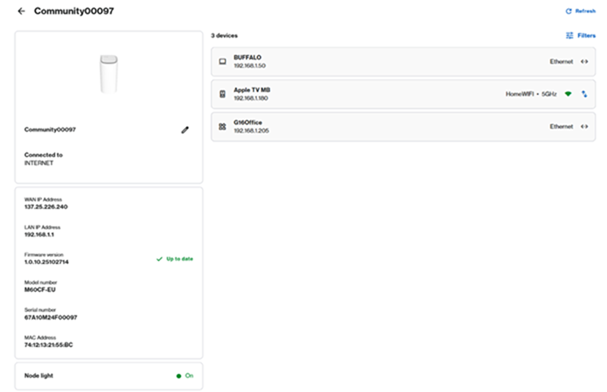
| القائمة | الوصف |
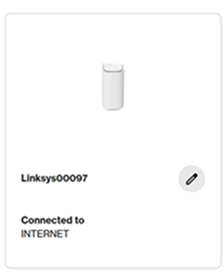
| اسم العقدة |
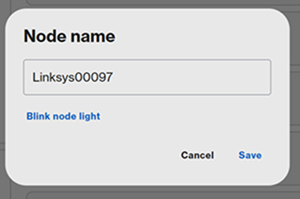
لتغيير اسم جهاز التوجيه الأصلي، انقر فوق رمز القلم الرصاص، وأدخل اسمًا جديدًا، ثم انقر فوق "حفظ".
لتحديد عقدة، انقر على رابط "إضاءة عقدة Blink". تعرف على المزيد. |
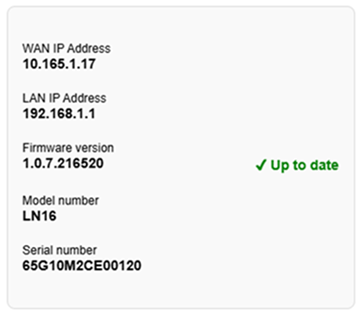
| تفاصيل جهاز التوجيه الرئيسي |
يعرض هذا القسم عنوان IP لشبكة WAN (الإنترنت) وعنوان IP لشبكة LAN وإصدار البرنامج الثابت الحالي ورقم الطراز والرقم التسلسلي.
|
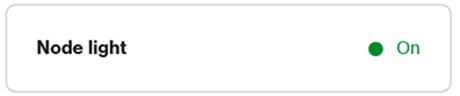
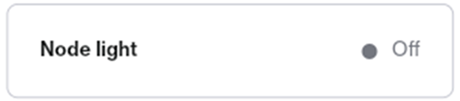
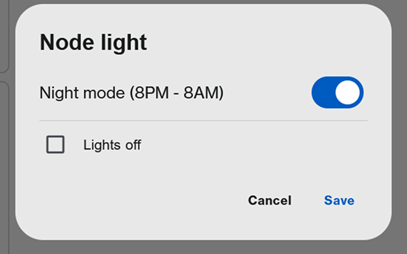
| إضاءة العقدة |
تعمل ميزة الوضع الليلي على إيقاف تشغيل الضوء في جميع العقد المدعومة بين الساعة 8 مساءً و8 صباحًا. تظهر هذه الميزة فقط على جهاز التوجيه الرئيسي. تعرف على المزيد.
|
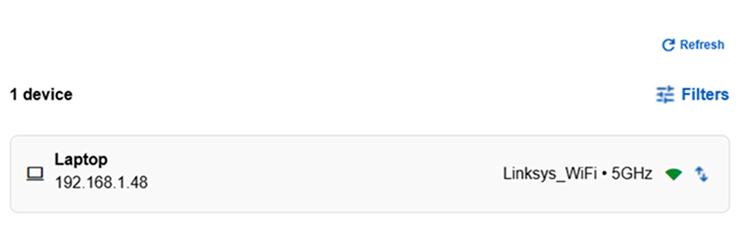
| الأجهزة |
على الجانب الأيمن، سترى قائمة بالأجهزة المتصلة بالموجه الرئيسي. تعرف على المزيد.
|

إعدادات وصف جهاز التوجيه الفرعي
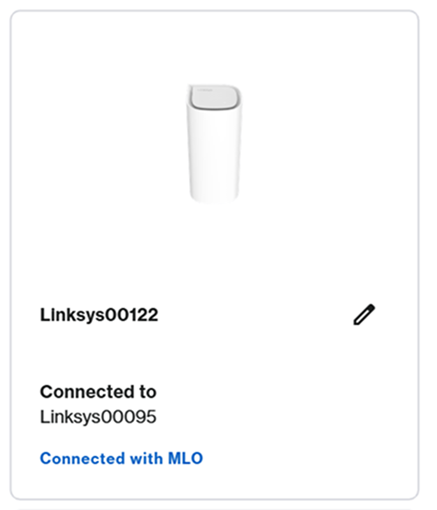
جميع العقد الأخرى المستخدمة لتوسيع نطاق شبكة WiFi هي عقد فرعية.
- يعرض اسم العقدة الفرعية (Linksysxxxxx)
- يعرض رقم الطراز والرقم التسلسلي وعنوان MAC وإصدار البرنامج الثابت والاتصال وقوة الإشارة وعنوان IP للعقدة الفرعية
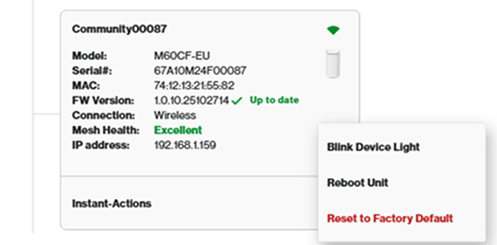
انقر على أيقونة "  " (بجوار "Instant-Actions") لأي عقدة فرعية
الإجراءات الفورية لعقدة فرعية
- وميض ضوء الجهاز - تساعدك هذه الميزة في تحديد عقدة فرعية في شبكتك. سيومض الضوء لمدة 30 ثانية تقريبًا.
- إعادة تشغيل الوحدة - يعيد تشغيل العقدة الفرعية فقط.
- إعادة الضبط إلى إعدادات المصنع الافتراضية. يعيد ضبط العقدة الفرعية فقط. إذا كانت هناك عقدة فرعية أخرى متصلة لاسلكيًا بهذه العقدة، فستنفصل مؤقتًا وتعيد الاتصال تلقائيًا بأقرب عقدة تالية.
لعرض المزيد من الإعدادات والعملاء المتصلين بالعقدة الفرعية، ما عليك سوى النقر على مربع العقدة الفرعية.
| القائمة | الوصف |
| Node name |
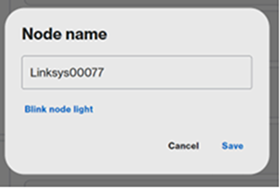
اسم العقدة لتغيير اسم العقدة الفرعية، انقر فوق رمز القلم الرصاص، وأدخل اسمًا جديدًا، ثم انقر فوق "حفظ".
لتحديد عقدة، انقر على رابط "إضاءة العقدة الوامضة". ستبدأ إضاءة العقدة في الوميض باللون الأبيض لمدة 20 ثانية.
يمكنك أيضًا التحقق من العقدة التي تتصل بها العقدة الفرعية الخاصة بك في قسم "متصل بـ". |
| العقدة غير المتصلة |
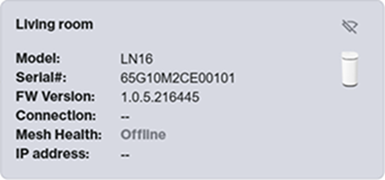
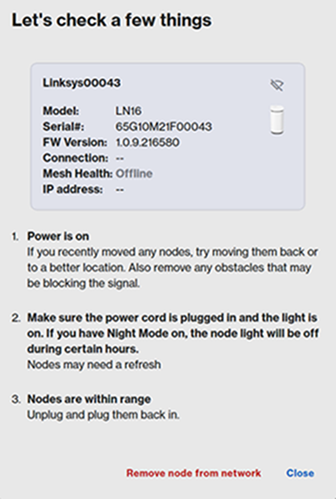
إذا رأيت عقدة غير متصلة بالإنترنت، مثل تلك الموضحة أدناه، وجميع العقد الأخرى متصلة بالإنترنت. انقر عليها لتجربة بعض خطوات استكشاف الأخطاء وإصلاحها. إذا لم تعد العقدة جزءًا من شبكتك، يمكنك النقر على "إزالة العقدة من الشبكة".
|
| تفاصيل العقدة الفرعية |
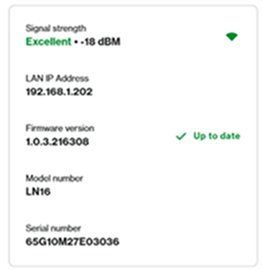
يعرض هذا القسم عنوان IP لشبكة WAN (الإنترنت) وعنوان IP لشبكة LAN وإصدار البرنامج الثابت الحالي ورقم الطراز والرقم التسلسلي. ستعرض العقد الفرعية قوة الإشارة إذا كانت عقدًا لاسلكية. ومع ذلك، يمكن أن يكون نوع اتصال العقد الفرعية سلكيًا أو لاسلكيًا.
حالة الشبكة المتداخلة للعقد اللاسلكية:
|
| الأجهزة |
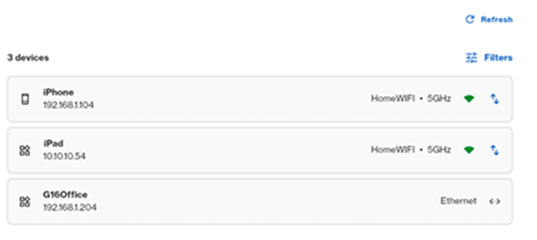
على الجانب الأيمن، سترى قائمة بالأجهزة المتصلة بالعقدة الفرعية. تعرف على المزيد.
انقر فوق "تحديث" لتحديث القائمة. وانتقل إلى "عوامل التصفية" لتخصيص إعدادات التصفية.
|