


تكوين الإعدادات المتقدمة لـ LinksysNOW
في مربع «الإعدادات المتقدمة»، يمكنك العثور على إعدادات التهيئة الشائعة، بما في ذلك إعدادات الإنترنت والشبكة المحلية وتحويل المنافذ.
يرجى ملاحظة أن بعض الإعدادات غير مدعومة فيوضع الجسر (Bridge). في هذا المثال، تعمل العقدة الأم في وضع جهاز التوجيه، وهو الإعداد الافتراضي.
للوصول إلى هذا القسم، اتبع الخطوات التالية:
1. قم بتسجيل الدخول إلى واجهة الويب.
2. انتقل إلى «القائمة»، ثم انقر على «الإعدادات المتقدمة».

3. اختر من بين الإعدادات التالية لتكوينها:

قد تختلف الإعدادات حسب الطراز.
إعدادات الإنترنت
الشبكة المحلية
التوجيه المتقدم
الإدارة
الشبكة المحلية
التوجيه المتقدم
الإدارة
جدار الحماية
منطقة DMZ
التطبيقات والألعاب
إعدادات الإنترنت
منطقة DMZ
التطبيقات والألعاب
إعدادات الإنترنت
لتغيير إعدادات الإنترنت، اتبع الخطوات التالية:
1. انتقل إلى «إعدادات الإنترنت». بشكل افتراضي، سيتم توجيهك إلى علامة التبويب «IPv4». إذا كنت بحاجة إلى تكوين إعدادات IPv6، فانتقل إلى علامة التبويب «IPv6»، وقم بإجراء التغييرات، ثم انقر فوق «حفظ».


2. في مربع «نوع اتصال الإنترنت»، انقر فوق رمز القلم  ، واختر نوع الاتصال، وأدخل أي إعدادات مطلوبة، ثم انقر فوق «حفظ». «التكوين التلقائي - DHCP» هو الإعداد الافتراضي.
استنساخ عنوان MAC
للوصول إلى هذه الميزة، اتبع الخطوات التالية:
1. انتقل إلى «إعدادات الإنترنت».
2. انقر على أيقونة القلم لتعديل نوع الاتصال.

3. قم بتفعيل مربع «نسخ عنوان MAC»، ثم أدخل عنوان MAC بالصيغة xx:xx:xx:xx:xx:xx أو انقر على «نسخ عنوان MAC للعميل الحالي»، ثم انقر على «حفظ».

الإفراج والتجديد
انقر فوق علامة التبويب «الإفراج والتجديد» لإفراج عنوان IP الخاص بالإنترنت وتجديده.


الشبكة المحلية
في هذا القسم، يمكنك تغيير اسم المضيف وعنوان IP للشبكة المحلية (LAN) وخادم DHCP وإعدادات DNS.
اسم المضيف
لتغيير اسم المضيف الخاص بالموجه، أدخل اسمًا وانقر فوق «حفظ».

عنوان IP للشبكة المحلية
لتغيير عنوان IP للشبكة المحلية (LAN)، اتبع الخطوات التالية:
1. انتقل إلى علامة التبويب "عنوان IP للشبكة المحلية".
2. أدخل إعدادات عنوان IP الجديدة.

3. انقر فوق علامة التبويب «خادم DHCP». إذا رأيت رمز «  »، فاضبط عنوان IP الابتدائي.

»، فاضبط عنوان IP الابتدائي.
4. انقر فوق «حفظ».

5. بمجرد حفظ الإعدادات، أعد الاتصال بشبكة الواي فاي وانقر على «إعادة التوجيه».

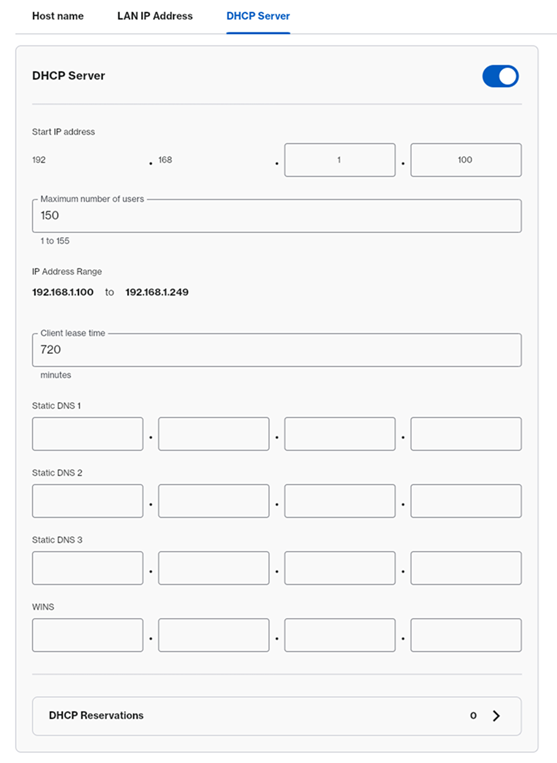
خادم DHCP
في علامة التبويب «خادم DHCP»، يمكنك تكوين خادم DHCP وإعدادات DNS وحجوزات DHCP.
حجوزات DHCP
لحجز عنوان IP لجهاز ما، انقر للاختيار من القائمة أو أدخل الإعداد يدويًّا. اتبع هذه الخطوات لمعرفة المزيد:
قبل البدء:
- دوّن عنوان MAC للجهاز الذي تريد حجز عنوان IP له.
- إذا كان جهازك يستخدم ميزة عنوان MAC العشوائي، التي تعمل على تغيير عنوان MAC، فقد ترغب في تغيير هذا الخيار على جهاز Android® أو iOS الخاص بك.
1. انقر على «حجوزات DHCP».
2. حدد مربع الجهاز الذي تريد حجز عنوان IP له.
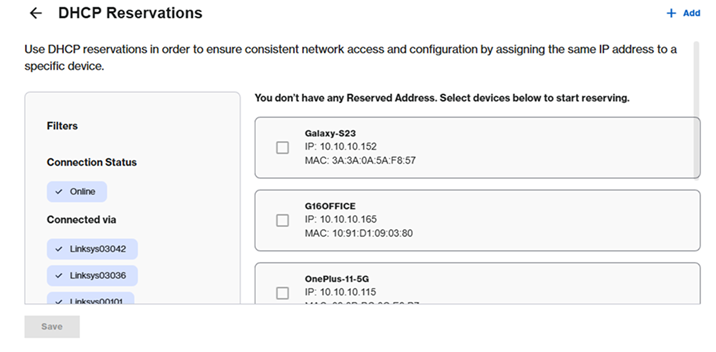
3. انقر على «حفظ».

4. لتخصيص عنوان IP، ما عليك سوى النقر على أيقونة التعديل، وإدخال عنوان IP الجديد، ثم النقر على «تحديث».

لإضافة عميل يدويًّا، انقر على «  » (إضافة عميل)، وأدخل اسم الجهاز، وقم بتخصيص عنوان IP، وأدخل عنوان MAC بالصيغة xx:xx:xx:xx:xx:xx، ثم انقر على «Save» (حفظ).

» (إضافة عميل)، وأدخل اسم الجهاز، وقم بتخصيص عنوان IP، وأدخل عنوان MAC بالصيغة xx:xx:xx:xx:xx:xx، ثم انقر على «Save» (حفظ).
التوجيه المتقدم
في هذا القسم، يمكنك تكوين التوجيه الديناميكي أو الثابت. الإعداد الافتراضي هو NAT.

لإضافة مسار ثابت، انقر على أيقونة «  ». أدخل الإعدادات الخاصة بك وانقر على «Save».

». أدخل الإعدادات الخاصة بك وانقر على «Save».
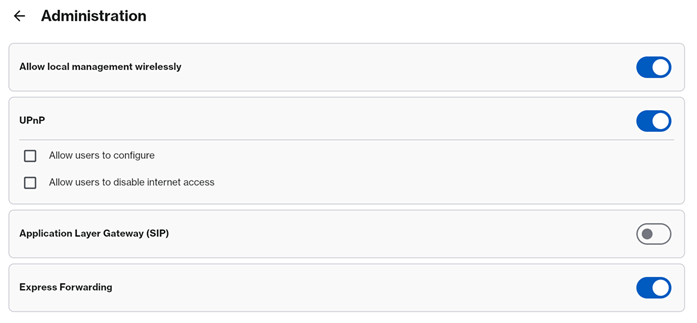
الإدارة
في قسم "الإدارة"، يمكنك تكوين إعدادات UPnP وتمكين/تعطيل SIP أو "التوجيه السريع".
جدار الحماية
في قسم جدار الحماية، يمكنك تكوين الإعدادات المتقدمة التالية.


لتكوين DMZ، ما عليك سوى تشغيلها وإدخال الإعدادات الخاصة بك. تأكد من النقر على "حفظ".


في هذا القسم، يمكنك تكوين الإعدادات التالية:
DDNS

فيما يلي الخيارات المتاحة لـ DDNS.
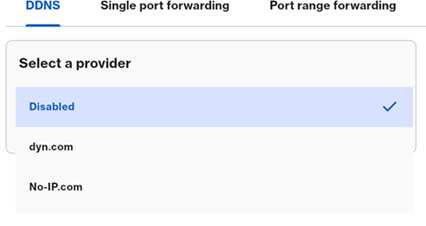
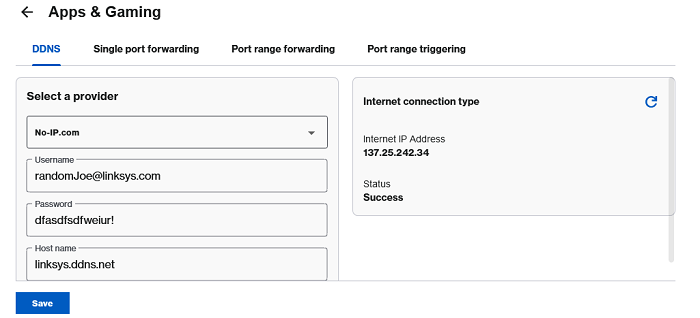
يرجى ملاحظة أنه يمكنك تحديث الصفحة إذا ظلت الحالة تظهر على أنها «جاري الاتصال». تأكد من النقر على «حفظ».
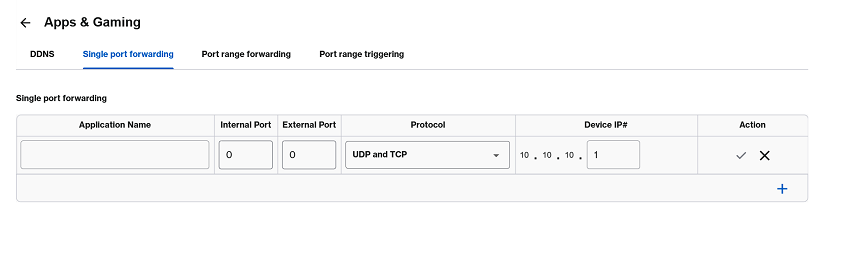
تحويل منفذ واحد
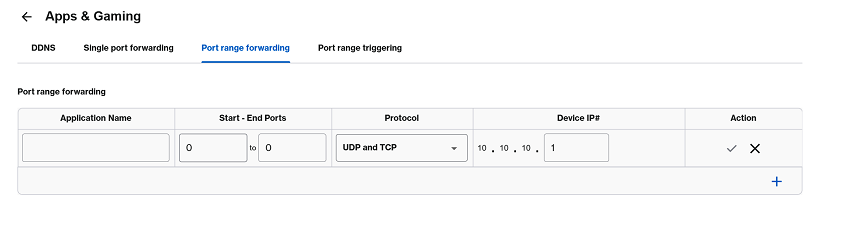
تحويل نطاق المنافذ
تشغيل نطاق المنافذ
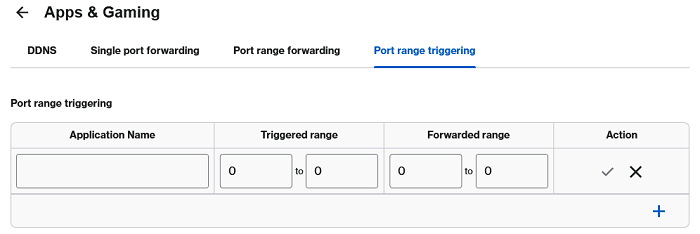
لطراز SPNM60PW
سيكون لتوجيه المنافذ دائمًا الأولوية على منطقة DMZ. إذا تم تكوين منفذ معين لكليهما، فسيقوم جهاز التوجيه بتوجيه حركة المرور باستخدام قاعدة توجيه المنافذ، وليس منطقة DMZ.

