Linksys Cognitive MeshノードにWebブラウザからログインする方法

この記事では、Webブラウザを使用してネットワーク設定にログインする方法について説明します。デスクトップコンピュータが必要です。
本記事は以下のモデルに適用されます:
-
- Linksys MBE7000 シリーズ
- Linksys MX6200 シリーズ
- Linksys LN1100 シリーズ
- Linksys LN1400
1. デスクトップコンピュータをLinksysネットワークのWi‑Fi名に接続します。
2. Webブラウザを開き、アドレスバーに「www.myrouter.info」または「myrouter.info」と入力し、[ENTER]キーを押します。
または、ルーターのデフォルトIPアドレス「https://192.168.1.1」からログインすることも可能です。PCCWのISPから提供されたLinksys MBE7000PW‑HKまたはLN1400PW‑HKをご利用で、IPTV機能を有効にしている場合は、「https://192.168.10.1」を使用してください。
3. ブラウザエラーが表示された場合は、 問題解決のために以下の手順に従ってください。

4. 一部のルーターにはブロックページが表示される場合があります。以下の画面が表示された場合は、ブロックページを回避するためにモバイルの画像をクリックしてください。

別の画面が表示された場合は、ルーターの設定自体は完了していますが、プラグアンドプレイ(Plug‑and‑Play)ウィザードが完了していないことを意味します。ログインする前に、このウィザードを完了する必要があります。

5. 「ルーターにアクセス」セクションで、ルーターのパスワードを入力し、[サインイン]をクリックしてください。

パスワードをカスタマイズしていない場合、またはパスワードを忘れた場合は、[パスワードをリセット]をクリックして復旧してください。復旧には、モデムに接続されているLinksysルーターの底面に記載されているリカバリーキーが必要です。
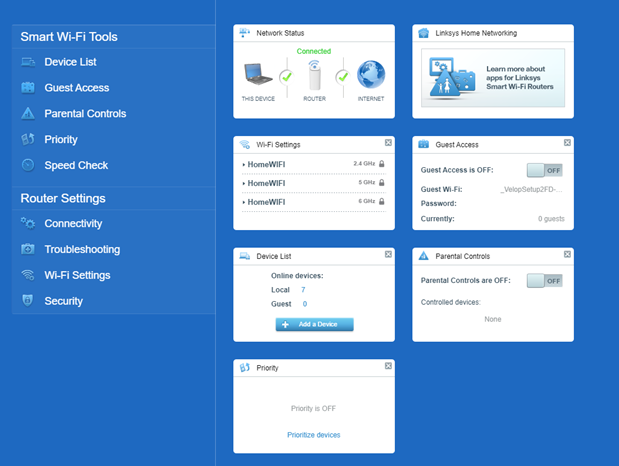
これでローカルのWebインターフェースにアクセスできるようになります。