ستجد على اللوحة السفلية أو الخلفية لجهاز Linksys ملصق المنتج الذي يحتوي على رقم الطراز ورقم الإصدار مطبوعين معًا. يكون جهازك من الإصدار 1 إذا لم يكن هناك رقم إصدار بجوار رقم الطراز. سترى أيضًا الرقم التسلسلي وعنوان MAC مطبوعين على ملصق المنتج. يمكنك أيضًا العثور على رقم الطراز ورقم الإصدار على اللوحة الأمامية أو العلوية لبعض الطرز.
قد يختلف مظهر منتجك عن الأمثلة الواردة في هذه المقالة، اعتمادًا على رقم الطراز. الصور المعروضة هنا هي لأغراض التوضيح فقط.
اكتشف المزيد عن طريق تحديد فئة المنتج من الخيارات أدناه.
الصفحة الرئيسية المنتجاتs
أجهزة التوجيه الشبكية
أجهزة التوجيه غير الشبكية
منتجات الأعمال
نقاط الوصول المدارة عبر السحابة
محولات للشركات
واجهة المستخدم
الواجهة الكلاسيكية الجديدة (متوفرة فقط في طراز E9450-SG/AH)
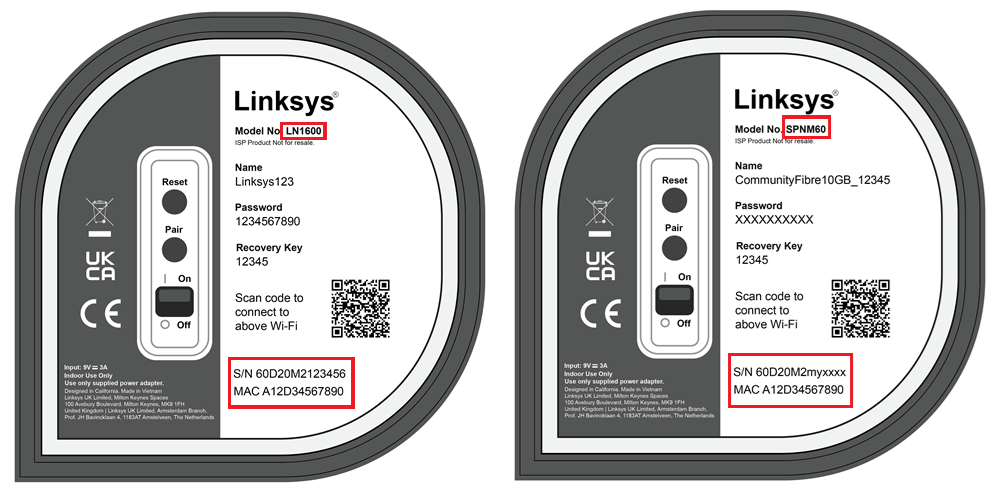
1. انظر إلى الجزء السفلي من العقدة.
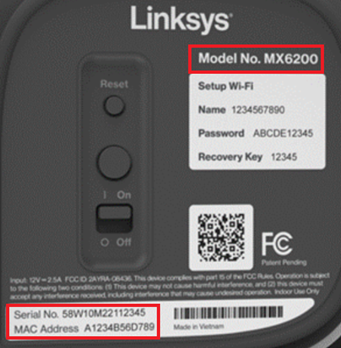
2. يمكنك العثور على رقم الطراز ورقم الإصدار أسفل شعار Linksys. إذا لم يكن هناك رقم إصدار بجانب رقم الطراز، فهذا يعني أن جهازك يعمل بالإصدار 1. ويُطبع الرقم التسلسلي وعنوان MAC أسفل رمز الاستجابة السريعة (QR) الخاص بالاتصال بشبكة WiFi.
سلسلتا WHW و MX
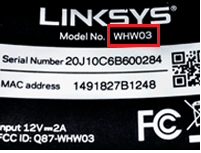
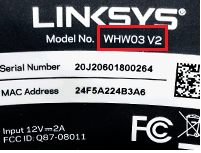
1. انظر إلى الجزء السفلي من العقدة.
2. يمكنك العثور على رقم الطراز ورقم الإصدار والرقم التسلسلي وعنوان MAC أسفل شعار Linksys. إذا لم يكن هناك رقم إصدار بجانب رقم الطراز، فهذا يعني أن جهازك هو الإصدار 1.
سلسلة MR
1. انظر إلى الجزء السفلي من جهاز التوجيه.
2. يمكنك العثور على رقم الطراز بجوار شعار Linksys. إذا لم يكن هناك رقم إصدار بجانب رقم الطراز، فهذا يعني أن جهازك يعمل بالإصدار 1.
3. الرقم التسلسلي وعنوان MAC مطبوعان بجوار إعدادات شبكة WiFi الخاصة بجهاز التوجيه.

سلسلة EA
1. انظر إلى اللوحة الأمامية أو الجزء السفلي من جهاز التوجيه.
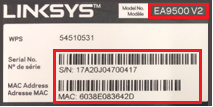
2. يمكنك العثور على رقم الطراز أسفل شعار Linksys أو بجانبه. إذا لم يكن هناك رقم إصدار بجانب رقم الطراز، فهذا يعني أن جهازك هو الإصدار 1.
3. الرقم التسلسلي وعنوان MAC مطبوعان على الملصق الموجود أسفل الجهاز.
سلسلة WRT
1. انظر إلى اللوحة الأمامية لجهاز التوجيه.
2. يمكنك العثور على رقم الطراز أسفل شعار Linksys. إذا لم يكن هناك رقم إصدار، فهذا يعني أن جهازك هو الإصدار 1.
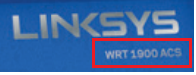
3. يمكنك العثور على الرقم التسلسلي وعنوان MAC على الملصق الموجود أسفل الجهاز.
موسعات النطاق
1. انظر إلى الجزء العلوي من الجهاز.
2. يمكنك العثور على رقم الطراز فوق مصباح الإشارة. إذا لم يكن هناك رقم إصدار بجانب رقم الطراز، فهذا يعني أن جهازك هو الإصدار 1.
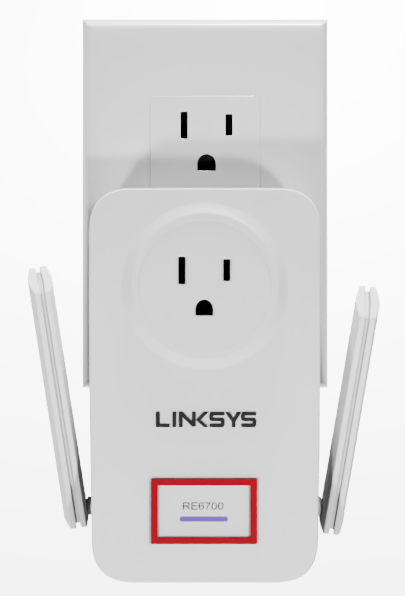
3. الرقم التسلسلي وعنوان MAC مطبوعان على الملصق الموجود أسفل الجهاز.
محولات WiFi
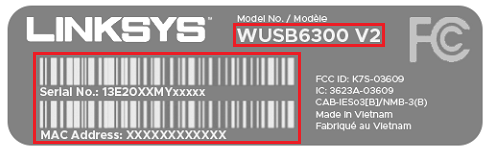
1. يمكنك العثور على رقم الطراز والإصدار والرقم التسلسلي وعنوان MAC على الملصق الموجود أسفل الجهاز أو في الجزء الخلفي منه. إذا لم يكن هناك رقم إصدار بجانب رقم الطراز، فهذا يعني أن جهازك هو الإصدار 1.
نقاط الوصول المدارة عبر السحابة
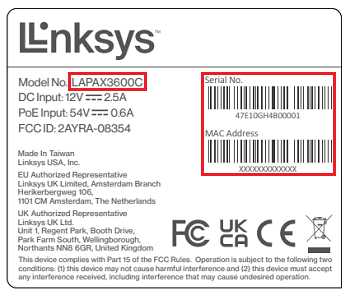
1. انظر إلى الجزء السفلي من الجهاز.
2. يمكنك العثور على رقم الطراز أسفل شعار Linksys. إذا لم يكن هناك رقم إصدار، فهذا يعني أن جهازك هو الإصدار 1.
3. يمكنك العثور على الرقم التسلسلي وعنوان MAC على يمين رقم الطراز.
محولات الأعمال
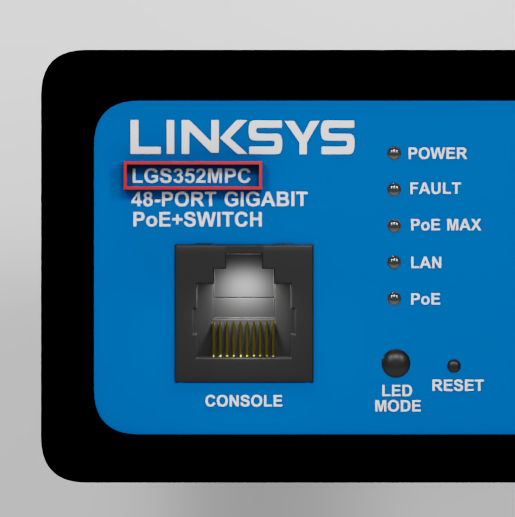
1. انظر إلى الجزء الأمامي من الجهاز.
2. يمكنك العثور على رقم الطراز أسفل شعار Linksys. إذا لم يكن هناك رقم إصدار، فهذا يعني أن جهازك هو الإصدار 1.
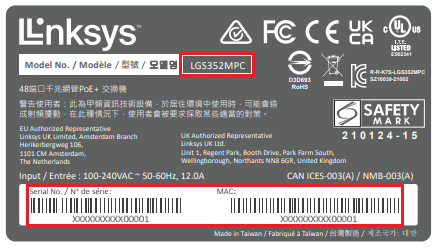
3. الرقم التسلسلي وعنوان MAC مطبوعان على الملصق الموجود أسفل الجهاز. كما أن رقم الطراز مطبوع أيضًا على ملصق المنتج. إذا لم يكن هناك رقم إصدار، فهذا يعني أن جهازك من الإصدار 1.
العثور على الرقم التسلسلي لجهازك باستخدام واجهة الويب
بالإضافة إلى التحقق من الجهاز أو علبته، يمكنك أيضًا العثور على الرقم التسلسلي لجهازك من خلال واجهة الويب. ما عليك سوى اتباع الخطوات التالية:
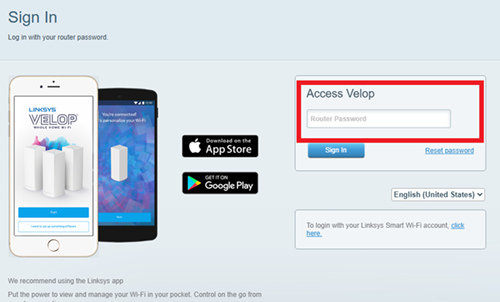
1. قم بالوصول إلى واجهة الويب الخاصة بجهاز التوجيه عن طريق كتابة "192.168.1.1" أو عنوان IP الخاص بجهاز التوجيه في شريط العناوين بمتصفح الويب الخاص بك. تعرف على المزيد.
2. أدخل كلمة مرور جهاز التوجيه وانقر على «تسجيل الدخول».
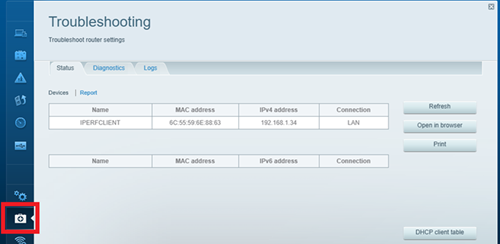
3. انتقل إلى علامة التبويب «استكشاف الأخطاء وإصلاحها» بالنقر فوق شريط القوائم الموجود على الجانب الأيسر من الشاشة.
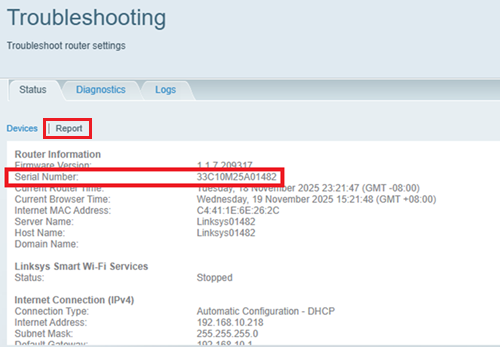
4. انتقل إلى علامة التبويب «الحالة»، ثم انقر فوق علامة التبويب الفرعية «التقرير». ستتمكن من رؤية الرقم التسلسلي لجهاز التوجيه الخاص بك.
1. قم بتسجيل الدخول إلى تطبيق Linksys الخاص بك.
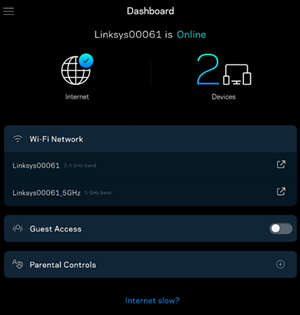
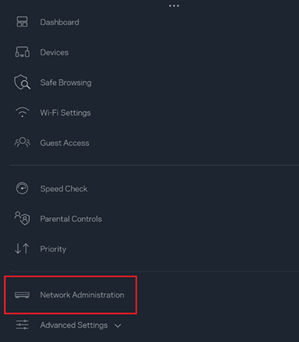
2. انقر على خيار قائمة «  » الموجود في الجانب الأيسر العلوي من الشاشة. ثم انتقل إلى «إدارة الشبكة»
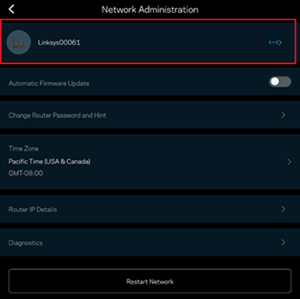
3. انقر على اسم جهاز التوجيه لعرض معلومات إضافية.
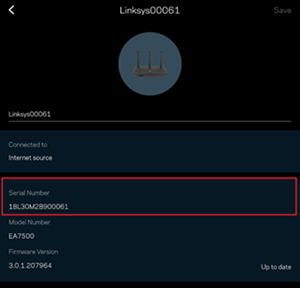
ستتمكن من رؤية الرقم التسلسلي لجهاز التوجيه الخاص بك.

1. قم بالوصول إلى واجهة الويب الخاصة بجهاز التوجيه الخاص بك عن طريق كتابة "192.168.1.1" أو عنوان IP الخاص بجهاز التوجيه في شريط العناوين بمتصفح الويب الخاص بك. تعرف على المزيد
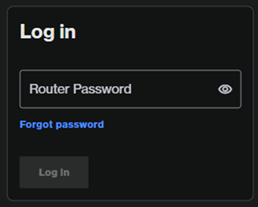
2. أدخل كلمة مرور جهاز التوجيه وانقر على «تسجيل الدخول».
3. سيظهر الرقم التسلسلي لجهاز التوجيه على الفور في لوحة التحكم.
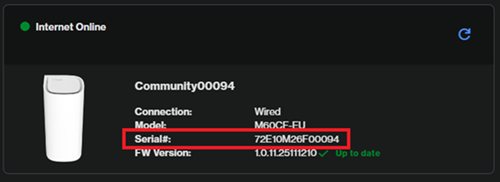
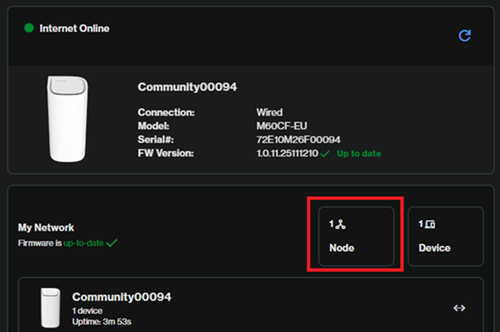
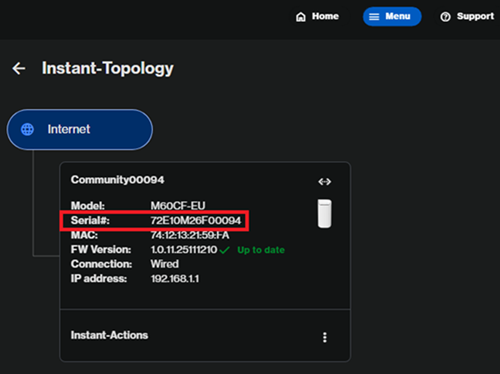
4. يمكنك أيضًا العثور على الرقم التسلسلي بالنقر فوق قسم «العقدة» (Node) أو بالانتقال إلى قائمة «التركيب الفوري» (Instant-Topology).
الواجهة الكلاسيكية الجديدة (متوفرة فقط في طراز E9450-SG/AH)
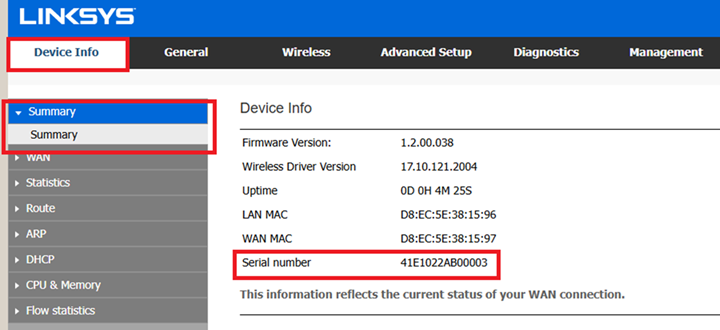
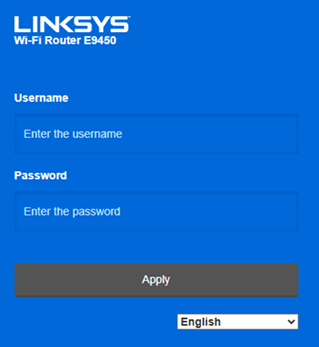
1. قم بالوصول إلى واجهة الويب الخاصة بجهاز التوجيه عن طريق كتابة "192.168.1.1" أو عنوان IP الخاص بجهاز التوجيه في شريط العناوين بمتصفح الويب الخاص بك.
2. أدخل "admin" كاسم المستخدم، ثم أدخل كلمة المرور في الحقل المخصص لذلك. انقر فوق "تطبيق".
3. انتقل إلى علامة التبويب «معلومات الجهاز» (Device Info)، ثم انقر على القائمة الفرعية «ملخص» (Summary). سيظهر بعد ذلك الرقم التسلسلي لجهاز التوجيه على الشاشة.