


Linksys Smart WiFi トラブルシューティング ツールの概要

ルーターのウェブインターフェースの「トラブルシューティング」セクションでは、ネットワークに接続されているデバイスの確認、トラフィックの監視、接続の問題の診断を行うことができます。これらの設定は、インターネット接続やルーターに関するサポートのためにサービスプロバイダーやLinksysサポートに問い合わせる必要がある場合に非常に役立ちます。
設定はモデルによって異なります。

このセクションには、接続されているデバイスとネットワークの詳細に関する有用な情報が表示されます。
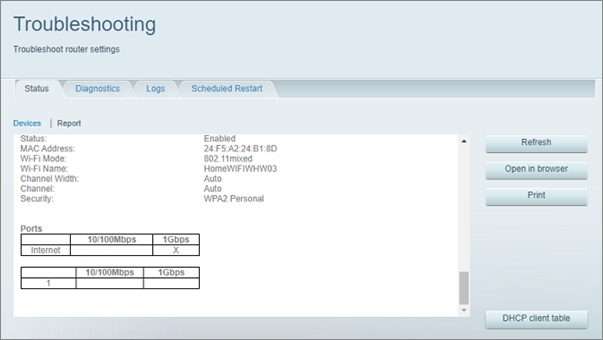
- デバイス - このページには、ルーターに現在接続されているデバイスの詳細(各デバイスの名前、MACアドレス、IPv4アドレス情報、ルーターへの接続方法など)が表示されます。
- レポート - ルーターの詳細と現在のネットワーク設定が表示されます。インターネット接続やルーターに関するサポートをサービスプロバイダーやLinksysサポートに依頼する必要がある場合、この情報は非常に役立ちます。
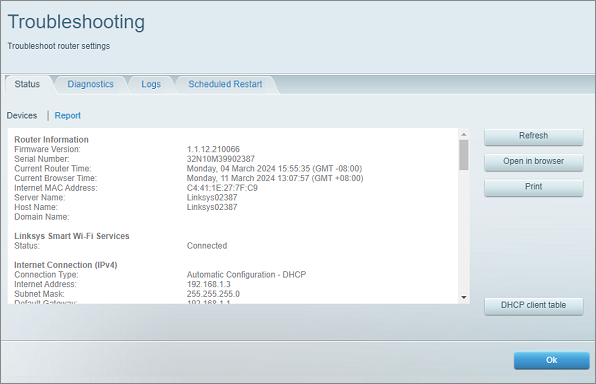
- 更新 - 最新の情報を再表示します。
- ブラウザで開く - 情報をWebブラウザで表示します。
- 印刷 - 現在表示されている情報を印刷します。
- DHCPクライアントテーブル - ネットワークに接続されているすべての有線および無線のコンピューターとデバイスの一覧を表示します。このボタンをクリックすると、現在のDHCPクライアントリストが表示されます。ここでDHCP予約を設定します。
このセクションには、ホームネットワークで発生している問題の診断とトラブルシューティングに役立つツールがいくつか用意されています。「診断」タブを確認すると、Linksysサポート担当者と話をする際に役立ちます。
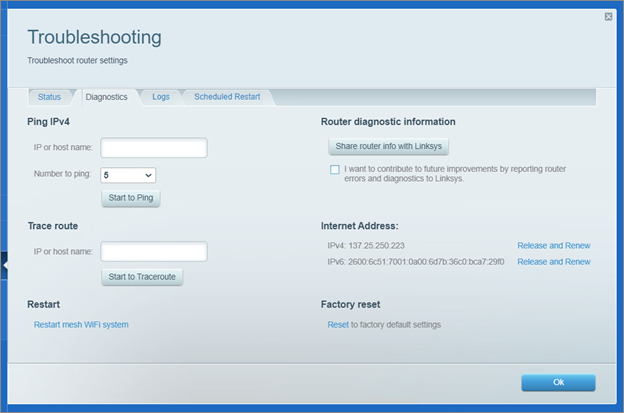
- IPv4 ping は、ネットワーク上の通信問題のトラブルシューティングによく使用されるツールです。詳細はこちら。
- トレースルート - 自宅のルーターから IP アドレスまたはホスト名ボックスで指定されたリモートロケーションまでのインターネットネットワーク上のルートを「トレース」するために使用されます。詳細はこちら。
- 再起動 - 「メッシュ Wi-Fi システムを再起動」をクリックすると、ルーターの電源をオフ/オンできます。詳細はこちら。
- ルーター診断情報 - 診断情報を共有することで、Linksys サポートがネットワークの問題を解決しやすくなります。問題の診断をより適切に行うため、問題を報告すると、問題の説明とともに以下の情報が送信されます。
- ルーターの設定(使用されているすべてのIPアドレスを含む)
- Wi-Fi環境の情報(接続デバイスを含む)
- 前回の再起動以降の動作履歴
- インターネットアドレス - IPアドレスの解放と更新ができます。
- 工場出荷時設定へのリセット - 「リセット」をクリックすると親ルーターがリセットされます。子ノードが接続されている場合は、それらも個別にリセットする必要があります。
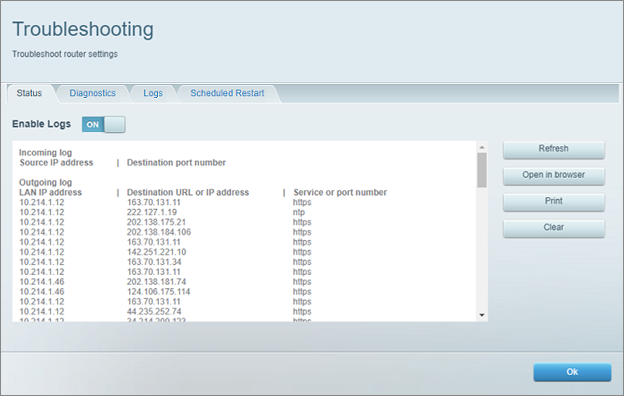
このセクションでは、インターネット接続の受信トラフィックと送信トラフィックを追跡できます。まず、ログ機能を有効にする必要があります
- 更新 - 最新の情報を再表示します。
- ブラウザで開く - ウェブブラウザで情報を表示します。
- 印刷 - 現在表示されている情報を印刷します。
- クリア - ログの現在の情報をクリアします。
Linksys WHW03 および WHW01 でのみ利用可能です。
「スケジュール再起動」をタップすると、ネットワークを毎週または毎月再起動できます。毎週がデフォルトです。ユニットは夜間に再起動します。
- 毎週 - 毎週土曜日に再起動します。
- 毎月 - 毎月第1土曜日に再起動します。


