


Este artículo le enseñará cómo configurar los modelos Linksys SPNMX42GC, SPNMX55GC o SPNMX57GC para el proveedor de servicios de Internet Gigaclear.
Antes de empezar:
- La instalación del hardware depende de su equipo Gigaclear. Consulte la guía de inicio rápido o visite https://gigaclear.com/setup-linksys-router.
- Compatibilidad con el servidor de configuración automática (ACS) - Este nodo es compatible con la configuración automática con el ISP Gigaclear. Esto significa que, una vez que el nodo se conecta al módem Gigaclear y detecta una conexión a Internet, se configura automáticamente como el router principal. Cuando la luz se ilumine en azul fijo, el nodo estará configurado y conectado. No intente configurar el nodo con la aplicación Linksys.
- Router principal - Un router principal es el router Linksys Mesh conectado a su módem.
- Nodo secundario - Un nodo secundario es otro nodo que se utiliza para ampliar su red WiFi.
- Anote las credenciales WiFi predeterminadas y la clave que se encuentran en la parte inferior del router principal.
Instrucciones:
1. Prepare su equipo Gigaclear para la configuración. Consulte la Guía de inicio rápido que se incluye con el router Linksys o vaya al enlace de configuración de Gigaclear para configurar el hardware correctamente.
2. Conecte su router Linksys desde el puerto de Internet al equipo de su proveedor de servicios de Internet.
3. Encienda el router. El router mostrará una luz púrpura fija, lo que indica que está listo para la configuración.
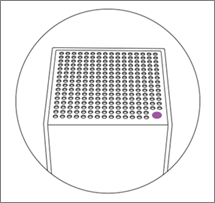
Luz púrpura fija - Listo para la configuración
4. En unos minutos, el LED del router comenzará a parpadear en blanco, lo que significa que el router está realizando la configuración automática. Espere hasta que la luz se vuelva azul fija; esto indica que el router ya está conectado.
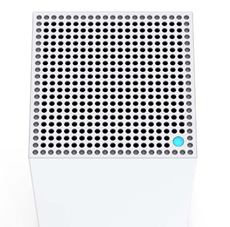
Luz azul fija - Listo
¿La luz no se ha vuelto azul fija?
- Si la luz no se vuelve azul fija después de conectar el equipo Gigaclear al router Linksys, póngase en contacto con su proveedor de servicios de Internet para asegurarse de que el cableado está correctamente configurado.
5. Conecte sus dispositivos inalámbricos a su nueva red WiFi. Las credenciales inalámbricas se encuentran en la etiqueta del producto, en la parte inferior del router.
6. Para gestionar su configuración dentro de la interfaz web, siga estas instrucciones.
Uso de la aplicación Linksys
Si quiere usar la aplicación Linksys para administrar su configuración desde cualquier dispositivo móvil, siga los pasos que se indican a continuación.
Antes de comenzar, asegúrese de que su dispositivo móvil esté conectado a su nombre de WiFi.
1. Descargue la aplicación Linksys para su dispositivo móvil Android™ o iOS.
2. Inicie la aplicación Linksys y pulse Manage Your Wi-Fi (Gestionar su Wi-Fi).

3. Ingrese la contraseña predeterminada del router.
La contraseña predeterminada del router es la combinación de la contraseña WiFi predeterminada (distingue entre mayúsculas y minúsculas) más el número de la clave de recuperación, que se encuentra en la etiqueta del producto. En el ejemplo siguiente, e1gktd1xzw90094es la contraseña predeterminada del router.

Ahora puede personalizar su contraseña de administrador mediante la aplicación Linksys.
Más información:
Agregar un nodo secundario a un sistema Linksys Mesh existente

