You are using an unsupported browser. Please update your browser to the latest version on or before July 31, 2020.
close
You are viewing the article in preview mode. It is not live at the moment.
الصفحة الرئيسية > الإعدادات المتقدمة > أنظمة شبكات (Mesh) > استكشاف أخطاء سرعة الإنترنت البطيئة وإصلاحها باستخدام أجهزة توجيه Linksys Mesh
استكشاف أخطاء سرعة الإنترنت البطيئة وإصلاحها باستخدام أجهزة توجيه Linksys Mesh
print icon
هل تشعر أن سرعة الإنترنت لديك بطيئة رغم استخدامك نظام راوتر Linksys Mesh قوي؟ لا تقلق، فالسرعات البطيئة، والتخزين المؤقت، والاتصالات المتقطعة مشاكل شائعة يمكن حلها عادةً بخطوات بسيطة.
 
قبل أن نبدأ في استكشاف الأخطاء وإصلاحها، من المهم فهم نتائج سرعة الإنترنت لديك بدقة لتحديد مصدر المشكلة.
 
فهم نتائج اختبار السرعة الخاص بك

عندما تقوم بتشغيل اختبار السرعة (مثل speedtest.net، أو CloudFlare، أو fast.com)، فإنه يقيس ثلاثة أشياء:
 
  • سرعة التنزيل -  مدى سرعة حصولك على المحتوى من الإنترنت (على سبيل المثال، بث مقاطع الفيديو، تنزيل الملفات).
  • سرعة التحميل -   مدى سرعة إرسال المحتوى إلى الإنترنت (على سبيل المثال، تحميل مقاطع الفيديو، إرسال الملفات).
  • Ping/Latency – مدى سرعة اتصال جهازك بالخوادم (مهم للألعاب ومكالمات الفيديو)
 
sخطوات استكشاف الأخطاء وإصلاحها
 

1. تحقق من سرعتك في المودم لاستبعاد مشكلات مزود خدمة الإنترنت

 
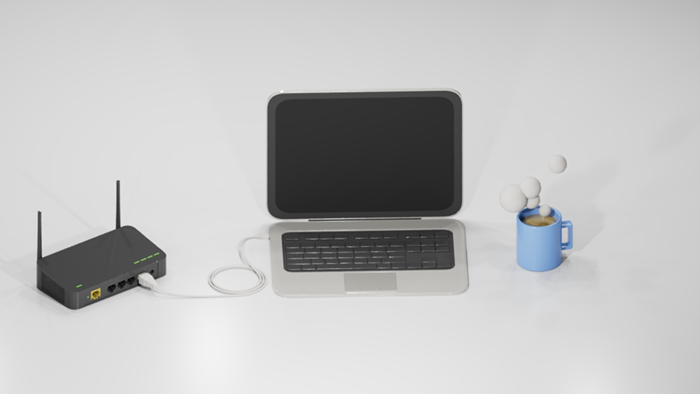
  •  وصّل جهازك مباشرةً بالمودم أو البوابة باستخدام كابل إيثرنت CAT5e أو أعلى. للحصول على سرعات أعلى من 1 جيجابت في الثانية، يُنصح باستخدام كابل CAT6 أو أحدث للحصول على أفضل أداء.
  • تأكد من أن جهازك مزود بمنفذ جيجابت إيثرنت (10/100/1000 ميجابت في الثانية). إذا كان يدعم سرعات تصل إلى 100 ميجابت في الثانية فقط، فقد تكون سرعة اتصالك محدودة بشكل كبير.
  •  تحقق من نوع الكابل بفحص النص المطبوع على طوله. يجب أن يشير إلى مواصفات مثل CAT5e أو CAT6 أو أعلى.

    CAT6 ethernet cable text outline
     
  • إذا تم توصيل مفتاح الشبكة بين المودم والجهاز، فافصله وقم بتوصيل جهازك مباشرة بالمودم لاختبار الاتصال.
بمجرد الاتصال:
 
  •  قم  بإجراء اختبار السرعة باستخدام موقع موثوق مثل ( speedtest.net، أو CloudFlare، أو fast.com)
  • تحقق مما إذا كانت النتيجة تتطابق مع السرعة المضمنة في باقة الإنترنت الخاصة بك.
إذا كانت السرعة لا تزال بطيئة:
  • أعد تشغيل المودم.
  • إذا لم يحدث أي تحسن، اتصل بمزود خدمة الإنترنت الخاص بك.
إذا كانت السرعة جيدة:
  •  قد تكون المشكلة في نظام Linksys Mesh.
  • أعد توصيل المودم بمنفذ WAN الخاص بالعقدة الرئيسية واستمر في استكشاف الأخطاء وإصلاحها.

2. التحقق من الاتصال بين العقدة الرئيسية والمودم


تلعب طريقة اتصال عقدتك بالمودم دوراً حاسماً في تحقيق سرعات إنترنت مثالية. بالنسبة لباقات الإنترنت التي تدعم سرعة 1 جيجابت في الثانية أو أعلى، من الضروري أن يكون جهاز التوجيه لديك مزودًا بالعتاد المناسب للتعامل مع هذه السرعات.

للتحقق من ذلك، قم بالوصول إلى واجهة الويب الخاصة بعقدتك:
 
  • لأجهزة توجيه Linksys Mesh المزودة بواجهة LinksysNOW على الويب: سجّل دخولك إلى جهاز التوجيه وتحقق من سرعة المنفذ في الصفحة الرئيسية. تأكد من أن سرعة اتصالك تُظهر 1 جيجابت/ثانية، أو 2.5 جيجابت/ثانية، أو أعلى، حسب طراز جهاز التوجيه. يمكنك أيضًا الاطلاع على هذه السرعة من القائمة > التحقق الفوري.
 
 A screenshot of the Speed test feature
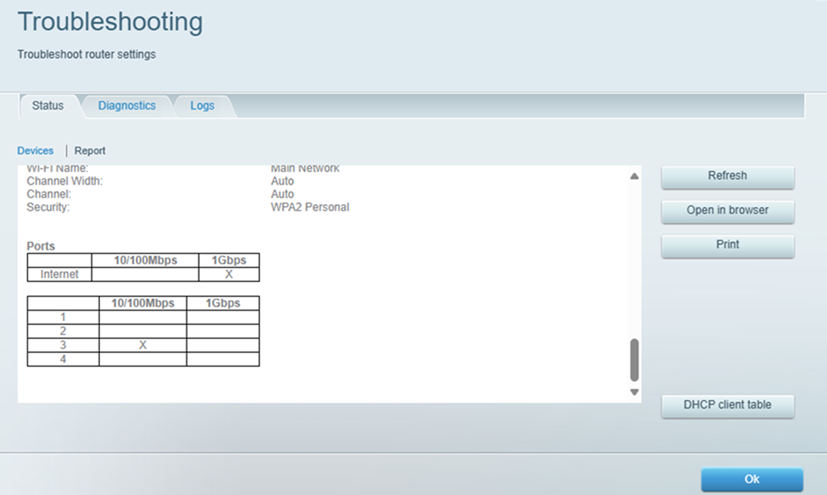
  • بالنسبة لأجهزة توجيه Linksys Mesh المزوّدة بتقنية Linksys Smart WiFi: سجّل الدخول إلى جهاز التوجيه، ثم انتقل إلى "استكشاف الأخطاء وإصلاحها" > "الحالة" > "التقرير". مرر للأسفل وانظر إلى قسم "حالة المنافذ" أسفل عمود "الإنترنت". تأكد من أن سرعة اتصالك تُظهر 1 جيجابت/ثانية، أو 2.5 جيجابت/ثانية، أو أعلى، حسب طراز جهاز التوجيه.

إذا كانت السرعة أقل من المتوقع، فقد يكون هناك عطل في جهاز المودم أو مشكلة في موازنة السرعة بين المودم والراوتر. حاول استبدال كابل الإيثرنت لاستبعاد وجود عطل، وتأكد من أن كلا الجهازين يدعمان الاتصالات عالية السرعة.
 
 An image of the Troubleshooting feature of the Linksys Smart WiFi web interface
 

3. فهم مواصفات الأجهزة لجهاز التوجيه أو العقدة لديك


ليست كل معدات الشبكات متساوية. إذا كان لديك اشتراك إنترنت بسرعة 2.5 جيجابت في الثانية، ولكن جهاز التوجيه لديك يدعم 1 جيجابت في الثانية فقط على منفذ WAN، فستواجه شبكتك اختناقًا يمنعك من استخدام أقصى سرعة.
 
للاستفادة القصوى من باقة الإنترنت، تأكد من أن جهاز التوجيه أو العقدة لديك مزود بالأجهزة اللازمة، وخاصة سرعة منفذ WAN الصحيحة، لدعم اشتراكك. إذا لم يكن كذلك، فمن الضروري الترقية إلى جهاز متوافق. 

4. تحقق من سرعة الارتباط على جهاز


قبل استكشاف الأخطاء وإصلاحها بشكل متقدم، تحقق من سرعة الاتصال بين جهازك وجهاز التوجيه أو عقدة الشبكة. حتى مع سرعة الإنترنت العالية، قد تُسبب سرعة الاتصال البطيئة مشاكل في الأداء.
wired iconالأجهزة السلكية
 
  • استخدم منفذ وكابل إيثرنت جيجابت (CAT5e أو CAT6).
  • تحقق من سرعة الاتصال في إعدادات شبكة جهازك. يجب أن تظهر سرعة 1 جيجابت/ثانية للحصول على أداء مثالي.
wireless iconالأجهزة اللاسلكية
 
  • تحقق من سرعة الارتباط وقوة الإشارة في إعدادات Wi-Fi الخاصة بجهازك باستخدام تطبيق Linksys أو واجهة الويب.
  • تختلف أجهزة WiFi (على سبيل المثال، 300 ميجابت في الثانية لمعايير Wi-Fi® القديمة مقابل 1 جيجابت في الثانية لمعايير Wi-Fi 6 الأحدث).
صيحة: إذا كان جهاز التوجيه أو الجهاز لديك يدعم معيارًا أقدم فقط، فستكون سرعتك القصوى محدودة، حتى مع خطة إنترنت عالية السرعة
 
caution iconلماذا هذا مهم

قد تشير سرعة الارتباط المنخفضة إلى:
 
  • وضع الجهاز بشكل سيء
  • تداخل بين القنوات اللاسلكية
  • اتصال ضعيف بعقدة الشبكة
  • أجهزة قديمة
نصيحة: حاول التبديل إلى 5 جيجاهرتز أو انقل العقدة إلى مكان أقرب لتحسين الأداء.
 

5. تحسين وضع شبكة Linksys الشبكية

 
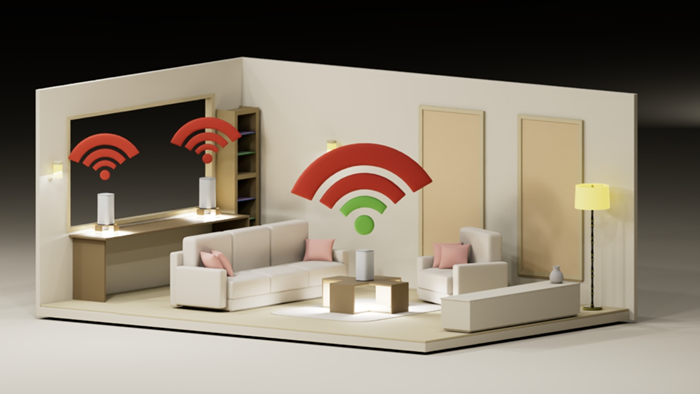
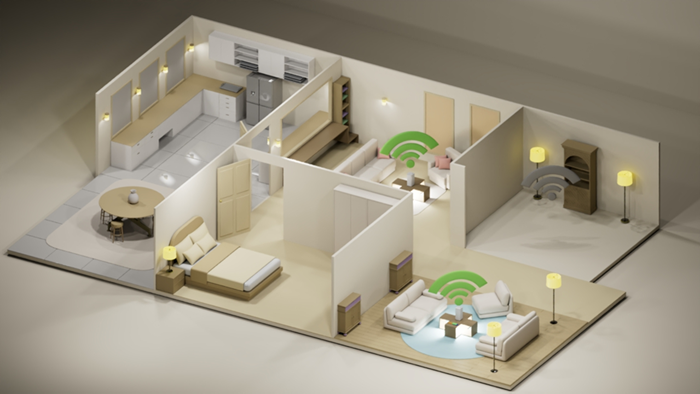
  • حسّن التغطية وقلل من تداخل الإشارة بإعادة توزيع عُقد شبكة Linksys.
  • قد يؤدي وضع عدد كبير جدًا من عُقد الشبكة بالقرب من بعضها البعض إلى حدوث تداخل.
  • استخدم عُقدة "قوة الإشارة" كمرجع لتقييم جودة استقبال الإشارة بين العُقد.
  • انقل العُقد إذا واجهت ضعفًا في قوة الإشارة.

6. قم بالاتصال بنطاقي 5 جيجاهرتز أو 6 جيجاهرتز للحصول على أفضل تجربة


نعلم جميعًا أن نطاق التردد 2.4 جيجاهرتز غالبًا ما يكون مزدحمًا، وخاصةً في المناطق المكتظة بالسكان. قد يؤدي الاتصال بشبكة 2.4 جيجاهرتز المزدحمة إلى انخفاض كبير في السرعة وتداخل. لذلك، يُنصح بشدة بالاتصال بنطاقي 5 جيجاهرتز أو 6 جيجاهرتز كلما أمكن. يوفر هذان الترددان نطاقًا تردديًا أعلى وتداخلًا أقل، مما يؤدي إلى سرعات اتصال أسرع وأكثر استقرارًا. 

7. تحقق من الأجهزة والتطبيقات التي تستهلك الكثير من النطاق الترددي

 
1. البث المباشر والألعاب والتنزيلات تستهلك نطاقك الترددي بسرعة.
 
  •  أوقف أو افصل الأجهزة التي تُجري عمليات تنزيل كثيفة أو بثًا بدقة 4K.
  • أوقف تحديثات البرامج أو تطبيقات المزامنة السحابية مؤقتًا.
2. بعض التطبيقات، مثل النسخ الاحتياطية السحابية (Google Drive™، OneDrive، Dropbox) أو شبكات VPN، تستهلك نطاقًا تردديًا كبيرًا في الخلفية.
 
  • عطّل التطبيقات أو شبكات VPN غير الضرورية، وأعد فحص السرعات.

8. الاستخدام الصحيح لجودة الخدمة (QoS) / تحديد أولويات الوسائط

 
  • إذا كان جهاز التوجيه لديك يدعم إعدادات جودة الخدمة (QoS)، فقم بتكوينها لإعطاء الأولوية لأنواع معينة من حركة البيانات (مثل الألعاب والبث). يمكن أن يساعد ذلك في تحسين تخصيص النطاق الترددي.
  • مع ذلك، يتطلب تكوين جودة الخدمة فهمًا شاملًا لديناميكيات الشبكة، وقد تؤدي الإعدادات غير الصحيحة إلى عواقب غير مقصودة، مثل سوء تخصيص النطاق الترددي أو انخفاض أداء بعض التطبيقات. من الضروري ضبط معلمات جودة الخدمة بدقة لتحقيق النتائج المرجوة.
  • عند عدم التأكد من إعدادات جودة الخدمة (QoS) المناسبة لشبكتك، يُنصح بتوخي الحذر والتفكير في تعطيلها مؤقتًا. في هذه الحالات، يُنصح باستشارة خبير أو إجراء بحث شامل قبل إعادة تفعيل ميزات جودة الخدمة. يُعدّ ضمان دقة إعدادات جودة الخدمة أمرًا بالغ الأهمية لتحسين أداء الشبكة وتقليل مخاطر الانقطاعات.
  • لمعرفة كيفية استخدام ميزة جودة الخدمة (QoS) أو تحديد أولوية الوسائط في جهاز توجيه Linksys، إليك ما عليك فعله. 

9. تبديل عدالة وقت البث

 
  • ميزة "عدالة وقت البث" متوفرة في بعض أجهزة توجيه WiFi لدينا، وهي مصممة لتحسين أداء الشبكة بشكل عام، خاصةً في البيئات التي تتصل فيها أجهزة العميل السريعة والبطيئة في آنٍ واحد. بدلاً من تخصيص كميات متساوية من البيانات لكل جهاز، تضمن هذه الميزة حصول كل جهاز على حصة متساوية من وقت الإرسال، بغض النظر عن سرعته أو إمكانيات WiFi.
  • بدون ميزة "عدالة وقت البث"، قد تسيطر الأجهزة الأبطأ أو القديمة على الشبكة من خلال شغل وقت بث أطول أثناء نقل البيانات، مما يتسبب في انتظار الأجهزة الأحدث والأسرع. يمكن أن يؤدي هذا إلى انخفاض كبير في كفاءة الشبكة وسرعتها.
  • إذا كان جهاز التوجيه لديك يدعم ميزة "عدالة وقت البث"، يُنصح بمحاولة تشغيل الميزة أو إيقافها أثناء مراقبة أي تغييرات في سرعة الشبكة أو أدائها لتحديد الإعداد الأمثل لبيئتك.

10. أعد تشغيل شبكة Linksys Mesh الخاصة بك

 
إذا كنت لا تزال تواجه انقطاعًا في الاتصال أو انقطاعًا فيه بعد تجربة الخطوات السابقة، فقد يؤدي إعادة تشغيل بسيطة إلى حل المشكلات الأساسية. اتبع الخطوات التالية:
 
  •  أوقف تشغيل جميع الأجهزة: أوقف تشغيل عُقد Linksys Mesh، بما في ذلك جهاز التوجيه الرئيسي وأي عُقد إضافية في الشبكة.
  • افصل مصادر الطاقة: افصل كابلات الطاقة عن كل عُقدة Linksys Mesh. انتظر لمدة 10-15 ثانية تقريبًا.
  •  أعد توصيل مصادر الطاقة: أعد توصيل كابلات الطاقة بكل عُقدة Linksys Mesh.
  • شغّل الأجهزة: شغّل عُقد Linksys Mesh، بدءًا من جهاز التوجيه الرئيسي ثم أي عُقد إضافية.
  • انتظر حتى تستقر الشبكة: انتظر بضع دقائق حتى تتم تهيئة الشبكة واستقرارها بالكامل. 

11. التحقق من وجود برامج ضارة أو اتصالات غير مرغوب فيها

 
  •  قم بإجراء عمليات فحص أمنية على شبكتك للتحقق من وجود برامج ضارة أو أجهزة غير مصرح بها قد تستهلك النطاق الترددي
  •  أمّن شبكة الواي فاي بكلمة مرور قوية لمنع الوصول غير المصرح به.
  • إذا استمرت مشكلة بطء سرعة الإنترنت، وكنت قلقًا بشأن الاتصال السلكي فقط، فانتقل إلى الخطوة 18.
  • إذا كنت تواجه مشاكل في بطء اتصال الواي فاي، فانتقل إلى الخطوة 14. 

12. التحقق من أمان شبكة WiFi

 
    • تأكد من ضبط أمان شبكة Wi-Fi لديك على WPA2™ Personal أو WPA3™، بناءً على توافق جهاز
    • في تطبيق Linksys، انتقل إلى أيقونة القائمة وانقر على إعدادات Wi-Fi > إعدادات Wi-Fi المتقدمة.
    • A screenshot of the Advance W-Fi Settings
     

    13. حاول تغيير إعدادات DNS (اختياري)


    في بعض الحالات، قد يُساعد تغيير إعدادات نظام اسم النطاق (DNS) على تحميل مواقع الويب بشكل أسرع وتحسين موثوقية التصفح. يُساعد DNS جهاز التوجيه (الراوتر) على العثور على خوادم مواقع الويب الصحيحة. إذا كان نظام اسم النطاق (DNS) الخاص بمزود خدمة الإنترنت لديك بطيئًا أو غير موثوق، فقد تواجه تأخيرات عند محاولة فتح مواقع الويب، حتى لو كانت سرعة الإنترنت لديك جيدة.
     
    بعض خوادم DNS أسرع وأكثر موثوقية. جرّب استخدام: 
     
    • Google DNS: 8.8.8.8 و 8.8.4.4
    • CloudFlare DNS: 1.1.1.1

    14. التحقق من قنوات الواي فاي

     
    • قد يؤثر تداخل الشبكات المجاورة على أداء شبكة Linksys الشبكية. لمعالجة هذه المشكلة، يمكنك استخدام ميزة "البحث عن القنوات" المتوفرة في تطبيق Linksys.

    15. تقليل التداخل

     
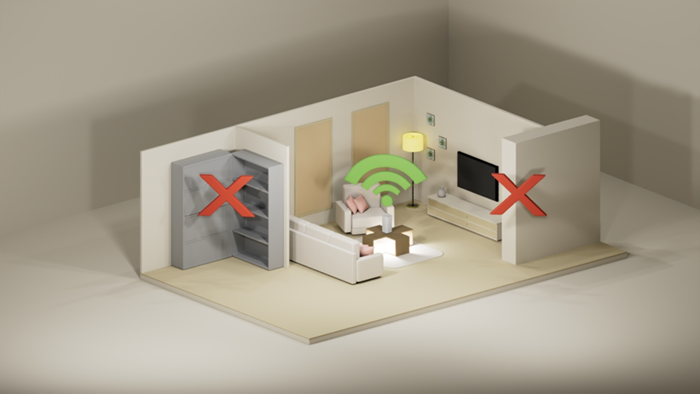
    • قد تتشوش إشارات الواي فاي بسبب الأجهزة الإلكترونية الأخرى والشبكات المجاورة. قلل التداخل بنقل عقد Linksys الشبكية بعيدًا عن الأجهزة الإلكترونية وضبط قنوات الواي فاي على أجهزة التوجيه لديك.
    • قد تعيق الجدران الصلبة أو الأماكن المغلقة أيضًا بث الواي فاي.
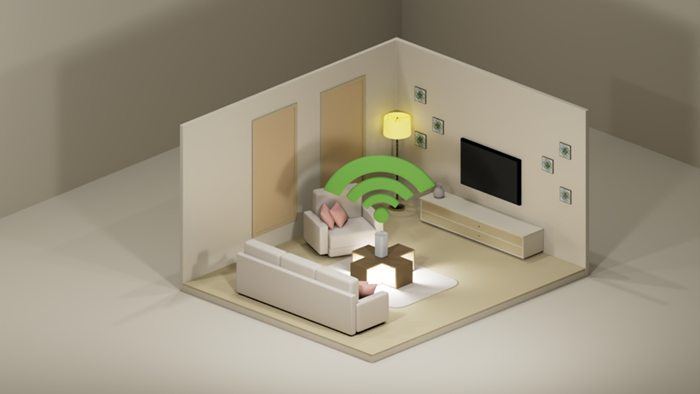
    • يُفضّل وضع أجهزة توجيه الواي فاي أو عقد Linksys الشبكية في أماكن مفتوحة مع أدنى حد من التداخل أو انعدامه.

    16. فكر في إضافة المزيد من العقد

     
    • لتقوية إشارات الواي فاي الضعيفة في مناطق محددة من منزلك أو مكتبك، فكّر في إضافة عُقد لتوسيع التغطية وتحسين السرعة.
    • يمكنك تخطي هذه الخطوة إذا كانت جميع العُقد الفرعية وأجهزة العميل تتلقى بالفعل قوة إشارة كافية. 

    17. التحقق من البرامج الثابتة


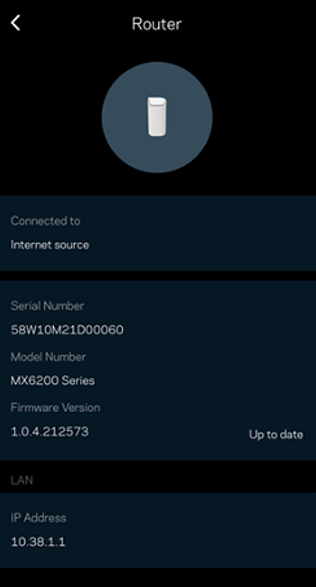
    تأكد من أن أجهزة توجيه Linksys الشبكية لديك تعمل بأحدث إصدار من البرامج الثابتة. قد تُسبب البرامج الثابتة القديمة مشاكل في الأداء. تفضل بزيارة موقع دعم Linksys الإلكتروني لتنزيل أي تحديثات متوفرة وتثبيتها.
     

    18. إعادة الضبط وإعادة التكوين

     
    •  إذا فشلت جميع محاولات استكشاف الأخطاء وإصلاحها الأخرى، فحاول إعادة ضبط نظام Linksys Mesh إلى إعدادات المصنع الافتراضية وإعادة تكوينه باستخدام الإعداد بخمس ضغطات.
    • غالبًا ما يُساعد هذا في حل مشكلات التكوين التي قد تُسبب مشاكل في الاتصال. 

    19. اتصل بالدعم

     
    • إذا استمرت مشكلة بطء سرعة الإنترنت بعد تجربة هذه الخطوات، يُنصح بالتواصل مع دعم Linksys لمزيد من المساعدة.
    • قدّم لهم معلومات مفصلة حول إعداد شبكتك وخطوات استكشاف الأخطاء وإصلاحها التي اتخذتها. 
     
    اكتشف المزيد
     
    فهم سرعة الواي فاي
     
ردود الفعل
0 بعيدا عن المكان 0 وجدت هذا مفيدة

:اتصل بن
اتصل بنا للوصول إلى قائمة بأرقامنا العالمية للدعم
انضم واشترك في مجتمع Reddit الرسمي الخاص بنا
قم بالدردشة معنا نحن هنا لمساعدتك في جميع الأسئلة التي لديك

Linksys
Now
Support
انتقل إلى رمز كبير