


إنترنت الأشياء (IoT) هو شبكة واسعة من الأجهزة المترابطة التي تتواصل وتشارك المعلومات محليًا أو عبر الإنترنت. في الآونة الأخيرة، انتشرت أجهزة إنترنت الأشياء على نطاق واسع، وتندمج بسلاسة في حياتنا اليومية، وغالبًا ما تُشكل مكونات أساسية للمنازل الذكية الحديثة.

تشمل أجهزة إنترنت الأشياء مجموعة واسعة من الأجهزة اليومية، بما في ذلك الطابعات، وأجهزة التلفزيون الذكية، وأجراس الأبواب، والكاميرات، ومكبرات الصوت الذكية. ومن السمات المشتركة بين هذه الأجهزة اعتمادها على نطاق واي فاي 2.4 جيجاهرتز بدلاً من نطاق 5.0 جيجاهرتز. ويعود هذا التفضيل إلى أن تردد 2.4 جيجاهرتز يوفر نطاقًا أوسع، وإن كان بسرعة متوسطة، وهو ما يناسب أجهزة إنترنت الأشياء التي تُعطي الأولوية للاتصال على السرعة.
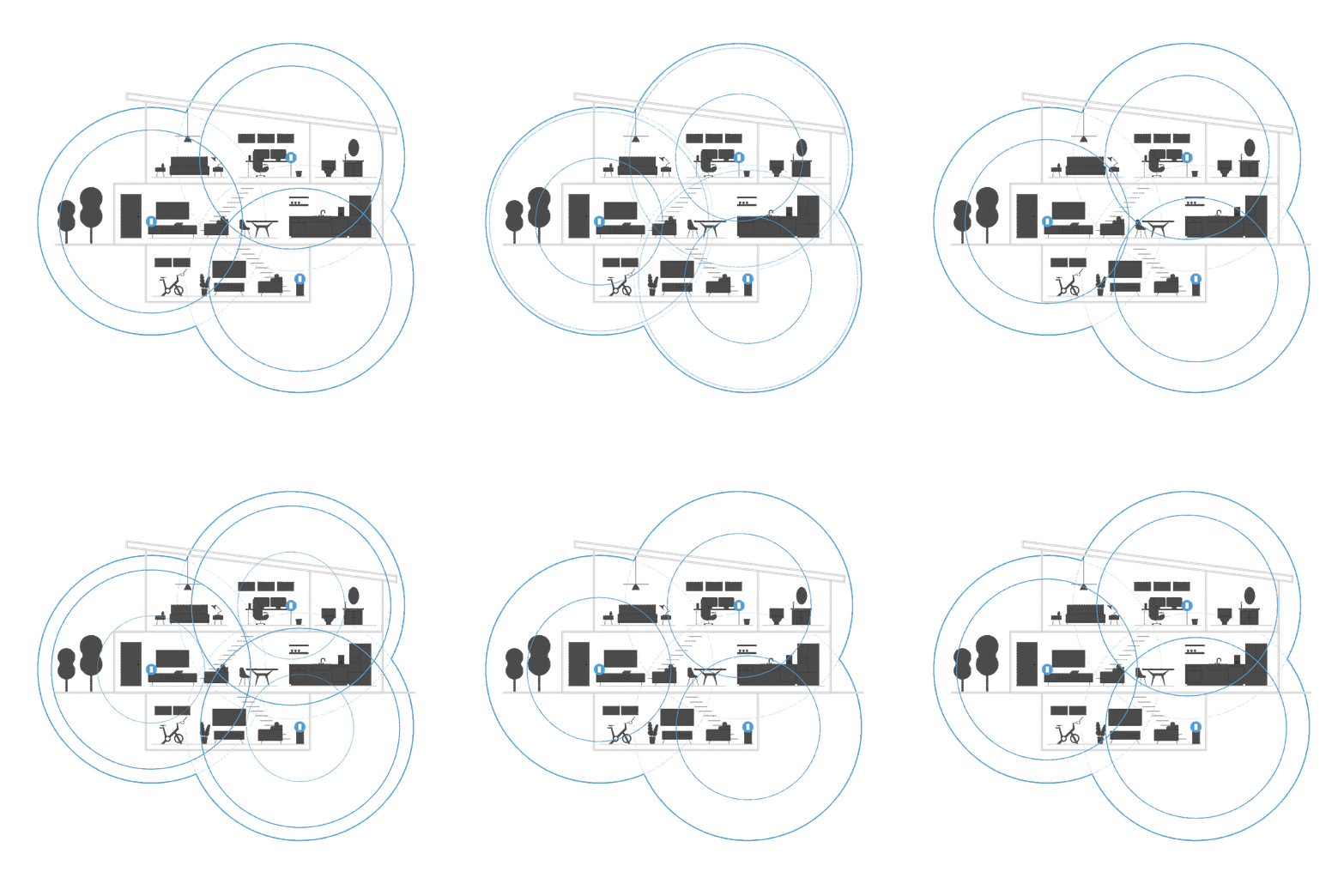
ستقدم لك هذه المقالة خطوات لتكوين جهاز التوجيه الخاص بك للاتصال بأجهزة إنترنت الأشياء التي تواجه صعوبة في الاتصال.
عادةً ما تحتوي أجهزة التوجيه الحديثة على إعداد أمان افتراضي للوضع المختلط لشبكة WiFi (مثل الوضع المختلط WPA3™/WPA2). ومع ذلك، قد تواجه العديد من أجهزة إنترنت الأشياء التي تستخدم معايير Wi-Fi® قديمة صعوبة في الاتصال بهذا الإعداد. لحل هذه المشكلة، هناك حل بسيط وفعال يتمثل في ضبط وضع الأمان يدويًا على شبكة WiFi بتردد 2.4 جيجاهرتز إلى WPA2. انقر على كل رابط لمزيد من التعليمات:
إذا لم تُحل التوصية المذكورة أعلاه المشكلة، فقد يلزم اتخاذ خطوة إضافية، وهي فصل مُعرِّف مجموعة الخدمات (SSID) بتردد 2.4 جيجاهرتز عن نطاقي 5.0/6.0 جيجاهرتز. على الرغم من أن هذه الخطوة ليست شائعة على نطاق واسع، إلا أنها تُعتبر حلاً بديلاً موثوقًا لأجهزة إنترنت الأشياء التي تواجه صعوبة في التعرف على مُعرِّفات مجموعة الخدمات (SSID) المتعددة القادمة من أجهزة التوجيه ثنائية أو ثلاثية النطاقات. فيما يلي الخطوات التي يُمكنك اتباعها:
1. وصّل جهاز الكمبيوتر بشبكة الواي فاي الافتراضية لجهاز التوجيه.
2. ادخل إلى واجهة الويب لجهاز التوجيه.
3. انقر على "إعدادات الواي فاي" في لوحة التنقل اليسرى أسفل "إعدادات جهاز التوجيه".
4. ضمن علامة التبويب "اللاسلكي"، انقر على "إظهار المزيد" لعرض الإعدادات المنفصلة لنطاقي ٢.٤ جيجاهرتز و٥ جيجاهرتز. ثم أدخل اسم شبكة الواي فاي وكلمة مرورها في الحقول المخصصة.
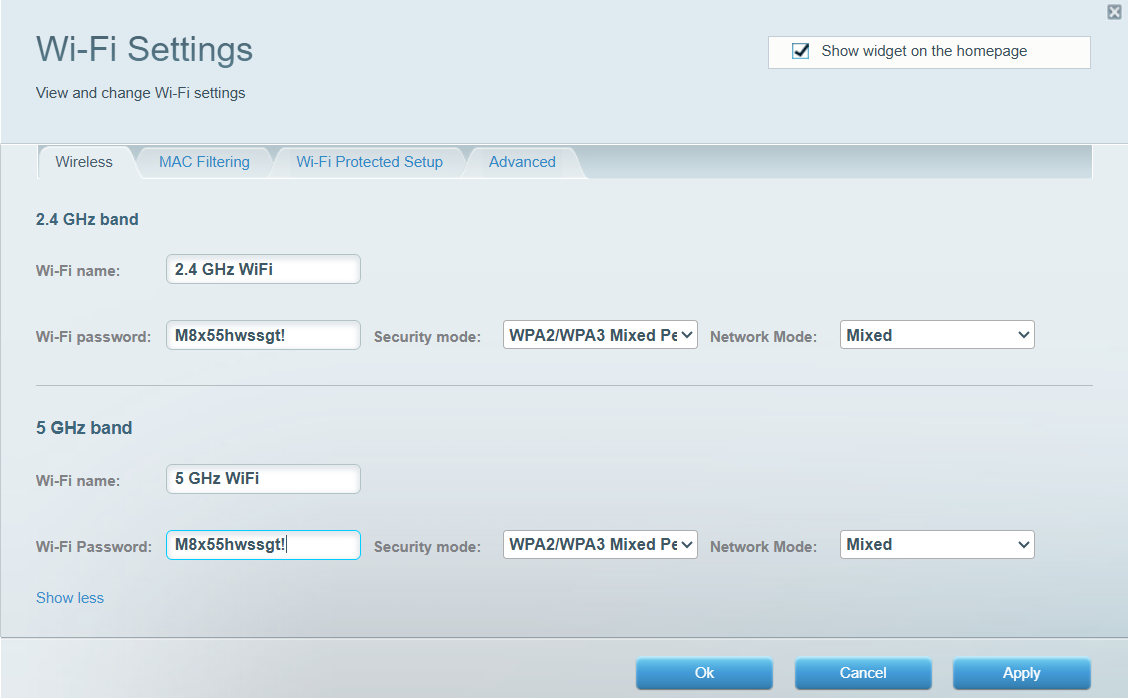
5- انقر فوق "تطبيق" ثم اضغط على "موافق".
هذه الأخيرة هي الحل الأمثل. إذا لم تُجدِ الخطوتان السابقتان نفعًا، فإن إعادة تشغيل موثوقة ستفي بالغرض. أحيانًا، قد تُحدث إعادة تشغيل بسيطة لجهازك فرقًا.

