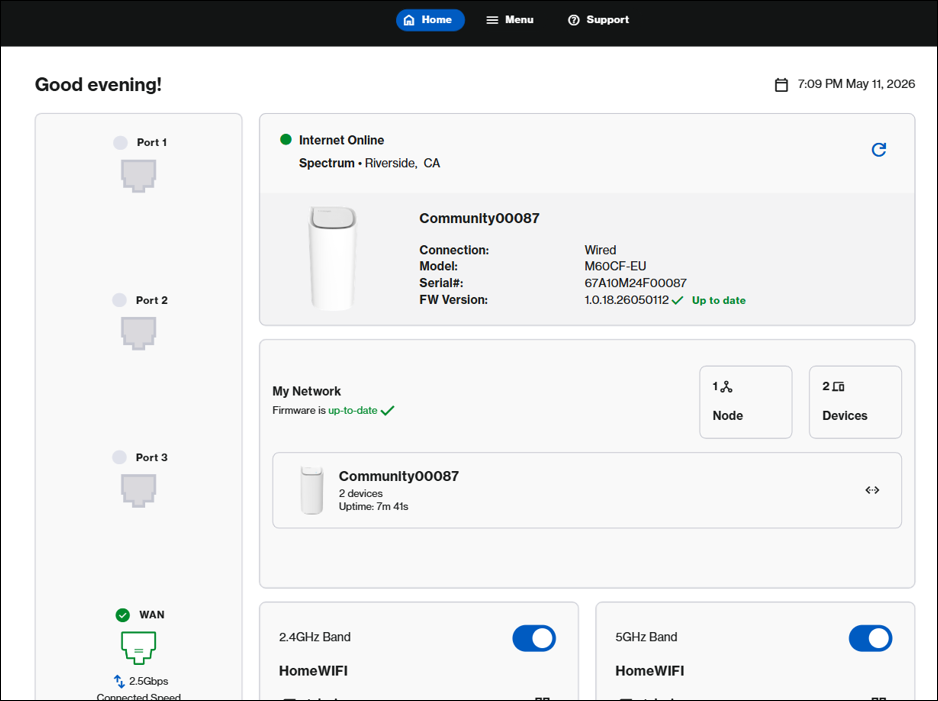
If your router has been reset, please follow the steps provided below.
Before you begin:
- The Linksys SPNM60 or SPNM62 provided by your ISP supports Auto-Master (also known as ACS Automatic Configuration Server). Once connected directly to your ISP modem, the router will automatically configure itself.
- Write down the default WiFi name, WiFi password, and Recovery Key located at the bottom of the parent router.
- Parent router - Your primary Linksys Mesh router that connects directly to your modem.
- Child node - A secondary Linksys Mesh node used to extend your WiFi coverage.
1. Place all equipment near your modem.
2. Disconnect any existing router and power cycle your modem.
3. Connect the parent router to your ISP equipment using the supplied Ethernet cable (from the router’s Internet port).
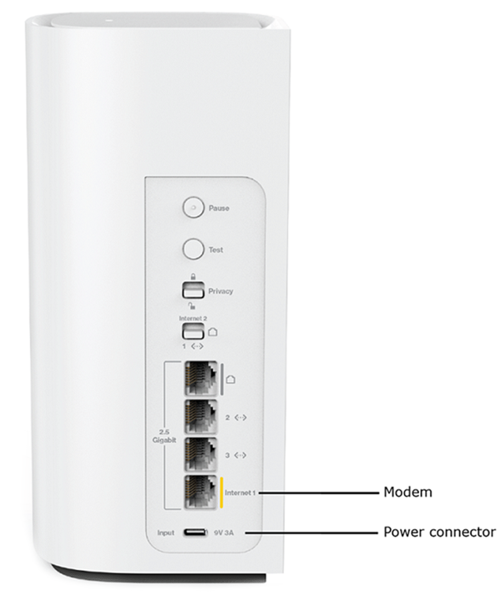
4. Plug in the power adapter and power ON the router.
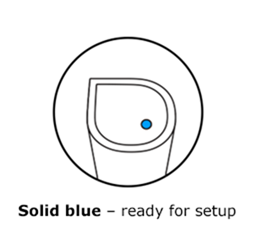
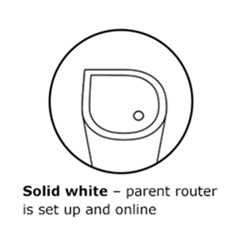
5. When the router is ready for setup, the light will turn solid blue. Once an internet connection is detected, the light will start blinking white and then transition to solid white to indicate that setup is complete.
Router Light Did Not Turn Solid White? Try the following steps:
- If the light remains solid blue:
- Ensure the Ethernet cable is securely connected from the Internet port on the Linksys router to your modem.
- Power cycle both your modem and router.
- Additional equipment installed? If additional networking equipment is installed between your modem and the Linksys router, and the light still doesn't turn solid white, you may need to set up the router using the Pair button setup method. Learn more.
- Online, but the light is still solid blue? This can indicate that the router was not properly set up and has not converted into a parent router. You will need to use the Pair button setup method, as some features may not work when the router is in this state. Learn more.
- Is the light solid red?
- Hold down the reset buttons for 20 seconds, then try again.
- If the issue persists, contact your ISP to verify the internet connection is active.
6. Once the light turns solid white, connect your mobile device or computer to the Linksys network. The default WiFi credentials are on the label at the bottom of the parent router.
7. Open a desktop browser and go to myrouter.info, www.myrouter.info or https://192.168.1.1.
8. If you get the browser message, follow these instructions to learn how to bypass this message.
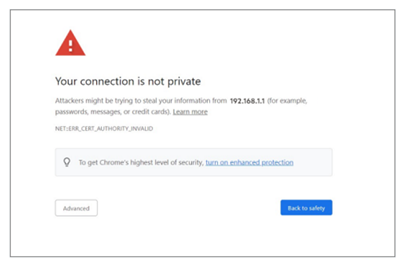
9. Depending on the model or firmware loaded on your router, the next steps may vary.
If you are prompted to log in, your setup is complete. To learn how to log in, follow these instructions.
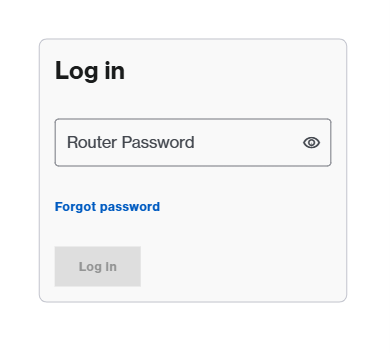
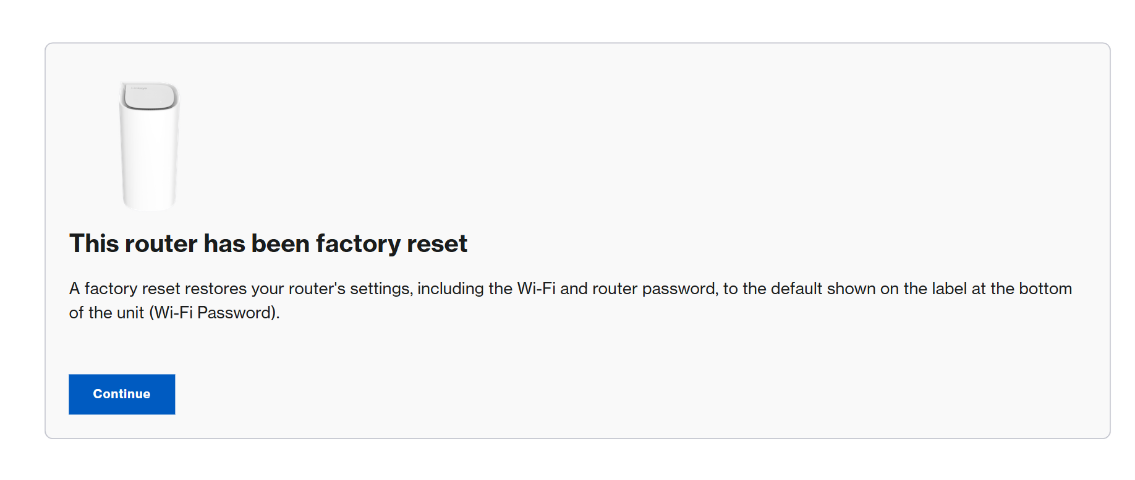
If you get the following prompt, you will need to complete the setup wizard before you can log in. Click Continue.
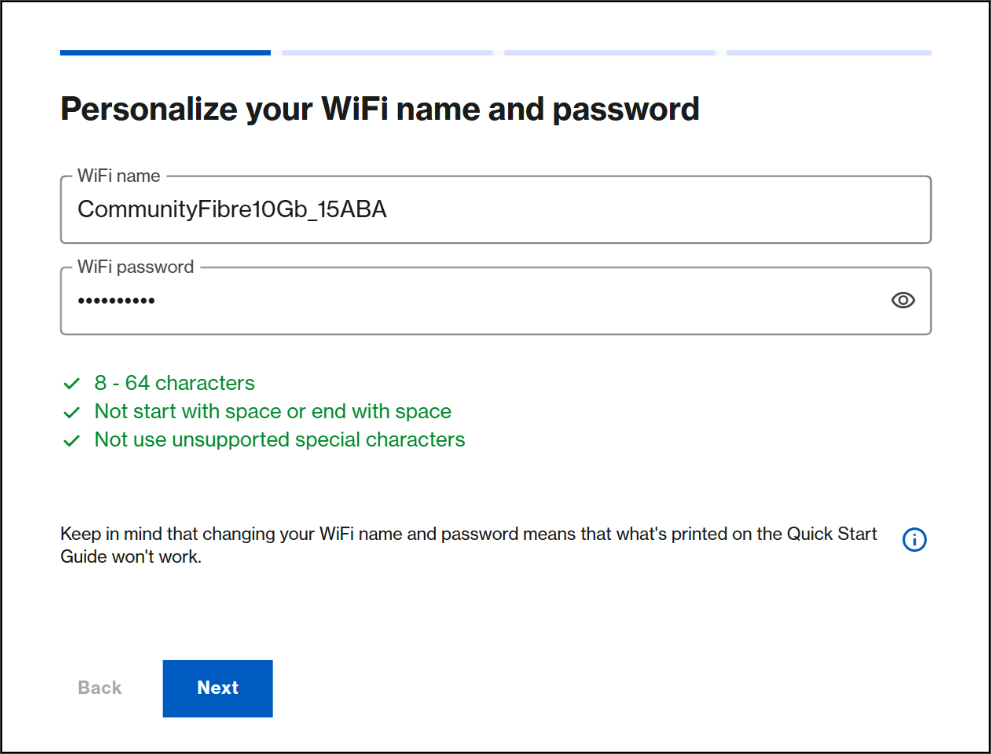
10. If you would like to customize your WiFi name, enter your WiFi name and password (case-sensitive). Click Next.
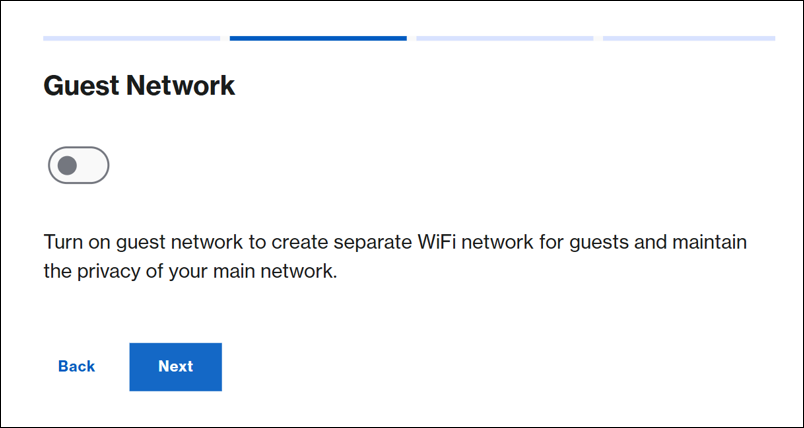
11. Enable the guest network if needed. Click Next.
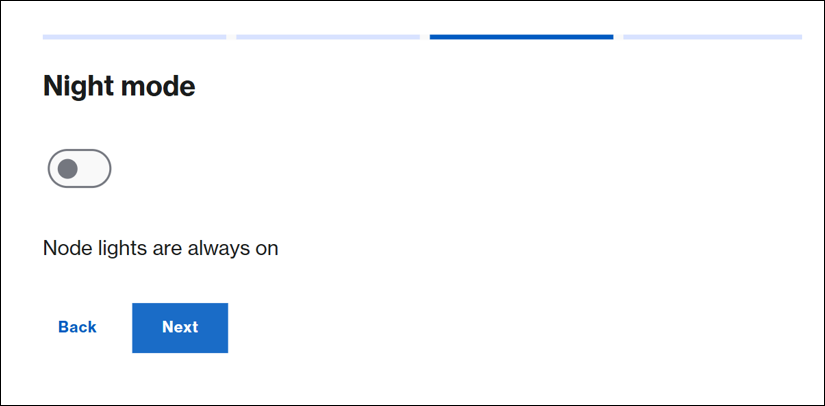
12. Enable the night mode feature if needed. You can always configure this setting later. Night mode will automatically turn OFF the router’s light between 8 pm and 8 am.
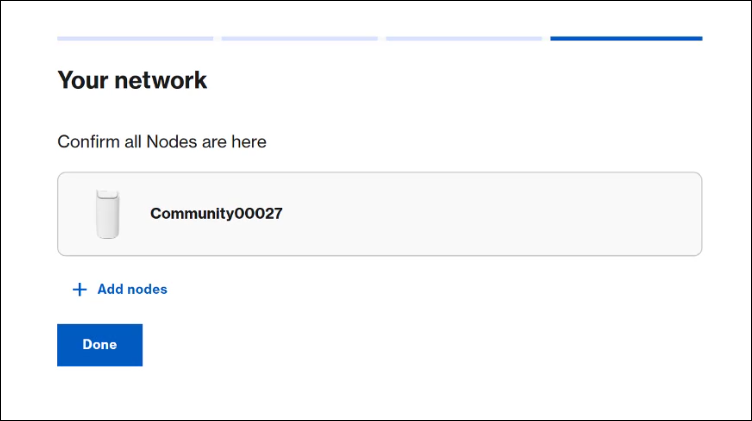
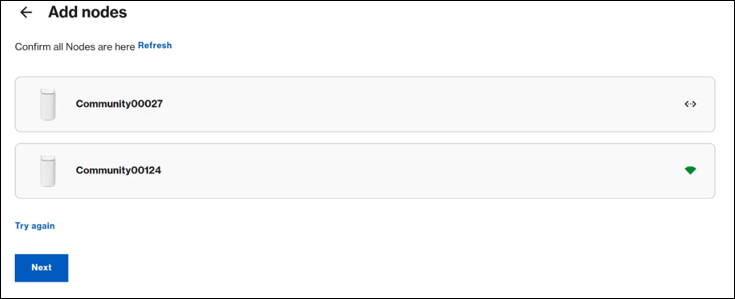
13. If you have additional nodes to add, power on your child nodes near the parent router; wait for the child node to have a solid blue light, then click Add nodes and follow the steps provided. You can always add child nodes later.
If you don’t have any child nodes to add now, click Done.
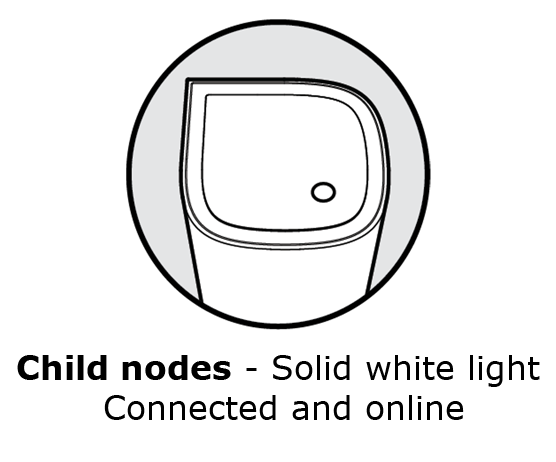
14. Once your child nodes are detected and have a solid white light, click Next.
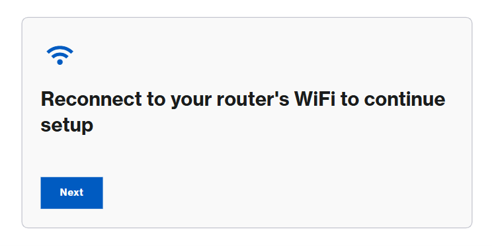
15. Connect to your new WiFi name when prompted. Then click Next.
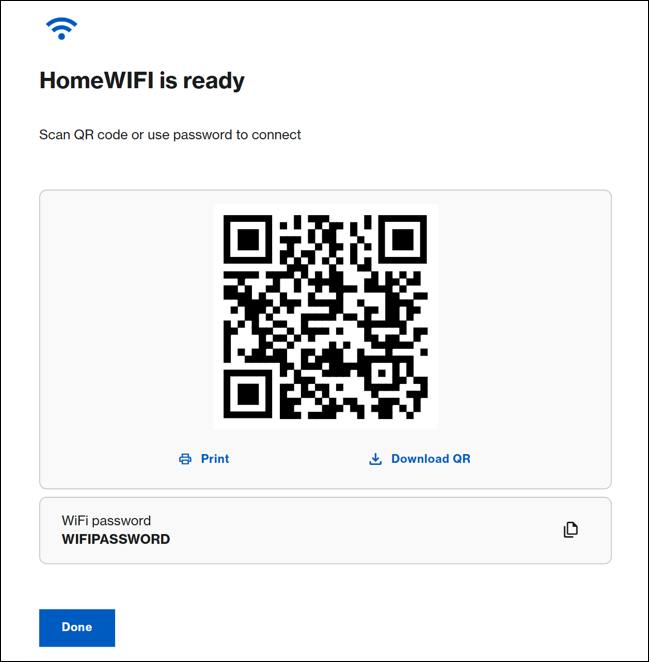
16. Write down the WiFi credentials; click to print or download the QR code. Click Done.
17. Setup is now complete. You will now land on the router’s dashboard.
NOTE: The default router’s password is the default WiFi password of the parent router. To customize the router password, go to Menu > Instant-Admin.