


Se disponi già di una rete Linksys Pinnacle Mesh, ma desideri aggiungere una rete indipendente utilizzando un Linksys SPNM60 o SPNM62, segui i passaggi indicati in questo articolo.
Il collegamento via cavo del router Linksys Pinnacle Mesh alla rete principale può far sì che il secondo router venga aggiunto come nodo secondario via cavo anziché come altro router principale. Tutti i router Linksys Pinnacle Mesh supportano l’integrazione via cavo per impostazione predefinita. Per evitare questo problema in situazioni di questo tipo, configureremo innanzitutto il secondo router (rete) senza alcun cavo Ethernet.
Per evitare ciò e creare con successo una seconda rete indipendente, scegli una delle seguenti opzioni:
Opzione A: Disattivare l’integrazione automatica via cavo
Disattivare l’integrazione automatica via cavo significa che, se in seguito si desidera aggiungere nodi secondari via cavo alla prima rete, sarà necessario utilizzare l’interfaccia web. L’unico modo per riattivare l’integrazione automatica è ripristinare le impostazioni di fabbrica del router.
1. Verifichi se l’integrazione automatica via cavo è abilitata sul primo router Linksys.
2. Apra un browser web e digiti «192.168.1.1/sysinfo.cgi».
3. Inserisca il nome utente e la password del router.
4. Cerchi il termine «auto onboarding».
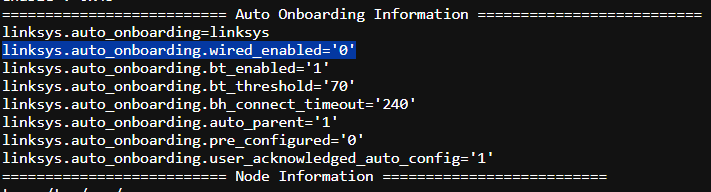
Linksys.auto_onboarding.wired_enabled=0: È già disattivato. È possibile procedere al collegamento via cavo del secondo router Pinnacle a una porta LAN del primo router Pinnacle. Non è necessario modificare la configurazione.
Linksys.auto_onboarding.wired_enabled=1: È attivato. Passare al punto 5.
5. Accedere all’interfaccia web del primo router Linksys.
6. Fare clic su Menu, quindi selezionare Instant-Topology (Instant-Topologia).
7. Fare clic su Instant-Pair (Instant-Accoppiamento) nel nodo principale, quindi fare clic su Pair wired node (Accoppiamento di nodi cablati).
8. Fare clic su Done pairing (Accoppiamento completato).
Ora è possibile aggiungere un nodo cablato senza configurazione alla porta LAN per configurare la seconda rete.
Opzione B: Configurazione senza cavi
Se non desideri modificare le impostazioni di sistema o disattivare la configurazione automatica via cavo sul tuo router principale, utilizza questa procedura di configurazione wireless.
Esempio
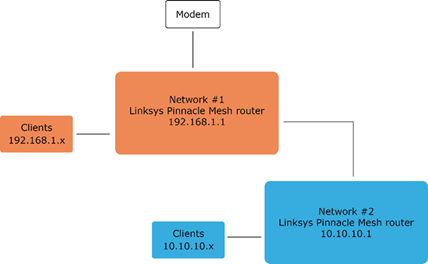
1. Scollegare tutti i cavi Ethernet dal router n. 2 e accenderlo. Attendere fino a quando la spia diventa blu fissa, a indicare che è pronto per la configurazione.
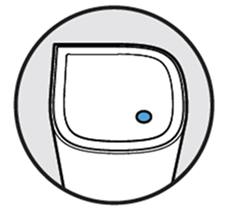
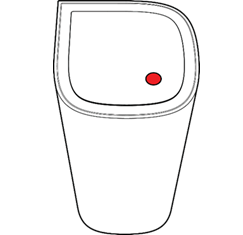
Se la spia è rossa, tenere premuto il pulsante di reset per circa 20 secondi fino a quando la spia diventa blu fissa.
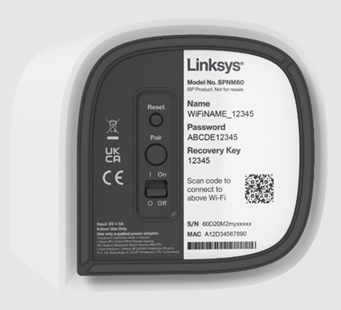
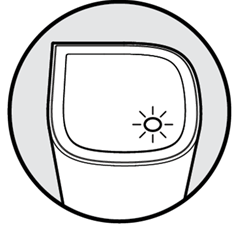
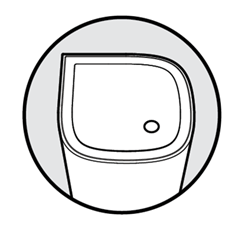
2. Premere il pulsante Accoppiamento situato nella parte inferiore del router n. 2 per almeno 1 secondo. La spia inizierà a lampeggiare in bianco.NON COLLEGARE ALCUN CAVO ETHERNET.
Questo garantisce che il router diventi un router Mesh principale, quindi verifica la connettività Internet, che come previsto non funzionerà.
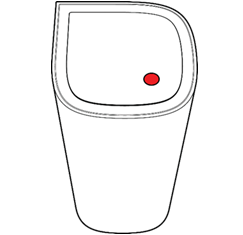
3. Attendere fino a quando la spia diventa rossa fissa. Ciò indica che il router è diventato un router Mesh principale, ma non ha rilevato alcuna connessione Internet, come previsto.
4. Ora collega un cavo Ethernet dalla porta Internet 1 del router n. 2 a una qualsiasi delle porte LAN del router n. 1.
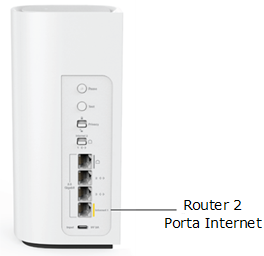
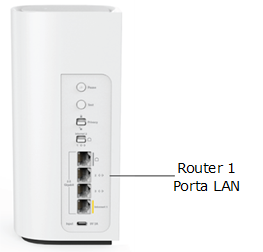
5. Attendere fino a quando la spia diventa bianca fissa. Una volta che la spia diventa bianca fissa, il router avrà rilevato una connessione a Internet.
La tua seconda rete Mesh è pronta per l'uso. Le credenziali WiFi predefinite si trovano nella parte inferiore del router n. 2.
Se è necessario configurare manualmente le impostazioni Internet, determinare innanzitutto il nuovo indirizzo IP del router n. 2. Quindi accedere al router con il suo indirizzo IP e andare su Menu > Advanced Settings (Menu > Impostazioni avanzate).

