


Les modèles de routeurs Linksys Mesh Pinnacle SPNM60 et SPNM62 prennent en charge Auto-Master (également appelé serveur de configuration automatique ACS). Lorsque le routeur est connecté directement au modem de votre FAI et qu'une connexion Internet est détectée, le routeur commence à se configurer en tant que routeur principal (maître). Le voyant passe alors du bleu fixe au blanc fixe une fois la configuration terminée.
Toutefois, si le voyant ne passe pas automatiquement au blanc fixe, il se peut que vous vous trouviez dans une situation où Auto-Master n'est pas pris en charge. Il existe toutefois une autre méthode pour configurer votre routeur à l'aide du bouton Pair (Appairer).
Avant de commencer:
- Pour utiliser la configuration via le bouton Appairer, vous devez disposer d'une connexion Internet automatique (DHCP) fournie par votre FAI. Si votre FAI exige des paramètres de connexion spécifiques ou si vous devez configurer manuellement le routeur, suivez ces instructions.
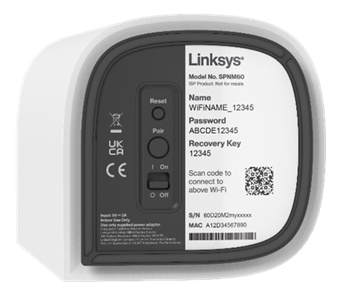
- Notez le nom et le mot de passe WiFi par défaut qui se trouvent au bas du routeur principal Linksys.
- Routeur principal - Le routeur principal est le routeur Linksys Mesh qui sera connecté à votre modem.
- Nœud secondaire - Un nœud Linksys Mesh supplémentaire pour étendre votre réseau WiFi.
1. Rassemblez tous vos équipements dans la même zone que votre modem.
2. Retirez tout routeur existant et redémarrez votre modem.
3. Connectez un câble Ethernet entre la source Internet et le port Internet de votre routeur parent Linksys Pinnacle.
4. Utilisez l'adaptateur secteur fourni et mettez le routeur sous tension.
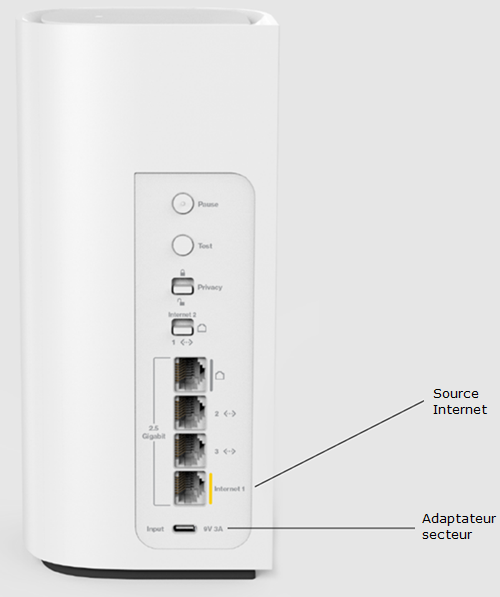
5. Attendez que le voyant devienne bleu fixe, ce qui signifie qu'il est prêt à être configuré.
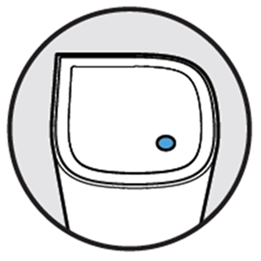
Bleu fixe - Prêt pour la configuration
Si le voyant est rouge, maintenez le bouton de réinitialisation enfoncé pendant environ 15 secondes, puis attendez qu'il devienne bleu fixe.
6. Une fois que le voyant est bleu fixe, appuyez sur le bouton Pair (Appairer) pendant au moins 3 secondes situé au bas du routeur parent.
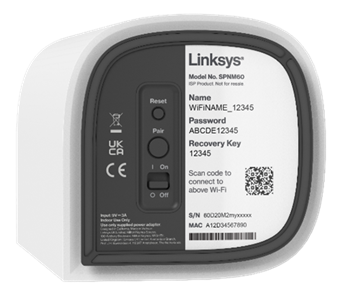
7. Le voyant commencera à clignoter en blanc. Une fois la configuration terminée, le voyant deviendra blanc fixe.
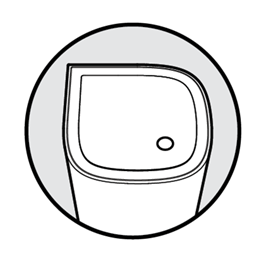
Blanc fixe - Prêt
8. Connectez un ordinateur ou un appareil mobile au WiFi. Les identifiants WiFi par défaut se trouvent au bas du routeur parental Linksys ; vous pouvez également scanner le code QR pour vous connecter avec un appareil mobile.
9. Ouvrez un navigateur Web sur votre ordinateur, saisissez www.myrouter.info ou myrouter.info dans la barre d’adresse, puis appuyez sur [ENTRER].
Vous pouvez également utiliser l’adresse IP par défaut: https://192.168.1.1.
Si un avertissement du navigateur s’affiche, suivez ces instructions pour le contourner.
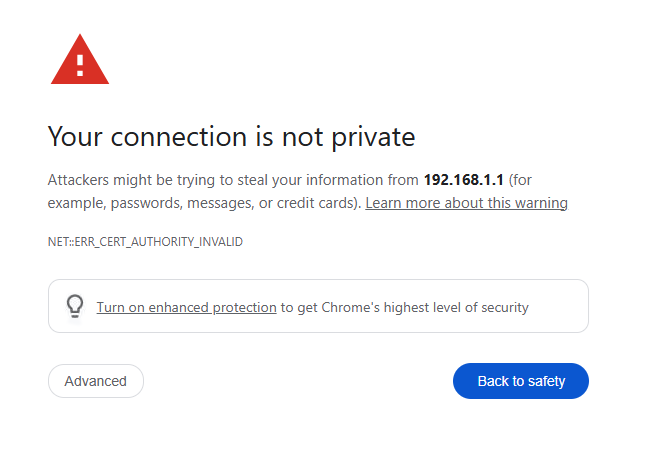
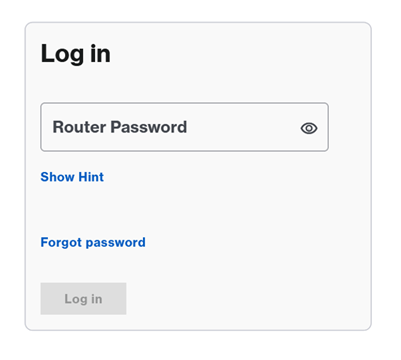
10. Saisissez le mot de passe de votre routeur. Le mot de passe par défaut est le même que le mot de passe Wi-Fi par défaut. Une fois connecté, vous pouvez personnaliser le mot de passe du routeur en accédant à Menu > Instant-Admin (Instant-Administration).
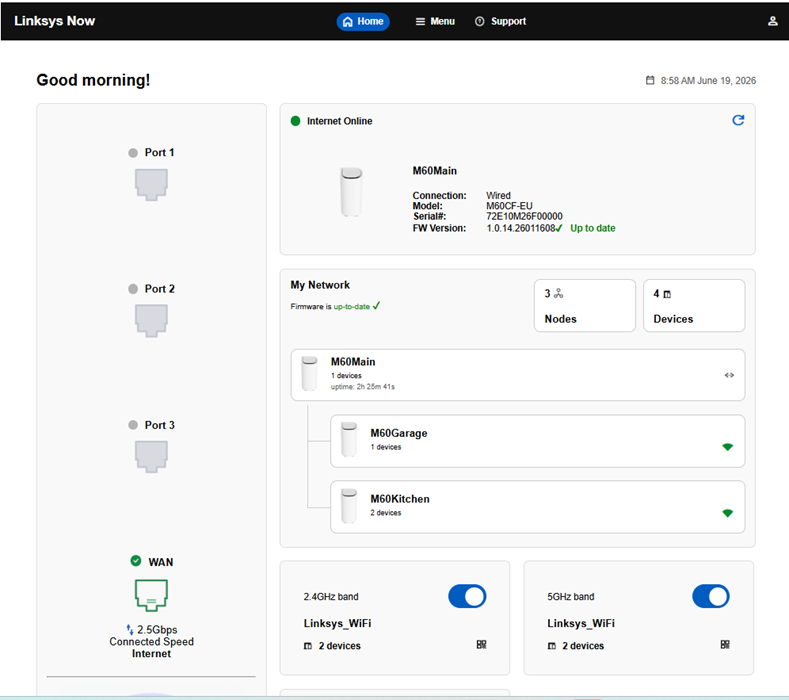
Une fois connecté, vous accéderez à la page d’accueil.
En savoir plus:
Comment modifier le mot de passe du routeur
Comment ajouter des nœuds secondaires
Comment configurer les paramètres WiFi

