


Configurazione alternativa del router Linksys Pinnacle Mesh tramite il pulsante di accoppiamento

I modelli di router Linksys Pinnacle 2.0 Mesh SPNM60 e SPNM62 sono compatibili con Auto-Master (noto anche come server di configurazione automatica ACS). Quando il router è collegato direttamente al modem del proprio ISP e viene rilevata la connessione Internet, il router inizierà a configurarsi automaticamente come router principale (master). Una volta terminata la configurazione, la spia passerà da blu fisso a bianco fisso.
Tuttavia, se la spia non diventa bianca fissa da sola, è possibile che ti trovi in una situazione in cui Auto-Master non è compatibile. Esiste quindi un metodo alternativo per configurare il router utilizzando il pulsante di accoppiamento.
Prima di iniziare:
- Per utilizzare la configurazione tramite il pulsante di accoppiamento, è necessario disporre di una connessione Internet automatica (DHCP) fornita dal proprio ISP. Se il proprio ISP richiede impostazioni di connessione specifiche o se è necessario configurare manualmente il router, seguire queste istruzioni.
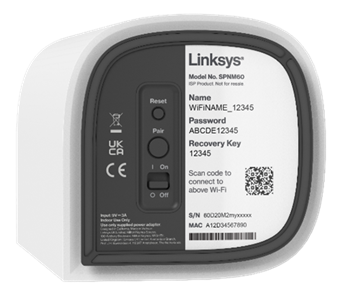
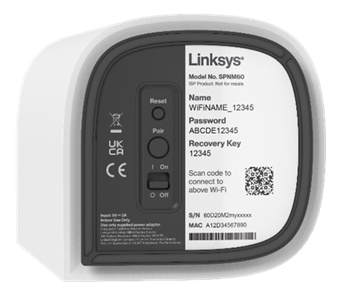
- Annota il nome e la password WiFi predefiniti che si trovano nella parte inferiore del router Linksys principale.
- Nodo principale - il router principale è il router Linksys Mesh che si collegherà al modem.
- Nodo secondario - un nodo Linksys Mesh aggiuntivo per estendere la rete WiFi.
1. Raggruppa tutte le apparecchiature nella stessa area in cui si trova il modem.
2. Rimuovi eventuali router esistenti e riavvia il modem (ciclo di accensione).
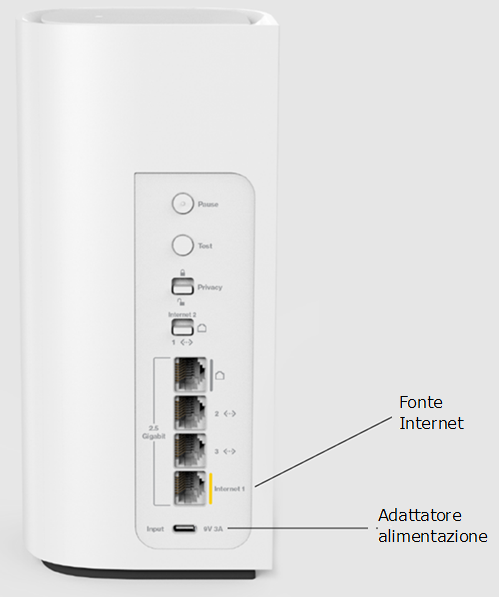
3. Collegare un cavo Ethernet dalla fonte Internet alla porta Internet del router principale Linksys Pinnacle.
4. Utilizzare l'adattatore di alimentazione in dotazione e accendere il router.
5. Attendi finché la spia non diventa blu fissa, a indicare che è pronta per la configurazione.
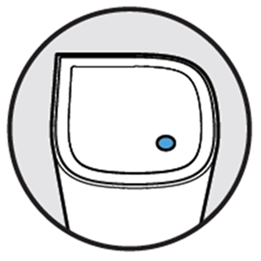
Blu fisso - Pronto per la configurazione
Se la spia è rossa, tenere premuto il pulsante di reset per circa 15 secondi, quindi attendere che diventi blu fisso.
6. Quando la spia diventa blu fissa, tenere premuto per almeno 3 secondi il Pair (Accoppiamento) situato nella parte inferiore del router principale.
7. La spia inizierà a lampeggiare in bianco. Una volta completata la configurazione, la spia diventerà bianca fissa.
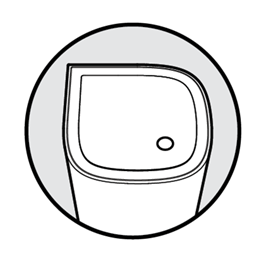
Bianco fisso - Pronto
8. Collega un computer o un dispositivo mobile alla rete Wi-Fi. Le credenziali Wi-Fi predefinite si trovano nella parte inferiore del router principale Linksys; in alternativa, puoi scansionare il codice QR per connetterti con un dispositivo mobile.
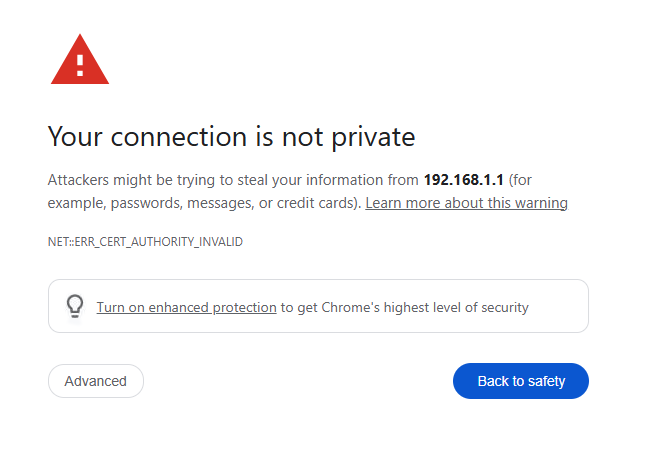
9. Aprire un browser web sul desktop, digitare www.myrouter.info o myrouter.info nella barra degli indirizzi e premere [ENTER].
In alternativa, è possibile utilizzare l’indirizzo IP predefinito: https://192.168.1.1.
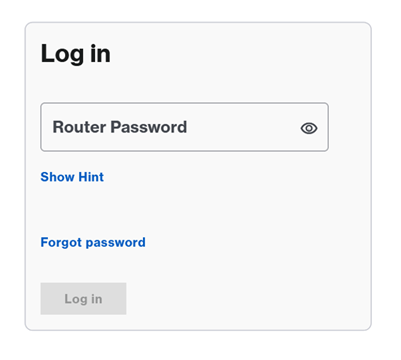
10. Inserisci la password del tuo router. La password predefinita è la stessa di quella della rete Wi-Fi. Dopo aver effettuato l’accesso, puoi personalizzare la password del router andando su Menu > Instant-Admin (Menu > Instant-Amministrazione).
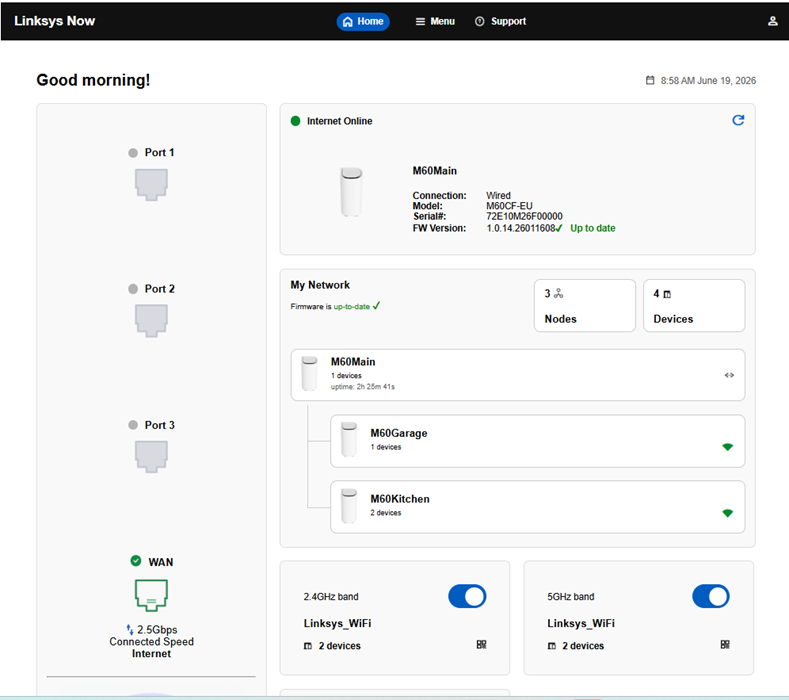
Una volta effettuato l’accesso, verrai reindirizzato alla pagina Home.
Ulteriori informazioni:

