


Aggiungere un nodo secondario Intelligent Mesh a una rete Cognitive Mesh esistente (rete mista)

Questo articolo ti guiderà nell'aggiunta di un nodo secondario Linksys Intelligent Mesh™ a un router Linksys Cognitive™ Mesh in un ambiente di rete misto in cui, in alcuni casi, l'aggiunta di un nodo secondario Intelligent non riesce a connettersi a un router Cognitive Mesh.
Esempio di situazione:
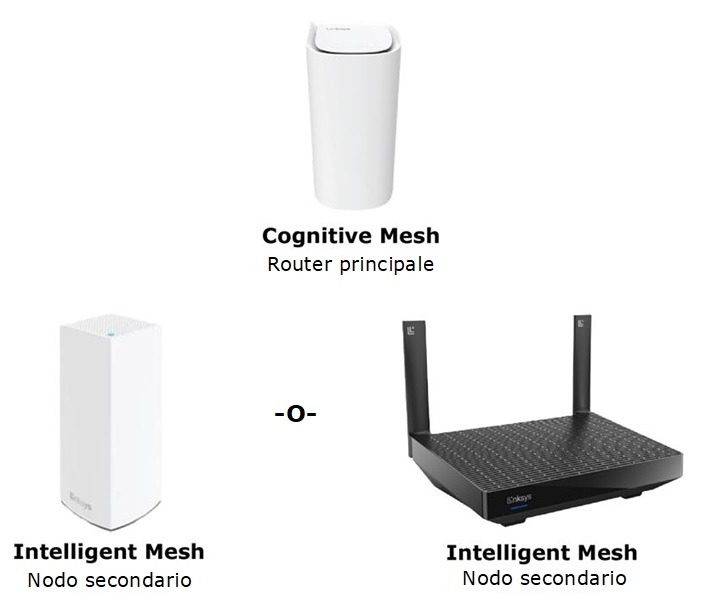
Linksys utilizza due tipi di tecnologie mesh: Cognitive Mesh e Intelligent Mesh. Sebbene si raccomandi di utilizzare la stessa tecnologia Mesh all’interno di una rete, possono verificarsi situazioni in cui si desideri combinare diversi tipi di Mesh.
Potrebbero verificarsi alcuni casi estremi in cui l'aggiunta di un nodo Intelligent Mesh a un nodo Cognitive Mesh non funzioni, a seconda del metodo utilizzato.
In un ambiente misto, si raccomanda vivamente di utilizzare, ove possibile, il nodo dotato della tecnologia più recente come router principale, al fine di ottenere prestazioni migliori. Poiché Cognitive Mesh è la tecnologia più recente e avanzata, dovrebbe fungere da router principale per garantire prestazioni ottimali ed evitare possibili colli di bottiglia nella rete man mano che il sistema viene ampliato.
Prima di iniziare:
- Il router principale di Cognitive Mesh, ovvero il router collegato al modem, dovrebbe essere già configurato e connesso a Internet. Il nodo secondario è un nodo aggiuntivo utilizzato per ampliare la rete WiFi.
- Determina se il tuo modello Linksys è un router Cognitive Mesh o un router Intelligent Mesh.
- Se è necessario sostituire il router principale, ad esempio un modello Cognitive all'interno della rete, sarà necessario reimpostare tutti i nodi. Quindi, configurare prima il router principale Cognitive. Scoprire la configurazione iniziale del router principale di un router Cognitive Mesh.
In questo scenario, esistono diversi modi per aggiungere il nodo secondario. È possibile utilizzare il pulsante Pair (Accoppiamento), la configurazione con 5 pressioni o l’interfaccia web (richiede un cavo Ethernet). Scegliete il metodo più adatto alla vostra situazione.
Il metodo tramite il pulsante Pair (Accoppiamento) è compatibile con i seguenti modelli:
- MBE7000, MX6200, serie LN1400, serie LN1600 o modello LN1100 v2 con il firmware più recente
Il pulsante Pair (Accoppiamento) è il metodo più veloce per aggiungere un nodo secondario. Il router principale deve essere configurato e connesso.
1. Durante la configurazione, accenda il nuovo nodo secondario vicino al router. Tienilo a una distanza non superiore a 3 metri; più è vicino, meglio è. Una volta completata la configurazione, potrà spostare il nodo secondario.
2. Assicurati che il nodo secondario che stai per aggiungere sia pronto per la configurazione. La luce dovrebbe rimanere blu fissa.
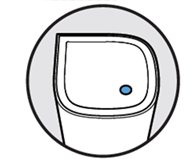
Se la luce è rossa, tenere premuto il pulsante di reset sul nuovo nodo secondario per circa 15 secondi, quindi attendere che diventi blu fissa prima di conti
3. Premere il pulsante Pair (Accoppiamento) sul router principale per almeno 1 secondo. La spia del router inizierà a lampeggiare di bianco, a indicare che l'accoppiamento è in corso.
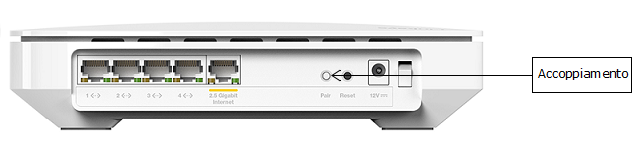
LN1100 v2
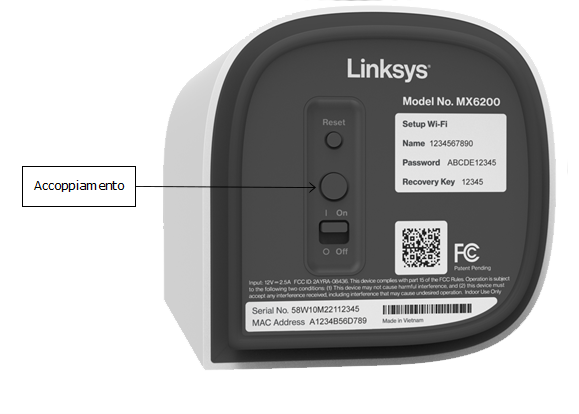
LN1400 / MX6200 / MBE7000
4. Il router principale inizierà a cercare i nodi non configurati. Una volta rilevato il nodo secondario, la spia del nodo secondario inizierà a lampeggiare di bianco. Attendere fino a quando la spia del nodo secondario non diventa bianca fissa.
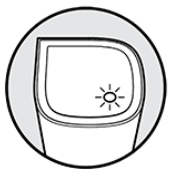
È stato rilevato un nodo secondario
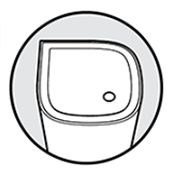
Il nodo secondario si è collegato alla rete
5. Una volta che la luce bianca rimane fissa sul nodo secondario, è possibile spostarlo.
Questo metodo è compatibile con i seguenti modelli (con qualsiasi versione del firmware):
- LN1100
- LN1100 v2
- LN1400
- MX6200
- MBE7000
1. Durante la configurazione, accenda il nodo secondario vicino al router principale. Il nodo secondario non deve trovarsi a più di 3 metri di distanza dal router principale; più è vicino, meglio è. Una volta completata la configurazione, è possibile spostare il nodo secondario.
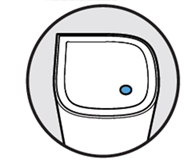
Blu fisso | pronto per la configurazione
Se la spia del nuovo nodo secondario è rossa, tenere premuto il pulsante di reset sul nuovo nodo secondario per circa 15 secondi per ripristinare le impostazioni di fabbrica.
2. Prima di proseguire, legga questo passaggio.
Per questo metodo, dovrà utilizzare il pulsante di reset presente sul router principale. Si assicuri di NON tenere premuto il pulsante di reset, poiché ciò ripristinerà le impostazioni di fabbrica del router. Premi il pulsante di reset sul retro del router cinque volte in 5 secondi (NON LO TENGA PREMUTO).
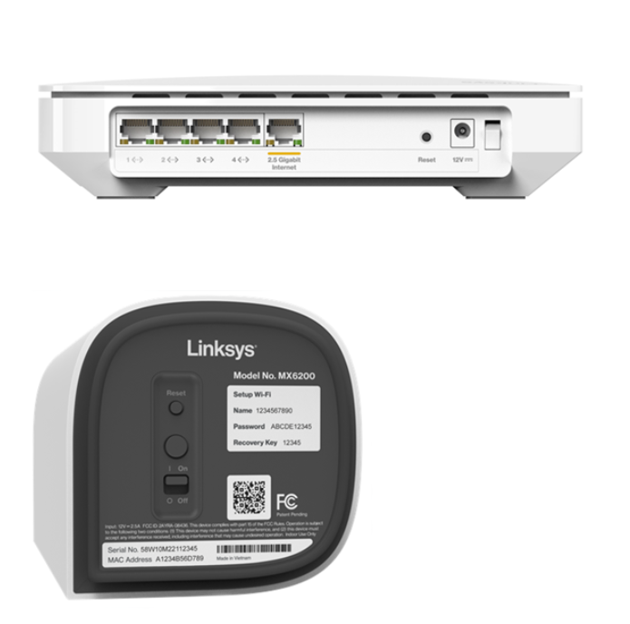
3. Il router inizierà a cercare i nodi non configurati. La spia del nodo secondario inizierà a lampeggiare di bianco una volta che sarà stato rilevato. Attendere fino a quando le spie di tutti i nodi non diventeranno bianche fisse. L'operazione potrebbe richiedere alcuni minuti.
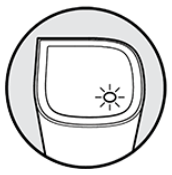
È stato rilevato un nodo secondario
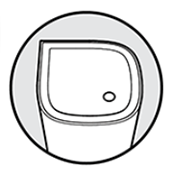
Il nodo secondario si è collegato alla rete
Non c'è la luce bianca fissa?
- Luce rossa fissa: significa che non è stata rilevata una connessione a Internet sul router principale. Verifica se il tuo router è online.
- Luce blu fissa: significa che il nodo secondario non è stato rilevato. Avvicinalo e ripeti i passaggi per riprovare.
4. Ora può spostare il nodo secondario e attendere che la spia torni a essere bianca fissa.
È inoltre possibile utilizzare questo metodo come soluzione alternativa per tutti i modelli Cognitive Mesh. Per questo metodo è necessario un cavo Ethernet; occorre innanzitutto aggiungere il nodo secondario come nodo secondario con connessione via cavo e, successivamente, convertirlo in nodo wireless.
- Interfaccia web (modello di router principale: MBE7000, MX6200, LN1400 o LN1100). Sono necessari un computer desktop e un cavo Ethernet.
- Configurazione automatica tramite router LinksysNOW (modello del router principale: LN1600). È necessario un cavo Ethernet.
Requisiti: un computer desktop e un cavo Ethernet.
I modelli di router principali compatibili sono esclusivamente l'MBE7000, l'MX6200, l'LN1400 e l'LN1100.
1. Verificare che il router principale Cognitive sia completamente configurato e in funzione. Il LED indicatore deve essere acceso con una luce bianca fissa.
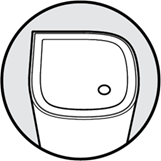
Router principale Cognitive – Luce bianca fissa – In linea
2. Da un computer desktop, apri un browser web, digita “www.myrouter.info” o “myrouter.info” nella barra degli indirizzi e premi [ENTER]. Puoi anche utilizzare “https://192.168.1.1”.
Inserisci la password del router e fare clic su Sign in (Accedi). Se hai dimenticato la password, fare clic su Reset password (Reimposta password) per recuperarla.
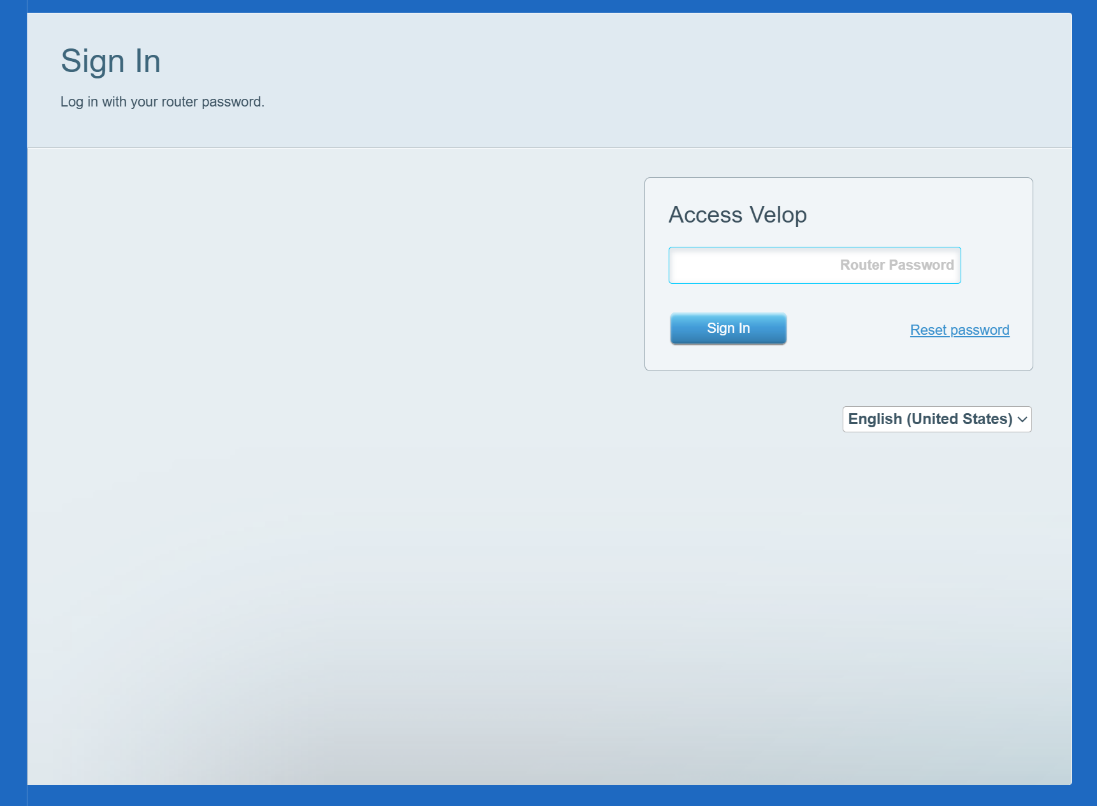
3. Una volta acceduto all'interfaccia web, fare clic sul link CA situato nell'angolo in basso a destra della pagina.
Se non vede il link CA, passi al passaggio successivo.

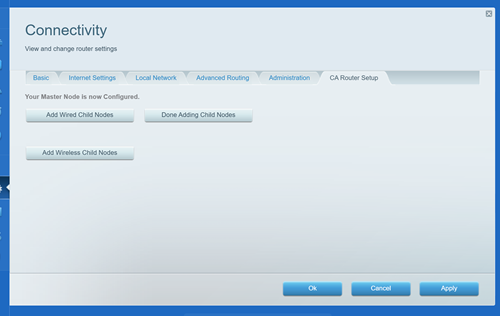
4. Accedere alla sezione Connectivity (Connettività) e aprire la scheda CA Router Setup (Configurazione del router CA).
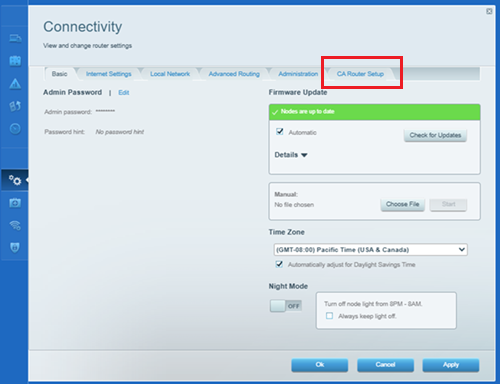
5. Accendere il nodo secondario Intelligent Mesh vicino al router principale e verificare che il LED sia fisso di colore viola, a indicare che è pronto per la configurazione.
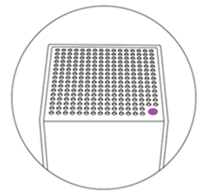
Nodo secondario – Luce viola fissa – Pronto per la configurazione
NOTA: Se la luce è rossa, tenere premuto il pulsante di reset sul nodo secondario per circa 20 secondi e attendere che diventi viola fissa.
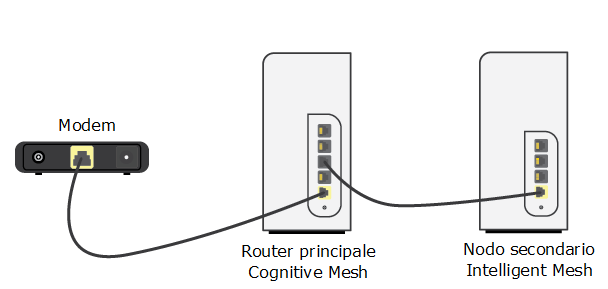
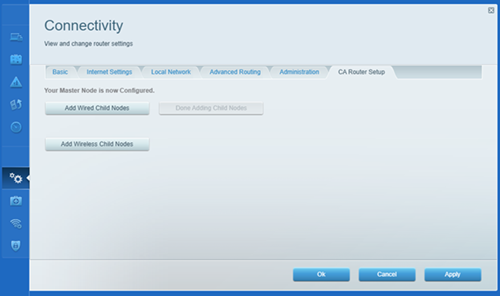
6. Una volta che il nodo secondario è stato collegato a quello principale come indicato in precedenza e presenta una luce blu fissa, fare clic su Add Wired Child Nodes (Aggiungi nodi secondari cablati) nella sezione CA Router Setup (Configurazione del router CA).
7. La spia del nodo secondario inizierà a lampeggiare; questa operazione potrebbe richiedere circa 2 minuti. Quando la luce inizia a lampeggiare, significa che la connessione via cavo è stata avviata. Attendere il completamento del processo; ciò potrebbe richiedere qualche altro minuto.
Quando il nodo secondario presenta una luce blu fissa, significa che è stato aggiunto correttamente come nodo secondario con connessione via cavo.
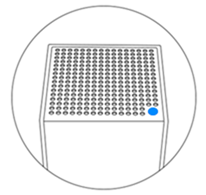
Nodo secondario – Luce blu fissa – Online e connesso alla rete
8. Ora, per trasformare il nodo secondario cablato in un nodo secondario wireless, è sufficiente scollegare il cavo Ethernet. La spia del nodo secondario ricomincerà a lampeggiare; ciò indica che ha rilevato la disconnessione dal router principale e che ora sta passando alla modalità wireless. Attendere fino a quando la luce torna fissa blu.
Quando la luce diventerà blu fissa, il passaggio a un nodo secondario wireless della rete sarà avvenuto correttamente. Ora è possibile spostare il nodo secondario.
NOTA: Se il LED continua a lampeggiare in rosso per più di qualche minuto, riavviare il nodo secondario.
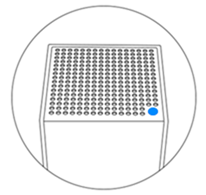
Nodo secondario – Luce blu fissa – Online e connesso alla rete
9. Fare clic su Done Adding Child Nodes (Fatto aggiunta nodi secondari). Ora è possibile spostare il nodo secondario wireless.
Requisito: un cavo Ethernet
L'unico modello di router principale compatibile è l'LN1600.
I router cognitivi principali che funzionano con il firmware LinksysNOW supportano l'Auto-onboarding (configurazione automatica) tramite connessione via cavo, pertanto la procedura di configurazione sarà leggermente diversa.
1. Verificare che il router cognitivo principale sia completamente configurato e funzionante. Il LED deve essere bianco fisso.
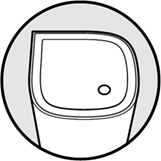
Router principale Cognitive – Luce bianca fissa – Online
2. Accendere il nodo secondario Intelligent Mesh e verificare che il LED sia di colore viola fisso, a indicare che è pronto per la configurazione.
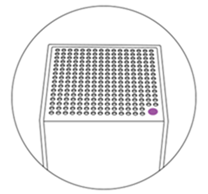
Nodo secondario – Luce viola fissa – Pronto per la configurazione
NOTA: Se la luce è rossa, tenere premuto il pulsante di reset sul nodo secondario per circa 20 secondi e attendere che diventi viola fissa.
3. Collegare un cavo Ethernet dalla porta LAN del nodo principale Cognitive alla porta Internet del nodo secondario Intelligent.
*Se non riesci ad aggiungere il nodo secondario con questo metodo, fare clic qui per ottenere le istruzioni su come procedere tramite l'interfaccia web di LinksysNOW.
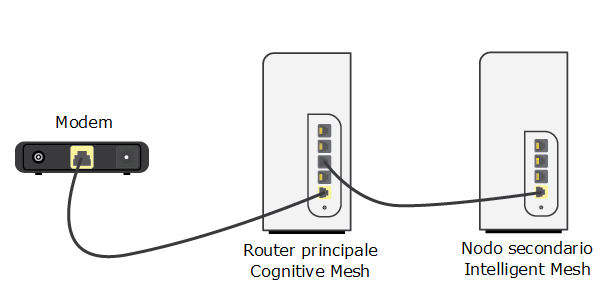
4. La spia del dispositivo secondario inizierà a lampeggiare; questa operazione potrebbe richiedere circa 2 minuti. Quando la luce inizia a lampeggiare, significa che è stata avviata la configurazione via cavo. Attendere il completamento del processo; ciò potrebbe richiedere qualche altro minuto.
Quando il nodo secondario presenta una luce blu fissa, significa che è stato aggiunto correttamente come nodo secondario con connessione via cavo.
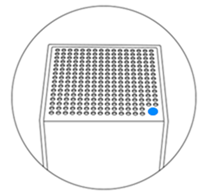
Nodo secondario – Luce blu fissa – Online e connesso alla rete
5. Ora, per trasformare il nodo secondario cablato in un nodo secondario wireless, è sufficiente scollegare il cavo Ethernet. La spia del nodo secondario ricomincerà a lampeggiare; ciò indica che ha rilevato la disconnessione dal router principale e che ora sta passando alla modalità wireless. Attendere fino a quando la luce torna fissa blu.
Quando la luce diventerà blu fissa, il passaggio a un nodo secondario wireless della rete sarà avvenuto correttamente. Ora è possibile spostare il nodo secondario.
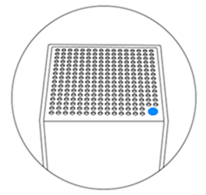
Nodo secondario – Luce blu fissa – Online e connesso alla rete

