


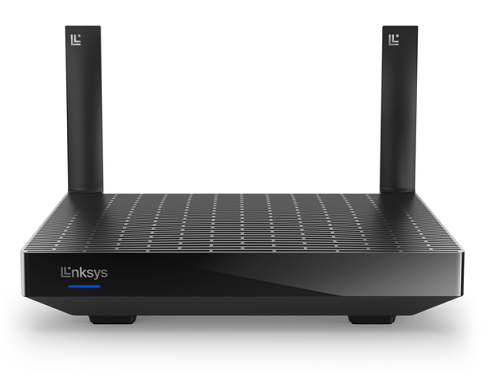
Linksys MR7350 MAX-STREAM® AX1800 双频WiFi 6路由器搭载intelligent Mesh™技术,能根据您的Wi-Fi需求自动适应。你的设备在整个家中始终保持满强信号。
硬件信息
Linksys MR7350 包含以下部分:
端口:
- 四个千兆以太网端口
- 一个千兆互联网端口
- 电源接口(12V,2A)
- 一个支持 USB 驱动器的 USB 3.0 端口
注意: USB 功能仅在 Linksys MR7350 处于父路由下支持。当Linksys MR7350处于子节点时,不支持该程序。
- Windows®:NTFS、FAT32和Samba
- Mac®:APFS(只读)、HFS+和FAT32
- 支持SMB v2.0
- UPnP®
- 支持最高1100mA电流耗电
按钮和开关:
- Wi-Fi 保护设置™(WPS)按钮
- 重置按钮
- 电源开关(摇摆式)
Linksys MR7350 具备以下功能:
- 并发双频
- 支持802.11ax(AX1800),最高1.8 Gbps
- 覆盖面积可达1700平方英尺
- 2x2 同时数据流以实现更强、更快的性能
- Intelligent Mesh技术
- 蓝牙®低功耗,安全且易于设置
- 波束成形技术
- 访客网络
- 家长控制
- 支持父/子节点
- Wi-Fi 保护设置(WPS)
保修期取决于购买国家。 了解更多。
指示灯显示路由器的不同状态和活动。
Linksys MR7350 有一个 USB 3.0 端口用于 USB 存储设备。但不支持虚拟打印。
Linksys MR7350 配备了 1.2 GHz 四核处理器。
Linksys MR7350 的默认设置如下:
- 默认IP地址是192.168.1.1。
- 默认的访客网络IP地址范围是192.168.3.x。
注意: 如果上游设备使用相同的IP地址,路由器会自动使用不同的LAN地址以避免冲突。
- 未配置路由器的默认管理员密码是admin。设置后用Linksys应用更改密码。
- 默认的Wi-Fi名称是_LinksysSetupxxx(xxx代表路由器MAC地址的最后三位数字)。
- 每台路由器都有独特的预分配Wi-Fi密码(位于路由器底部)。
- 默认的访客Wi-Fi名称是_ LinksysSetupxxx-guest(xxx 代表路由器MAC地址的后三位数字)。
- 访客网络默认是关闭的。它可以通过路由器的网页界面或Linksys应用来启用。
设置与安装
你需要以下材料来设置:
- 一个有活跃互联网连接的调制解调器或网关
- 最新版本的Linksys应用
- 一个带蓝牙的移动设备用于设置
了解更多。
了解更多。
Linksys MR7350 支持以下 Wi-Fi 安全模式:
- WPA2™/WPA3™混合个人
- 仅限WPA3个人
- WPA2个人
- 开放
是的。为了让Linksys路由器与Starlink兼容,你需要一个Starlink以太网适配器,可以在Starlink商店里找到。把以太网线的一端接到Starlink以太网适配器,另一端接到你Linksys路由器的互联网口。 学习如何用 Starlink设置Linksys路由器。
固件升级
默认情况下,你的路由器的自动固件更新功能是启用的,每当发布新版本固件时都会升级。如果你在Linksys应用中关闭自动固件更新,当有新固件发布时会提示你。遇到这种情况时,选择“可用更新”来升级固件。
固件版本可在Linksys应用的网络管理界面找到。要访问它,启动你的Linksys应用,点击菜单图标,进入网络管理。然后点击你的路由器,查找固件版本。
故障排除
了解更多。
Linksys MR7350 的外部存储功能允许你将外部存储设备连接到其 USB 端口,共享整个硬盘。它配备了一个USB 3.0接口用于存储驱动器。
Linksys MR7350 支持以下文件格式:
- Windows版:NTFS、FAT32和Samba
- Mac:APFS(只读)、HFS+和FAT32
不。USB接口不支持FTP。
了解更多。
是的。这可以通过路由器的外部存储功能启用认证来实现。
注意: 用户名应至少包含4个字母数字字符,最多12个字母数字字符,密码密码应至少4个字母数字字符,最多50个字母数字字符。两者都可以包含有效字符,如下划线(_)或破折号(– )。想了解更多关于Linksys MR7350外部存储功能的介绍,请点击这里。
了解更多。
了解更多。
您可以使用产品标签底部印有的五位数恢复码来恢复管理员密码。请按照以下步骤学习:
注意: 步骤可能因您移动设备的操作系统而异。以下大多数示例中使用的是iOS设备。
1. 将移动设备连接到路由器的Wi-Fi,并启动Linksys应用。
2. 点击“管理你的Wi-Fi”。如果你用的是安卓,点击登录。
3. 输入路由器密码。如果你用的是安卓,点击使用管理员密码。
4. 点击重置密码。
5. 输入路由器底部产品标签上的五位恢复码。
6. 输入验证码后,系统提示您输入新密码和可选的密码提示。点击提交以保存您的设置。
7. 账户持有人将通过电子邮件收到管理员密码已被重置的通知。完成后点击继续。
你现在应该已经安全地登录了仪表盘。
要找到路由器的具体型号,请查看底部的产品标签。Linksys应用和网页界面会显示你的型号系列,但产品标签上会包含确切的型号。
如果你用的是另一台支持 USB 驱动器的 Linksys Mesh 路由器,必须将硬盘连接到处于父节点的路由器上。USB 功能仅在 Linksys MR7350 处于父节点下支持。当Linksys MR7350处于子节点时,不支持该程序。
为了让Linksys的Mesh路由器与5G路由器兼容,你的ISP必须提供一台带有以太网口的5G路由器,以便连接到父节点。
是的。它支持 IPv6 RD 和 6to4 隧道。

