


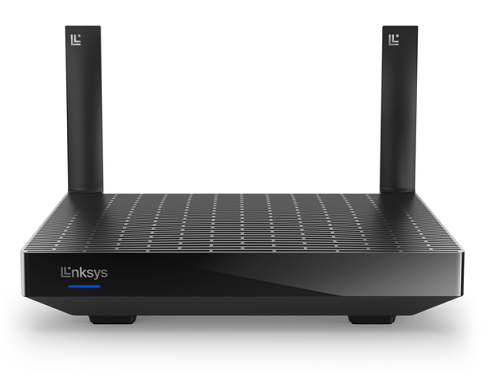
Linksys MR7350 MAX-STREAM® AX1800 雙頻WiFi 6路由器搭載intelligent Mesh™技術,能根據您的Wi-Fi需求自動適應。 你的設備在整個家中始終保持滿強信號。
硬體資訊
Linksys MR7350 包含以下部分:
端口:
- 四個千兆乙太網端口
- 一個千兆互聯網端口
- 電源接口(12V,2A)
- 一個支援 USB 驅動器的 USB 3.0 端口
注意: USB 功能僅在 Linksys MR7350 處於父路由下支援。 當Linksys MR7350處於子路由時,不支援該程式。
- Windows®:NTFS、FAT32和Samba
- Mac®:APFS(只讀)、HFS+和FAT32
- 支援SMB v2.0
- UPnP®
- 支援最高1100mA電流耗電
按鈕和開關:
- Wi-Fi 保護設置™(WPS)按鈕
- 重置按鈕
- 電源開關(搖擺式)
Linksys MR7350 具備以下功能:
- 併發雙頻
- 支援802.11ax(AX1800),最高1.8 Gbps
- 覆蓋面積可達1700平方英尺
- 2x2 同時數據流以實現更強、更快的性能
- Intelligent Mesh技術
- 藍牙®低功耗,安全且易於設置
- 波束成形技術
- 訪客網路
- 家長控制
- 支援父/子模式
- Wi-Fi 保護設定(WPS)
保修期取決於購買國家。 瞭解更多。
指示燈顯示路由器的不同狀態和活動.
Linksys MR7350 有一個 USB 3.0 端口用於 USB 儲存設備。 但不支援虛擬打印.
Linksys MR7350 配備了 1.2 GHz 四核處理器。
Linksys MR7350 的預設設置如下:
- 默認IP位址是192.168.1.1。
- 默認的訪客網路IP位址範圍是192.168.3.x。
注意: 如果上游設備使用相同的IP位址,路由器會自動使用不同的LAN位址以避免衝突。
- 未配置路由器的預設管理員密碼是admin。 設置後用Linksys應用更改密碼。
- 預設的Wi-Fi名稱是_LinksysSetupxxx(xxx代表路由器MAC地址的最後三位數位)。
- 每台路由器都有獨特的預分配Wi-Fi密碼(位於路由器底部)。
- 默認的訪客Wi-Fi名稱是_ LinksysSetupxxx-guest(xxx 代表路由器MAC位址的后三位數位)。
- 訪客網路預設是關閉的。 它可以通過路由器的網頁介面或Linksys應用來啟用。
設置與安裝
你需要以下材料來設置:
- 一個有活躍互聯網連接的數據機或閘道
- 最新版本的Linksys應用
- 一個帶藍牙的行動裝置用於設置
瞭解更多。
瞭解更多。
Linksys MR7350 支援以下 Wi-Fi 安全模式:
- WPA2™/WPA3™混合個人
- 僅限WPA3個人
- WPA2個人
- 開放
是的。 為了讓Linksys路由器與Starlink相容,你需要一個Starlink乙太網適配器,可以在Starlink商店裡找到。 把乙太網路的一端接到Starlink乙太網適配器,另一端接到你Linksys路由器的互聯網口。 學習如何用 Starlink設置Linksys路由器。
固件升級
默認情況下,你的路由器的自動固件更新功能是啟用的,每當發佈新版本固件時都會升級。 如果你在Linksys應用中關閉自動固件更新,當有新固件發佈時會提示你。 遇到這種情況時,選擇“可用更新”來升級固件。
固件版本可在Linksys應用的網路管理介面找到。 要訪問它,啟動你的Linksys應用,點擊功能表圖示,進入網路管理。 然後點擊你的路由器,查找固件版本。
故障排除
瞭解更多。
Linksys MR7350 的外部存儲功能允許你將外部存儲設備連接到其 USB 端口,共用整個硬碟。 它配備了一個USB 3.0接口用於存儲驅動器。
Linksys MR7350 支援以下檔案格式:
- Windows版:NTFS、FAT32和Samba
- Mac:APFS(只讀)、HFS+和FAT32
不。 USB接口不支援FTP。
瞭解更多。
是的。 這可以通過路由器的外部儲存功能啟用認證來實現。
注意: 使用者名應至少包含4個字母數位字元,最多12個字母數位字元,密碼密碼應至少4個字母數位字元,最多50個字母數位字元。 兩者都可以包含有效字元,如下劃線(_)或破折號(– )。 想瞭解更多關於Linksys MR7350外部儲存功能的介紹,請點擊這裡。
瞭解更多。
瞭解更多。
您可以使用產品標籤底部印有的五位數恢復碼來恢復管理員密碼。 請按照以下步驟學習:
注意: 步驟可能因您行動裝置的作業系統而異。 以下大多數示例中使用的是iOS設備。
1. 將行動裝置連接到路由器的Wi-Fi,並啟動Linksys應用。
2. 點擊“管理你的Wi-Fi”。 如果你用的是安卓,點擊登錄。
3. 輸入路由器密碼。 如果你用的是安卓,點擊使用管理員密碼。
4. 點擊重置密碼。
5. 輸入路由器底部產品標籤上的五位恢復碼。
6. 輸入驗證碼后,系統提示您輸入新密碼和可選的密碼提示。 點擊提交以保存您的設置。
7. 帳戶持有人將通過電子郵件收到管理員密碼已被重置的通知。 完成後點擊繼續。
你現在應該已經安全地登錄了儀錶盤。
要找到路由器的具體型號,請查看底部的產品標籤。 Linksys應用和網頁介面會顯示你的型號系列,但產品標籤上會包含確切的型號。
如果你用的是另一台支援 USB 驅動器的 Linksys Mesh 路由器,必須將硬碟連接到處於父節點的路由器上。 USB 功能僅在 Linksys MR7350 處於父節點下支援。 當Linksys MR7350處於子節點時,不支援該程式。
為了讓Linksys的Mesh路由器與5G路由器相容,你的ISP必須提供一台帶有乙太網口的5G路由器,以便連接到父節點。
是的。 它支援 IPv6 RD 和 6to4 隧道。

