


随 Linksys LN1200 子节点捆绑的 Linksys LN1100 支持即插即用的配置。这意味着一旦连接到调制解调器并检测到互联网连接,你的Mesh网络会自动配置使用DHCP的互联网连接。
如果你的网络连接类型是PPPoE,你需要 手动设置路由器.
在你开始之前:
- 你需要一台电脑或移动设备。.
- 父路由器 ——父路由器是Linksys LN1100,连接你的调制解调器或网络源。
- 子节点 ——如果你的路由器捆绑了Linksys LN1200,这些子节点负责扩展WiFi。
操作说明如果你
的父路由器和子节点已经有实心白灯,可以跳过这一部分,直接进入 第6步 开始设置向导。
1. 把所有设备都集中在调制解调器所在的区域。设置完成后,你可以重新定位子节点。
2. 拆除现有路由器。
- 断开你现有的路由器。
- 重启调制解调器电源。
- 等调制解调器重启后再进入下一步。
- 进入下一步。
3. 连接并开启你的Linksys LN1100路由器及任何Linksys LN1200子节点。
子节点在设置时应在路由器附近通电,距离父路由器不超过10英尺。设置好后,你可以移动它们。
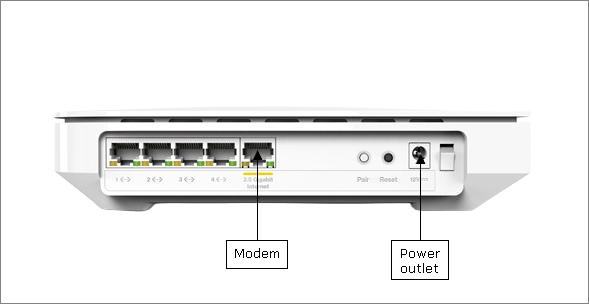
路由器镜像可能会因硬件版本而异。
节点启动后,灯会变成常亮蓝色。

4. 如果还是蓝色,等路由器灯变成常亮白灯再说。
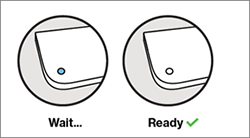
父路由器没有亮起常亮的白灯吗?
- 红灯常亮 ——如果灯变成常亮红灯,说明没有检测到网络连接,请尝试以下操作:
- 确保调制解调器连接到路由器的互联网端口。
- 重启调制解调器电源。调制解调器准备好后,重开Linksys路由器电源,等待指示灯亮起。
- 如果你的ISP要求你需要用户名和密码的PPPoE连接,你需要 手动输入ISP设置。
- 常亮蓝光
- 确保调制解调器插在路由器的互联网端口上。
- 重启调制解调器,等待重启。
- 如果指示灯保持恒蓝,也可能是路由器在某个时刻被重置过;在这种情况下,你需要 用其他方法来设置。
5. 一旦父节点亮起常亮白灯,子节点将立即开始配对过程。等到子节点上的指示灯变成常亮白色。这个过程大约需要4到5分钟。

Linksys LN1200 子节点

子节点没有实心白灯?
- 红灯常亮 ——如果灯变成常亮红色,说明母路由器没有检测到互联网连接。检查之前路由器的步骤。
- 闪烁红灯 ——这意味着子节点距离父路由器太远。把他们移近点。
- 蓝灯常亮 ——如果灯保持常亮蓝色,说明子节点在某个时刻被重置过。如果你的路由器是常亮白线,先完成剩下的步骤,然后你可以 用 另一种方法把子节点添加到网络中。
- 如果你有 Linksys LN1100 v2 路由器,按路由器背面的配对按钮 1 秒钟。这将启动设置过程,包括配对已准备好设置的子节点。
一旦所有节点都亮起常亮的白灯,你的WiFi就可以使用了。
6. 将移动设备或电脑连接到路由器底部的默认WiFi名称和密码。
如果你使用移动设备,扫描路由器底部的二维码。


7. 打开浏览器,在地址栏输入“www.myrouter.info”或“myrouter.info”,然后在键盘上按[回车]开始设置向导。
你也可以使用路由器的IP地址,比如“https://192.168.1.1”,这是路由器的默认IP地址。
8. 输入路由器默认密码并点击“下一步”。
默认路由器密码和路由器底部的默认WiFi密码是一样的。

设置向导没有显示?
- 确保你的移动设备或台式机连接到路由器的WiFi。
- 试试用“www.myrouter.info”或“myrouter.info”。你也可以使用路由器的IP地址,比如“https://192.168.1.1”,这是路由器的默认IP地址。
- 试着打开新的无痕浏览器,或者换个浏览器。
- 如果你是用VPN软件或安全软件连接的,试着关闭它。
9. 自定义你的WiFi名称和密码,点击下一步。

10. 如有需要,启用访客网络并创建访客WiFi密码。点击下一步。
该设置可随时通过网页界面或 Linksys 应用更改。

11. 你可以选择开启或关闭夜间模式功能,然后点击“下一步”。你可以在Linksys应用设置后更改这个设置。
如果你在指定时间段(晚上8点到早上8点)运行设置向导并开启该功能,完成设置向导后,路由器和子节点顶部的指示灯会关闭。

12. 您的定制WiFi现已准备好。点击完成。你现在可以重新定位子节点,等待指示灯再次变为实心白光。

13. 将你的WiFi客户端连接到你的新WiFi名称。如需随时管理您的设置,请访问“www.myrouter.info”、“myrouter.info”或“https://192.168.1.1”,这是您路由器的默认IP地址。

了解更多:
如何向现有Linksys Velop Mesh网络添加子节点,支持即插即用

