LinksysNOW WebインターフェースのMLO機能を有効にする方法

Wi-Fi® 7 デバイスでは、マルチリンク操作 (MLO) がサポートされています。MLO を使用すると、Wi-Fi 7 は親ノードと子ノード間、またはルーターと Wi-Fi 7 デバイス間で同時に接続を確立します。これらのリンクは、ルーターがサポートする周波数帯に応じて、2.4 GHz、5 GHz、または 6 GHz 帯域を使用して確立されます。これにより、データスループットの向上、遅延の低減、および接続全体の信頼性の向上が図られます。
対応モデル
- LN1600シリーズ
- SPNM60
- SPNM62
この記事では、LinksysNOW Webに対応したルーターでこの機能を有効にする方法をご案内します。
設定方法は、お使いの機器の機種によって異なる場合があります。
MLO機能を有効にするには、以下の手順に従ってください。
2. メニュー > Incredible-WiFi に進みます。
3. スイッチを切り替えてクイックセットアップを有効にします。
- ゲストネットワークを除き、すべてのWi-Fi無線で同じWi-Fi名とパスワードを設定する必要があります。
- セキュリティモードはWPA2/WPA3 Mixed以上である必要があります。ルーターが6GHz帯の無線に対応している場合は、WPA3が使用されます。
- ルーターがクイックセットアップに対応していない場合は、各無線を個別に設定してください。
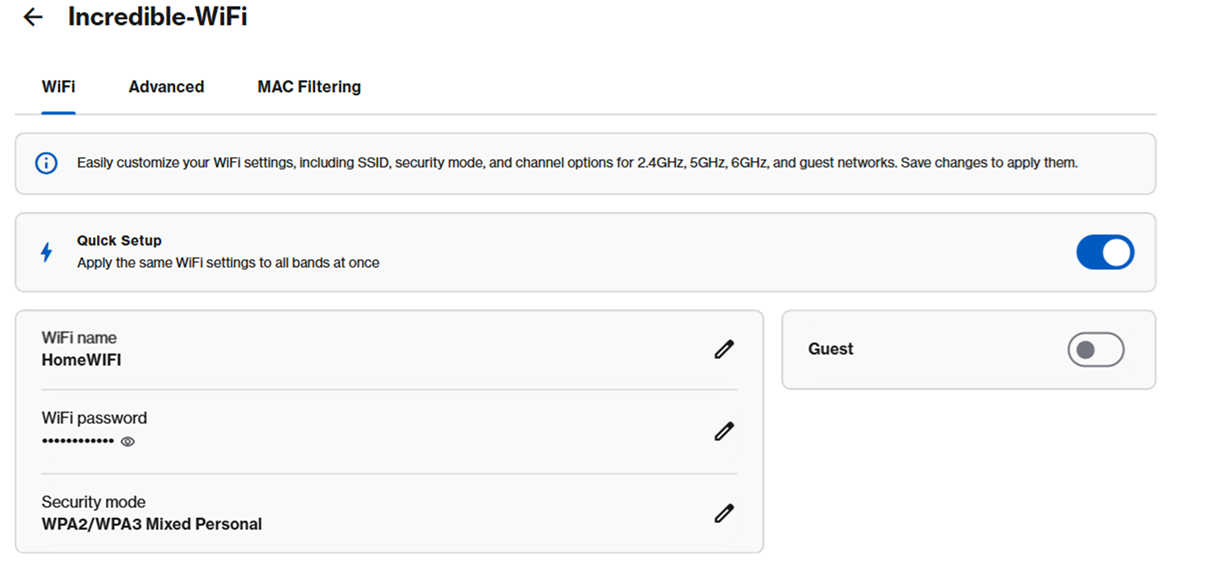
4. [保存]をクリックします。設定の適用中は、デバイスの接続が一時的に切断されます。Wi-Fi名またはパスワードを変更した場合は、新しい認証情報を使用して再接続してください。子ノードは変更中一時的に切断され、すべての子ノードのランプが白色に点灯するまで待機します。
5. [詳細設定]をクリックし、スイッチを切り替えてマルチリンク機能を有効にします。[保存]をクリックします。設定の適用中は、デバイスの接続が一時的に切断されます。
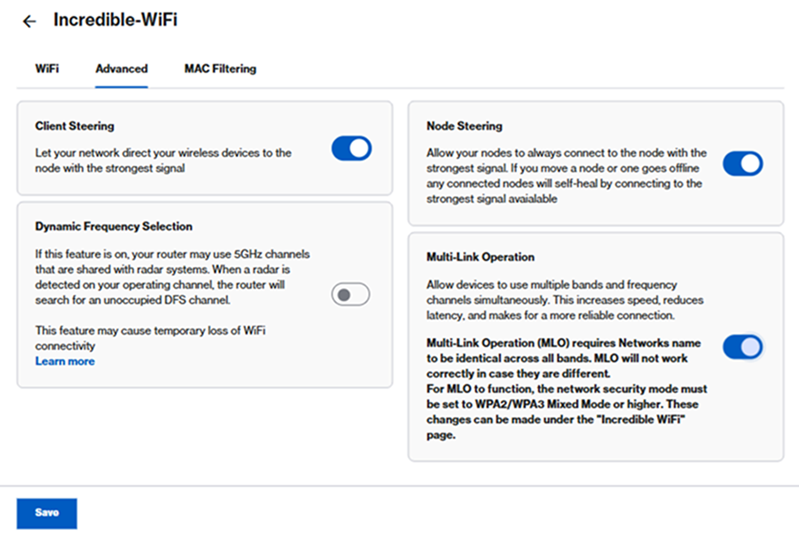
6. 子ノードが複数ある場合は、子ノードのリンクランプが白色に点灯するまでお待ちください。これでMLO機能が有効になりました。
その他のヒント:
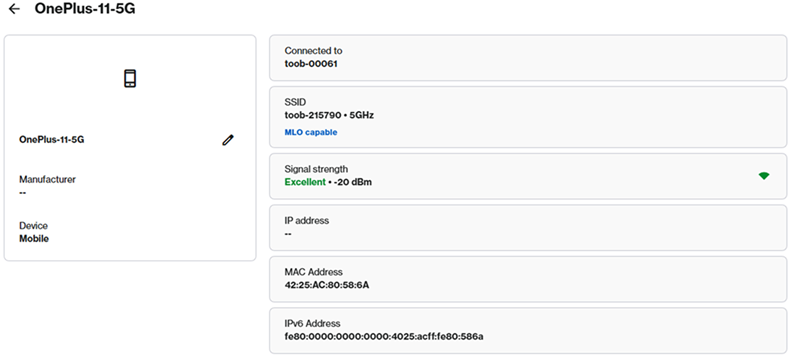
- サポートされているMLOクライアントが接続されると、以下に示すように、Instant-デバイスにMLO対応タグが表示されます。
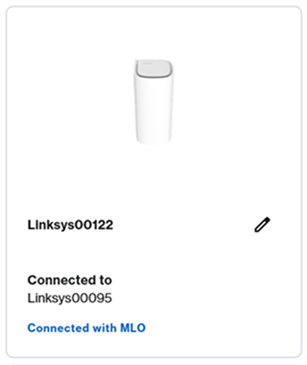
- ネットワークが Linksys SPNM62 の親ノードと子ノードで構成されている場合、子ノードは MLO バックホールをサポートし、Instant-トポロジに MLO タグが表示されます。