Configurazione del Linksys LN1400PW-HK per gli abbonati PCCW

Se è necessario riavviare il router principale (il router collegato al modem), esistono diversi metodi per riconfigurare il router e i nodi secondari. Questo articolo si riferisce al modello Linksys LN1400PW-HK che utilizza una connessione Internet di tipo DHCP (automatica).
Prima di iniziare:
- Se il tuo provider di servizi utilizza il protocollo PPPoE, puoi seguire queste istruzioni di configurazione.
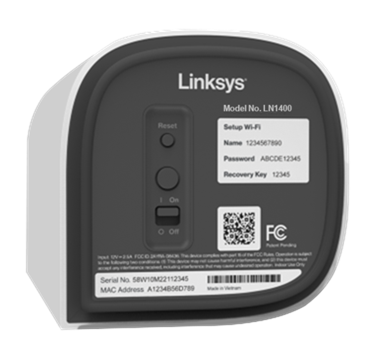
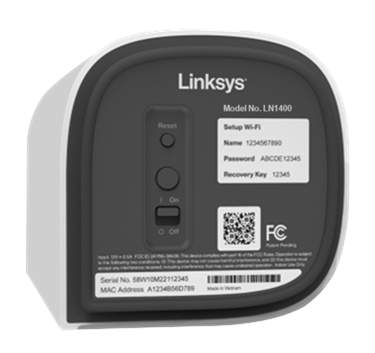
- Annota il nome WiFi predefinito, la password e la chiave di ripristino riportati nella parte inferiore del router principale.
- Router principale: Il router principale è il router Linksys Mesh che verrà collegato al tuo modem.
- Nodo secondario: Un nodo Linksys Mesh aggiuntivo utilizzato per estendere la copertura WiFi, come ad esempio un altro router Linksys Mesh.
Requisiti:
- Configurazione tramite il pulsante di accoppiamento: Sè necessario un dispositivo mobile o un computer per personalizzare le impostazioni.
- Assistente di configurazione Plug-N-Play: è necessario un dispositivo mobile o un computer per personalizzare le impostazioni.
Scegliere uno dei seguenti metodi di configurazione:
Configurazione tramite il pulsante di accoppiamento
Questo è il modo più semplice e veloce per configurare il router principale. È necessario un dispositivo mobile o un computer per personalizzare le impostazioni una volta completata la configurazione.
Questo è il modo più semplice e veloce per configurare il router principale. È necessario un dispositivo mobile o un computer per personalizzare le impostazioni una volta completata la configurazione.
1. Rimuovere qualsiasi router esistente, quindi collegare il router Linksys utilizzando un cavo Ethernet dalla porta Internet al modem e accendere il router. Attendere fino a quando la spia del router diventa blu fissa, a indicare che è pronto per la configurazione.
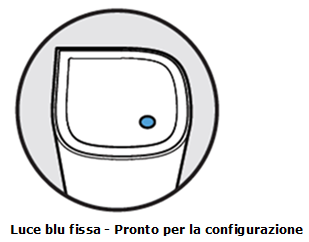
La spia è fissa e rossa? Se la spia è fissa e rossa, resettalo tenendo premuto il pulsante di reset per circa 15 secondi, quindi attendi finché la spia non diventa fissa e blu.
2. Quando la spia blu sul router rimane fissa, premere il pulsante Pair (Accoppiamento) situato nella parte inferiore del router principale per almeno 3 secondi.
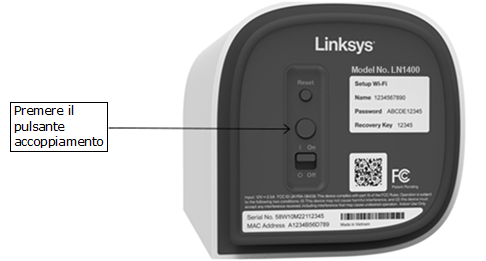
3. La spia del router principale inizierà a lampeggiare. Quando la spia del router diventerà bianca fissa, il router sarà configurato e connesso.

4. Collegare un dispositivo mobile o un computer desktop alla rete Wi-Fi predefinita. Le credenziali Wi-Fi predefinite sono riportate nella parte inferiore del router principale. Se si utilizza un dispositivo mobile, scansionare il codice QR per connettersi al Wi-Fi.
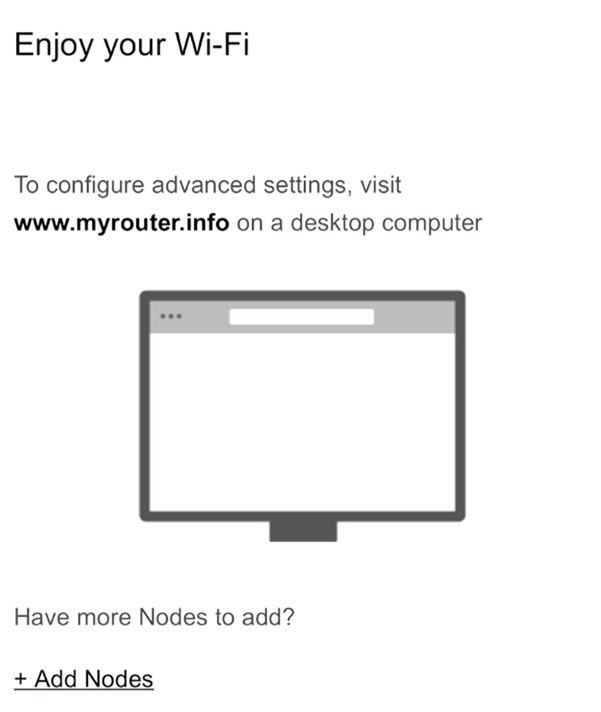
5. Apri un browser sul computer e digita “www.myrouter.info” o “myrouter.info” nella barra degli indirizzi, quindi premi [ENTER]. In alternativa, puoi utilizzare l'indirizzo IP del router principale, ovvero https://192.168.1.1.
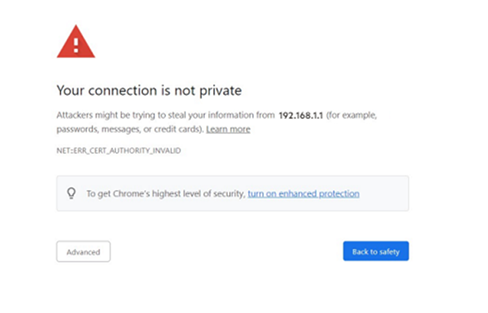
6. Se il browser visualizza dei messaggi di avviso, segui queste istruzioni per ignorare il messaggio.
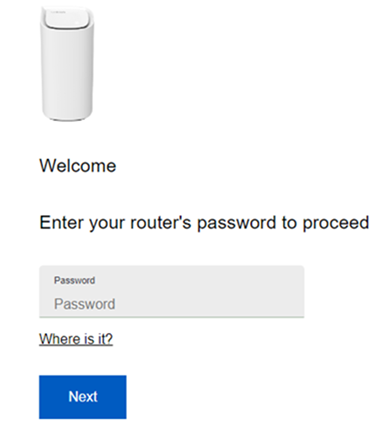
7. Inserisci la password predefinita del router. La password è la stessa di quella predefinita del WiFi, riportata sul lato inferiore del router principale collegato al modem, quindi fare clic su Next (Avanti).
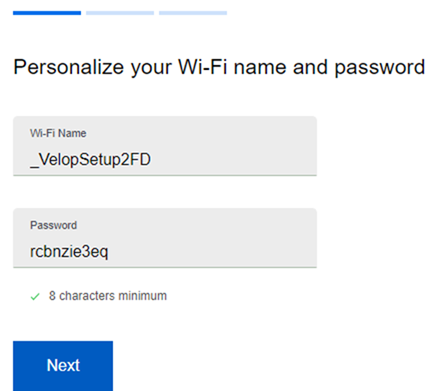
8. Imposta un nome e una password personalizzati per la rete Wi-Fi, quindi fare clic su Next (Avanti). La password Wi-Fi distingue tra maiuscole e minuscole.
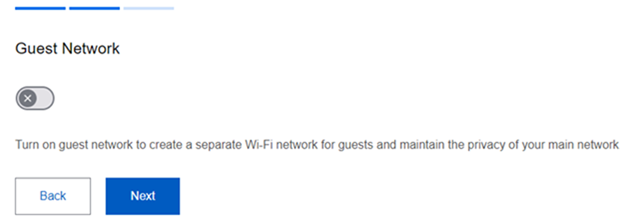
9. Attiva la rete ospiti se necessario; potrai modificare questa impostazione in qualsiasi momento dopo la configurazione. Fare clic su Next (Avanti).
10. Attiva la funzione Night Mode (Modalità notturna). Puoi modificare questa impostazione in un secondo momento tramite l'app Linksys. Fare clic su Next (Avanti).
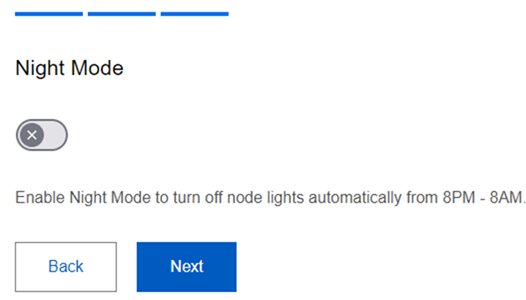
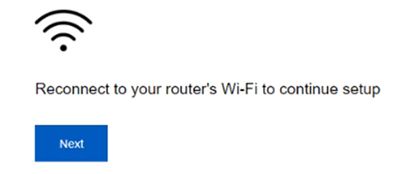
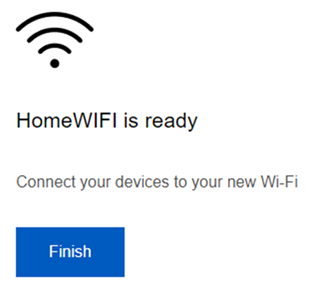
11. Attendere il salvataggio delle impostazioni. Collegare il dispositivo mobile o il computer utilizzando il nuovo nome WiFi quando richiesto, inserire la password se necessario, premere Next (Avanti) e poi fare clic su Finish (Fine).
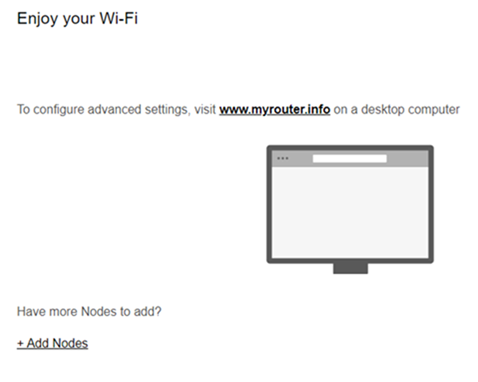
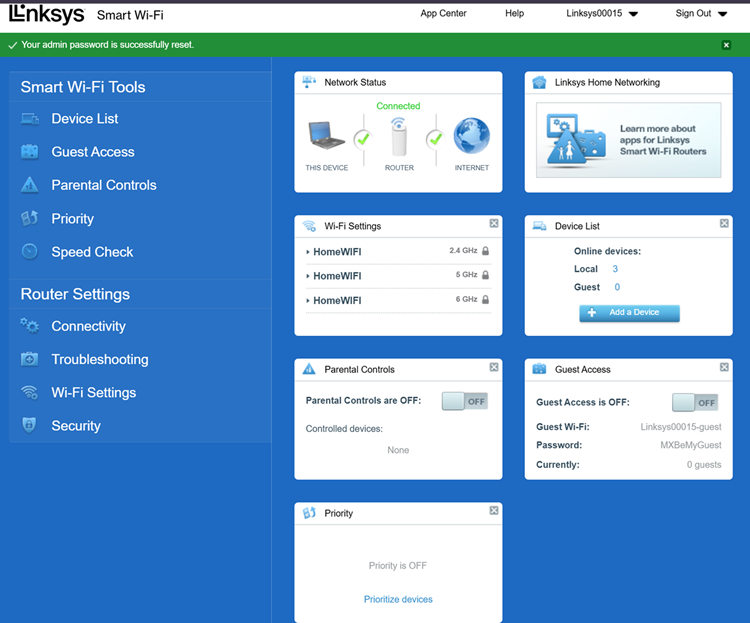
12. Ora hai personalizzato le impostazioni di base del tuo router. Accedi al pannello di controllo del router per ulteriori personalizzazioni.
Per aggiungere nodi secondari, fare clic su +Add Nodes (+Aggiungi nodi) oppure aggiungi i nodi secondari in un secondo momento.
1. Rimuovere eventuali router già presenti, quindi collegare il router Linksys tramite un cavo Ethernet dalla porta Internet al modem e accendere il router. Attendere che la spia del router diventi blu fissa, a indicare che è pronto per la configurazione.
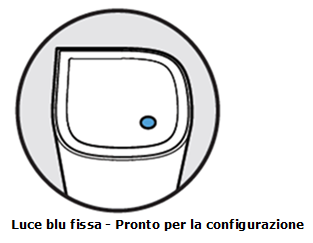
La spia è fissa e rossa? Se la spia è fissa e rossa, resettalo tenendo premuto il pulsante di reset per circa 15 secondi, quindi attendi finché la spia non diventa fissa e blu.
2. Connetti un dispositivo mobile o un computer desktop alla rete Wi-Fi con il nome predefinito. Le credenziali Wi-Fi predefinite si trovano nella parte inferiore del router principale.
3. Apri un browser sul computer e digita “www.myrouter.info” o “myrouter.info” nella barra degli indirizzi, quindi premi [ENTER]. In alternativa, puoi utilizzare l'indirizzo IP del router principale, ovvero https://192.168.1.1.
4. Se il browser visualizza dei messaggi di avviso, segui queste istruzioni per ignorare il messaggio.
5. Fare clic su Continue (Continua).
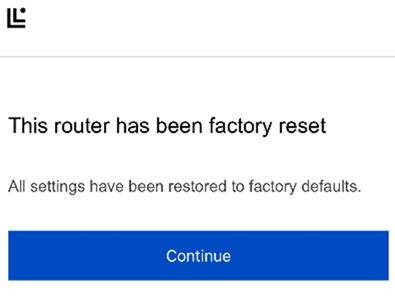
No Internet connection message (Nessuna connessione a Internet): Assicurarsi che il modem sia collegato alla porta Internet del router principale Linksys. Se la connessione richiede impostazioni manuali, seguire queste istruzioni utilizzando un dispositivo connesso a Internet. Fare clic su Restart your modem (Riavvia il modem).
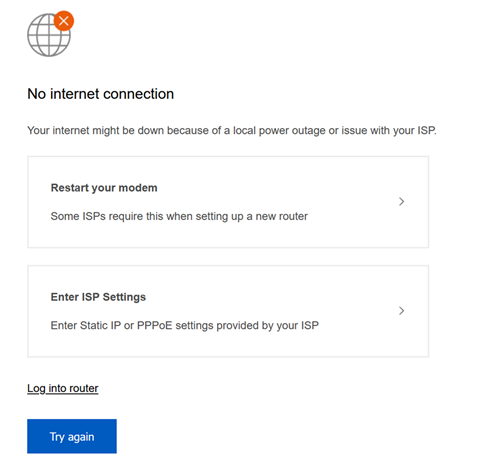
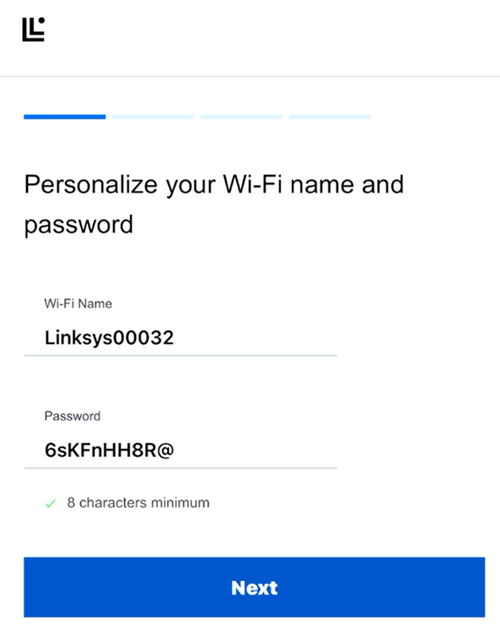
6. Imposta il nome e la password del Wi-Fi e fare clic su Next (Avanti). La password del Wi-Fi distingue tra maiuscole e minuscole.
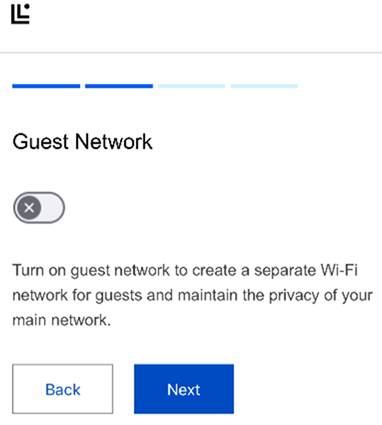
7. Se necessario, attiva la rete ospiti. Puoi modificare questa impostazione in qualsiasi momento dopo la configurazione.
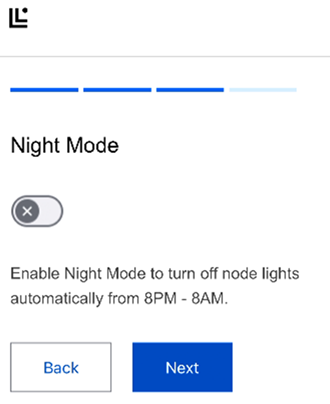
8. Se necessario, attiva la funzione Night Mode (Modalità notturna). Puoi modificare questa impostazione in qualsiasi momento.
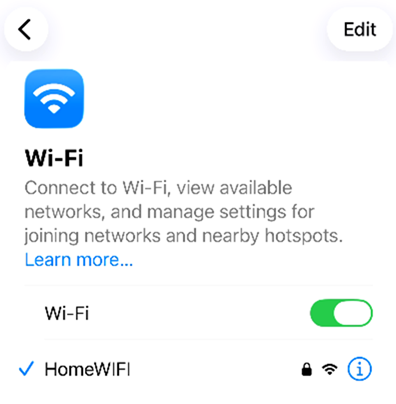
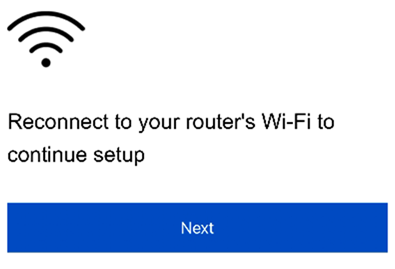
9. Connettiti alla tua nuova rete Wi-Fi quando richiesto, quindi fare clic su Next (Avanti.
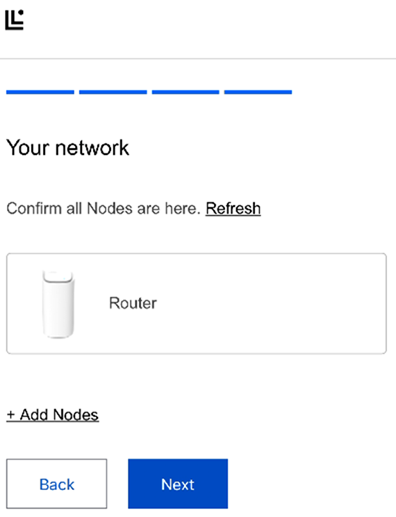
10. Aggiungere nodi secondari?
- Sì – Fare clic su +Add Nodes (+Aggiungi nodi).
- No – Fare clic su Next (Avanti). Per aggiungere nodi secondari in un secondo momento, seguire queste istruzioni.
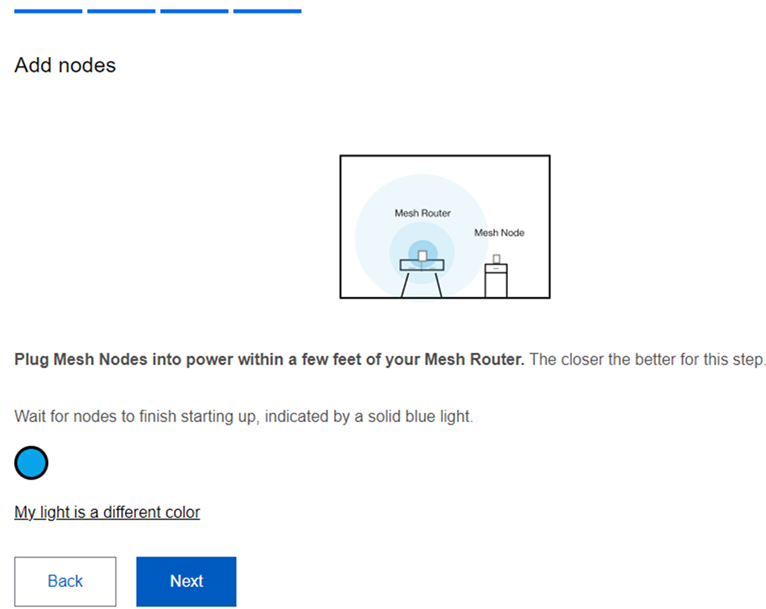
11. Assicurarsi che i nodi secondari presentino una luce blu fissa, a indicare che il nodo è pronto per la configurazione, quindi fare clic su Next (Avanti).
Se la spia del nodo secondario è rossa, tenere premuto il pulsante di reset su quel nodo per circa 15-20 secondi. Attendere che la spia diventi blu fissa, quindi fare nuovamente clic su Add Nodes (Aggiungi nodi) per riprovare.
12. Il router inizierà a cercare i nodi non configurati. Una volta individuati i nodi, la spia del nodo secondario inizierà a lampeggiare.
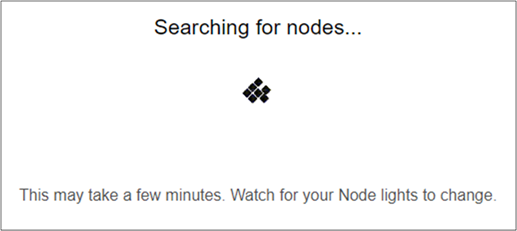
13. Una volta aggiunto il nodo secondario alla rete, verrà visualizzato un elenco dei nodi. Fare clic su Next (Avanti).
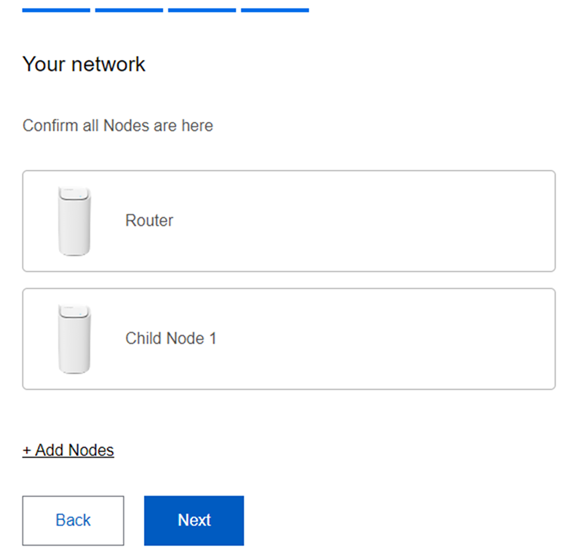
Il nodo secondario non è stato trovato o non compare nell'elenco?
- Controlla la spia del nodo secondario: se lampeggia in bianco o è fissa e bianca, il nodo è stato aggiunto correttamente. Potrebbe volerci un po' più di tempo prima che il nodo compaia nell'elenco. Basta fare clic su Next (Avanti) per continuare. Una volta che la spia dei nodi secondari è fissa e bianca, puoi controllare l'elenco dei dispositivi nell'interfaccia web o nella sezione Gestione rete dell'app mobile per i nodi secondari.
- Se la spia del nodo secondario è blu fissa, prova a fare clic nuovamente su Add Nodes (Aggiungi nodi) e assicurati che il nodo non si trovi a più di 3 metri di distanza dal router principale. Puoi anche completare la procedura guidata o provare altri metodi per aggiungere un nodo secondario.
14. Fare clic su Next (Avanti).
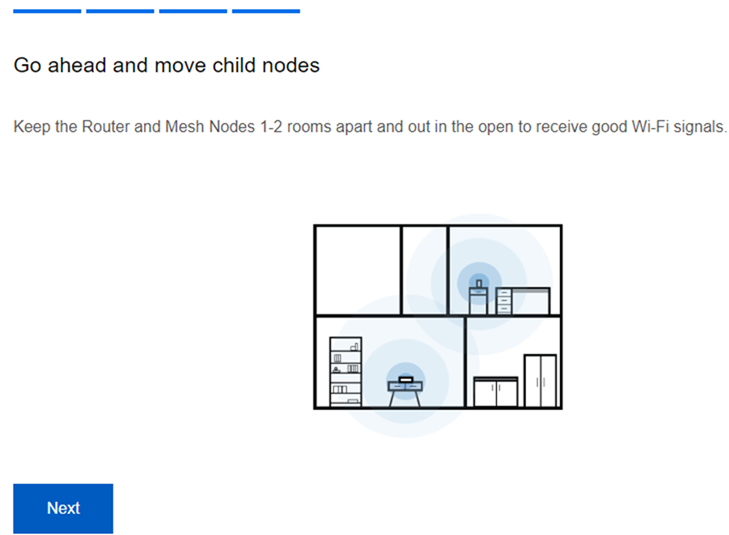
15. Fare clic su Finish (Fine).
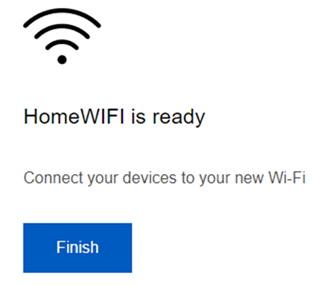
16. La configurazione è ora completata. Accedi al pannello di controllo del router per ulteriori informazioni.