


يوصى بإبقاء تحديثات البرامج الثابتة التلقائية قيد التشغيل، حتى تتمكن من تلقي أحدث تحديثات البرامج الثابتة عند توفرها.
ومع ذلك، إذا كنت بحاجة إلى تحديث البرنامج الثابت يدويًا، فيمكنك استخدام الطرق التالية.
رابط البرنامج الثابت المخفي
واجهة الويب
رابط البرنامج الثابت المخفي
1. قم بتنزيل البرنامج الثابت Linksys LN1100 على جهاز الكمبيوتر الخاص بك.
2. قم بتوصيل الكمبيوتر بشبكة Linksys LN1100.
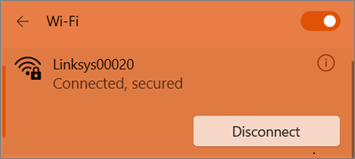
3. افتح متصفح الويب وأدخل "www.myrouter.info/fwupdate.html" في شريط العنوان. اضغط على [Enter] على لوحة المفاتيح للمتابعة.
يمكنك أيضًا استخدام عنوان IP لجهاز التوجيه Linksys LN1100 الخاص بك مثل "https://192.168.1.1/fwupdate.html".
4. عند المطالبة، أدخل اسم المستخدم وكلمة المرور، ثم انقر فوق "تسجيل الدخول".
أ. جهاز التوجيه غير المُهيأ - إذا كان جهاز التوجيه على الإعدادات الافتراضية للمصنع، فاستخدم admin لكل من اسم المستخدم وكلمة المرور
ب. جهاز التوجيه المُهيأ - إذا كان جهاز التوجيه مُهيأً، فاستخدم admin كاسم المستخدم، وستكون كلمة المرور هي نفس كلمة مرور WiFi الافتراضية. إذا قمت بتغيير كلمة مرور جهاز التوجيه، فاستخدم كلمة المرور المخصصة الخاصة بك.
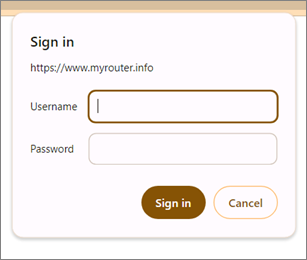
5. أدخل كلمة مرور جهاز التوجيه الحالية في حقل كلمة مرور المسؤول. سيظهر هذا الحقل دائمًا على أنه "admin" بغض النظر عما إذا كنت قد قمت بتخصيص كلمة مرور جهاز التوجيه أم لا. تأكد من إدخال كلمة مرور جهاز التوجيه الصحيحة.
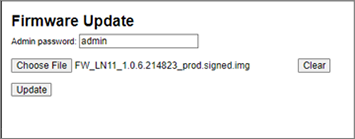
6. انقر فوق "اختيار ملف" وحدد البرنامج الثابت الذي قمت بتنزيله مسبقًا. انقر فوق "تحديث" للمتابعة.
7. انتظر حتى تحصل على تأكيد "موافق". لا تقم بإيقاف تشغيل جهاز التوجيه أثناء هذه العملية.
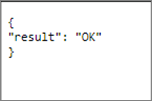
8. سيبدأ مصباح الحالة الموجود على جهاز التوجيه في الوميض، انتظر حتى يعود المصباح إلى اللون الأبيض الثابت أو الأزرق الثابت، حسب حالته السابقة.
بمجرد أن يعود الضوء إلى الثابت، يكون التحديث قد اكتمل.
واجهة الويب
1. قم بتنزيل البرنامج الثابت Linksys LN1100 على جهاز الكمبيوتر الخاص بك.
2. قم بتوصيل الكمبيوتر بشبكة Linksys LN1100.
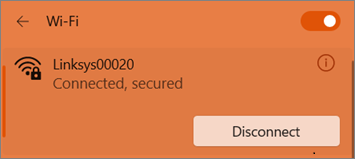
3. افتح متصفحًا وأدخل "www.myrouter.info" أو "myrouter.info" في شريط العنوان. اضغط على مفتاح [Enter] في لوحة المفاتيح للمتابعة.
4. قم بتسجيل الدخول باستخدام كلمة مرور جهاز التوجيه الخاص بك. إذا كنت قد قمت بتخصيص كلمة المرور أو نسيتها، فانقر على "إعادة تعيين كلمة المرور" واتبع الخطوات لتغيير كلمة مرور جهاز التوجيه.
5. انقر على رابط CA في أسفل الشاشة.
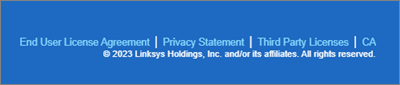
6. انقر على "الاتصال" > "أساسي".
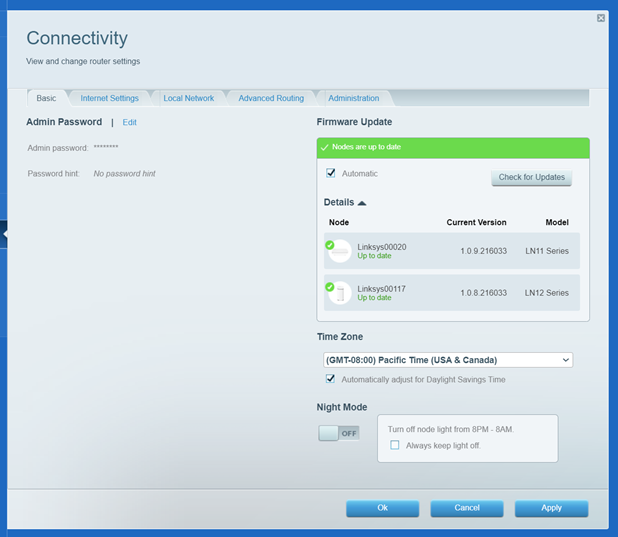
7. انقر على "اختيار ملف" وحدد البرنامج الثابت الذي قمت بتنزيله مسبقًا، ثم انقر على "ابدأ".

8. انقر على "نعم" للمتابعة.

لا تقم بإيقاف تشغيل جهاز التوجيه أثناء هذه العملية
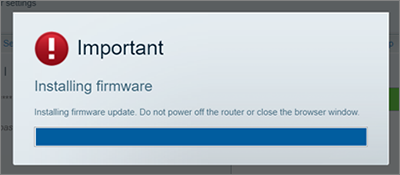
10. سيبدأ مصباح حالة جهاز التوجيه في الوميض، وبمجرد أن يصبح الضوء ثابتًا، يكون التحديث قد اكتمل.

