You are using an unsupported browser. Please update your browser to the latest version on or before July 31, 2020.
close
You are viewing the article in preview mode. It is not live at the moment.
الصفحة الرئيسية > نظرة عامة على المنتج > استخدام LinksysNOW > نظرة عامة على ميزات ضوء عقدة Blink والوضع الليلي على واجهة الويب LinksysNOW
نظرة عامة على ميزات ضوء عقدة Blink والوضع الليلي على واجهة الويب LinksysNOW
print icon

ستصف هذه المقالة ميزة الوضع الليلي وميزة Blink node لأجهزة التوجيه Linksys Mesh المزودة بواجهة الويب LinksysNOW.


الطرازات المدعومة:


  • سلسلة LN1600
  • SPNM60
  • SPNM62


ميزة الوضع الليلي


تعمل ميزة الوضع الليلي على إيقاف تشغيل مصابيح LED تلقائيًا في جميع عقد Linksys Mesh المدعومة على شبكتك بين الساعة 8 صباحًا و8 مساءً. بشكل افتراضي، تكون هذه الميزة معطلة.


تكوين ميزة الوضع الليلي باستخدام واجهة الويب


1. قم بتسجيل الدخول إلى واجهة الويب الخاصة بالموجه.


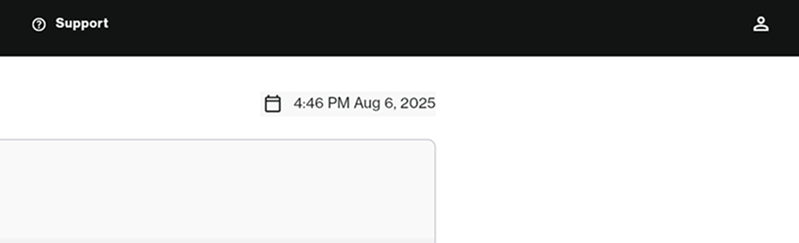
2. في الصفحة الرئيسية، تأكد من أن الوقت الحالي معروض في الجانب الأيمن العلوي. إذا كنت بحاجة إلى تغييره، فانقر عليه.


Home page showing the current time and date


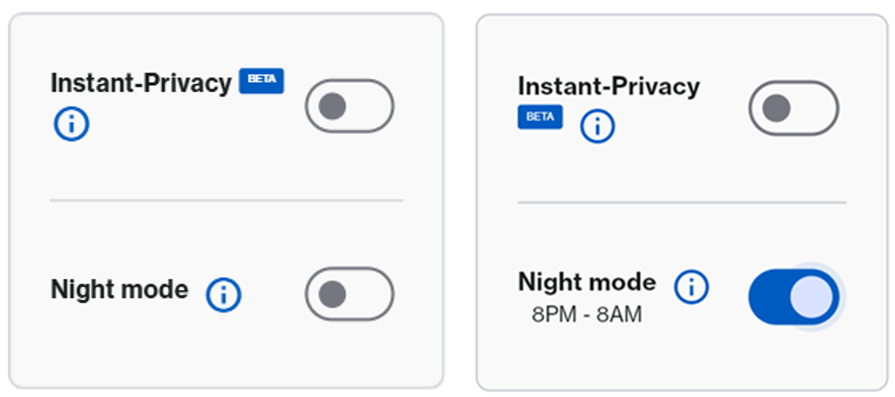
3. قم بالتمرير إلى أسفل الصفحة الرئيسية وقم بتحويل مفتاح "الوضع الليلي" إلى وضع "تشغيل". لقد قمت الآن بتمكين ميزة "الوضع الليلي"؛ وسيتم إيقاف تشغيل الإضاءة تلقائيًا بعد الساعة 8 مساءً.


Night mode feature on the Home screen


Night mode feature enabled


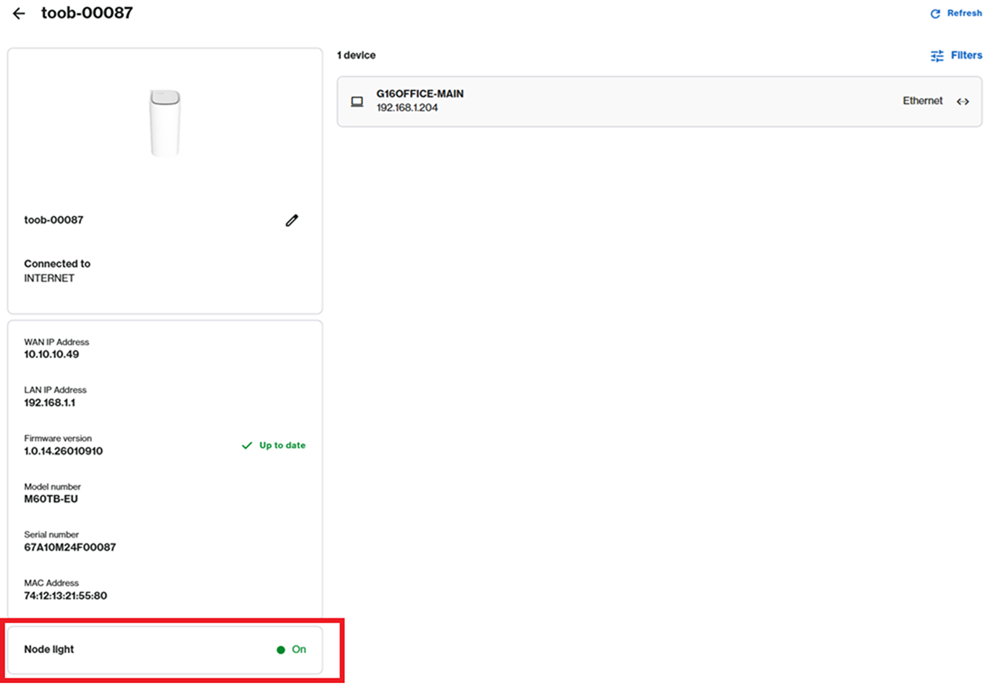
يمكنك أيضًا تغيير هذا الإعداد بالنقر على "القائمة" > "Instant-Topology". ثم انقر على المربع الأول، وهو جهاز التوجيه الرئيسي.
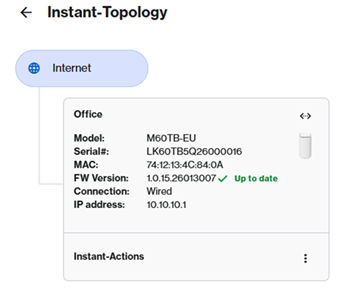
 

Parent router details and settings
 
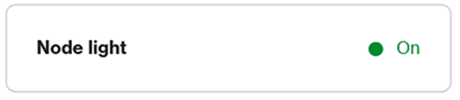
سترى خيار "Node light" أسفل جهاز التوجيه الرئيسي؛ انقر عليه.


Node light enabled


تشغيل: تظل أضواء العقد مضاءة طوال الوقت. هذا هو الإعداد الافتراضي. 


Node light enabled


8 مساءً – 8 صباحاً: ستنطفئ أضواء جميع العقد المدعومة في الشبكة تلقائياً خلال هذه الفترة الزمنية


Node light scheduled automation


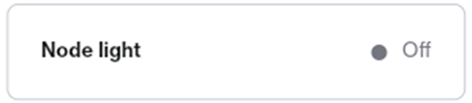
مطفأة: الأضواء على العقد مطفأة دائمًا.

Node light off


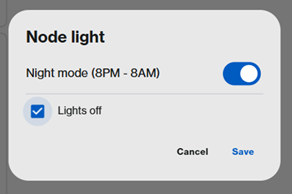
لاستخدام هذا الخيار، انقر على "إضاءة العقدة"، وقم بتشغيل الميزة، ثم حدد مربع الاختيار "إيقاف تشغيل الأضواء" وانقر على "حفظ".

Node Lights off checkbox


تكوين ميزة "الوضع الليلي" باستخدام المفتاح الخارجي


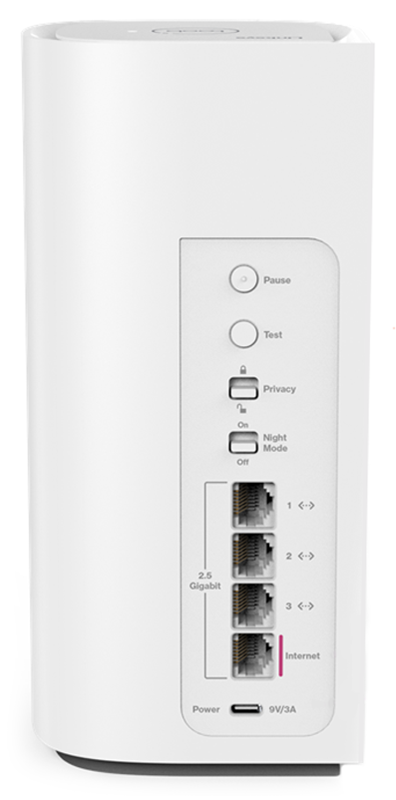
يدعم جهاز Linksys SPNM60TB المخصص لمشتركي خدمة الإنترنت من toob مفتاح «الوضع الليلي» الخارجي، بما في ذلك ميزة واجهة الويب. يمكنك استخدام مفتاح التبديل لتشغيل الميزة أو إيقافها فقط. لإيقاف تشغيل الأضواء على مدار الساعة، استخدم الإعداد الموجود في واجهة الويب وفقًا للتعليمات السابقة. 


للتحقق من الحالة الحقيقية للإعداد الحالي، يمكنك دائمًا التحقق من واجهة الويب في الصفحة الرئيسية تحت "الوضع الليلي".


Linksys SPNM60TB back panel


وميض ضوء العقدة


يمكن أن تساعدك ميزة "وميض ضوء العقدة" في تحديد عقدة في شبكتك. على سبيل المثال، عندما تريد إعادة تسمية عقدة بناءً على موقع منزلك أو عند محاولة تحديد عقدة لأغراض استكشاف الأخطاء وإصلاحها. عند النقر على ميزة "وميض ضوء العقدة"، سيومض الضوء الموجود على العقدة لمدة 30 ثانية تقريبًا، ثم ينطفئ.


1. قم بتسجيل الدخول إلى واجهة الويب الخاصة بالموجه.


2. انتقل إلى القائمة وانقر على "Instant-Topology".


Instant-Topology tile


3. سترى قائمة بجميع العقد الموجودة على الشبكة. العقدة الأولى في القائمة هي دائمًا جهاز التوجيه الرئيسي، وهو متصل بالمودم الخاص بك. جميع العقد الأخرى هي عقد فرعية.


انقر على أيقونة " ellipsis icon " (إجراء فوري) بجوار "Instant-Actions" (الإجراءات الفورية) لأحد العقد، ثم انقر على "Blink Device Light" (وميض ضوء الجهاز). سيومض الضوء الموجود على العقد باللون الأبيض لمدة 30 ثانية.


Blink Device Light


4. لإعادة تسمية عقدة، انقر على العقدة للدخول إلى صفحة العقدة.


5. انقر على أيقونة القلم الرصاص لتغيير الاسم.


Router name


6. قم بإنشاء اسم جديد للعقدة. يمكنك النقر على ضوء العقدة الوامض حتى تتمكن من تحديد العقدة التي تقوم بتغيير اسمها.


Blink node light option


7. بمجرد تحديدها، قم بتغيير اسم جهازك وانقر على "حفظ". يمكنك تكرار الخطوات لتسمية جميع العقد الخاصة بك بأسماء سهلة التذكر.


Router name

ردود الفعل
0 بعيدا عن المكان 0 وجدت هذا مفيدة

:اتصل بن
اتصل بنا للوصول إلى قائمة بأرقامنا العالمية للدعم
انضم واشترك في مجتمع Reddit الرسمي الخاص بنا
قم بالدردشة معنا نحن هنا لمساعدتك في جميع الأسئلة التي لديك

Linksys
Now
Support
انتقل إلى رمز كبير