


Comment configurer manuellement un routeur Linksys Pinnacle Mesh à l'aide de l'assistant de configuration

Les routeurs Linksys Pinnacle Mesh fournis par un fournisseur d'accès Internet prennent en charge la fonction Auto-Master. Cela signifie qu'une fois le routeur connecté à l'équipement de votre fournisseur d'accès Internet, il se configure automatiquement. Le voyant du routeur s'allume en blanc fixe lorsque celui-ci est configuré et connecté.
Dans certains cas, si le voyant reste blanc et/ou si vous devez configurer le routeur manuellement, suivez ces étapes.
Modèles: SPNM60, SPNM62
Avant de commencer :
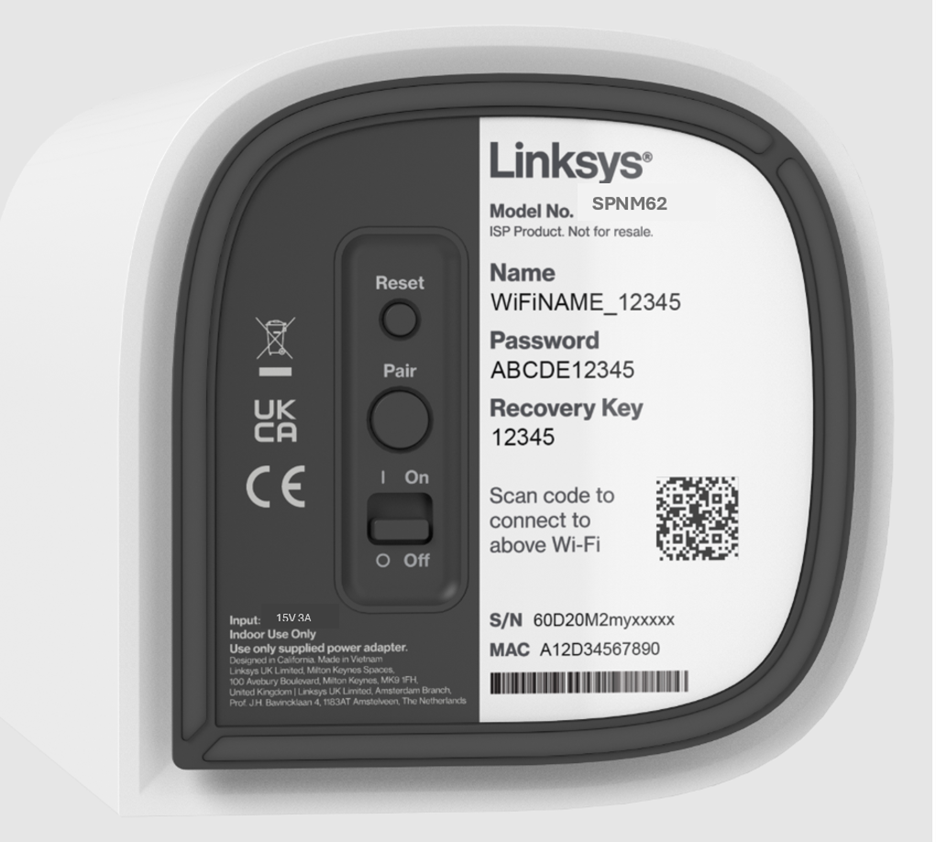
- Notez le nom et le mot de passe WiFi par défaut indiqués au bas du routeur Linksys.
- Routeur principal - Le routeur principal est le routeur Linksys Mesh qui sera connecté à votre modem.
- Nœud secondaire - Un nœud Linksys Mesh supplémentaire pour étendre votre réseau Wi-Fi.
1. Rassemblez tout votre matériel à proximité de votre modem.
2. Redémarrez votre modem.
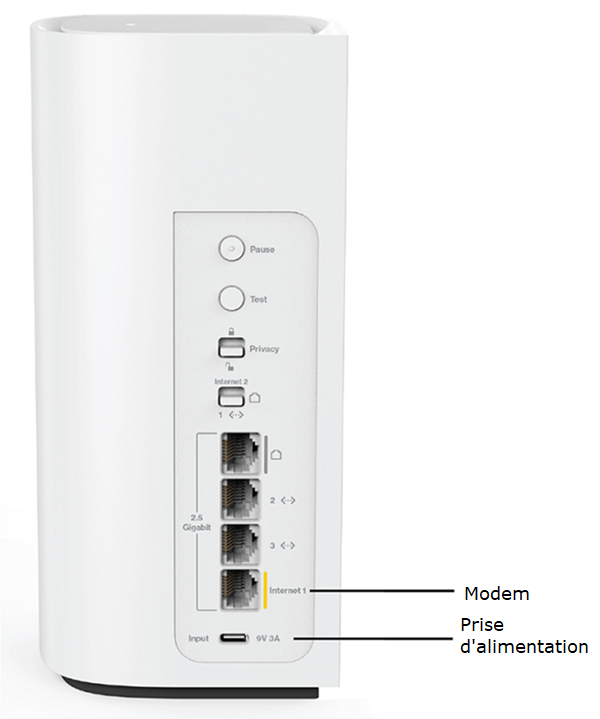
3. Connectez le routeur principal à l'aide d'un câble Ethernet entre le port Internet 1 et votre connexion Internet.
4. Utilisez l'adaptateur secteur fourni et mettez le routeur sous tension.
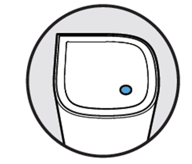
5. Vérifiez que le voyant du routeur est bleu fixe, ce qui indique qu'il est prêt pour la configuration.
Prêt pour la configuration
Si le voyant est rouge, maintenez le bouton de réinitialisation enfoncé pendant environ 15 secondes et attendez qu'il passe au bleu fixe avant de continuer.
6. Connectez un ordinateur ou un appareil mobile au réseau Wi-Fi par défaut de Linksys. Les identifiants Wi-Fi se trouvent au bas du routeur principal Linksys. Vous pouvez également scanner le code QR pour vous connecter avec un appareil mobile.
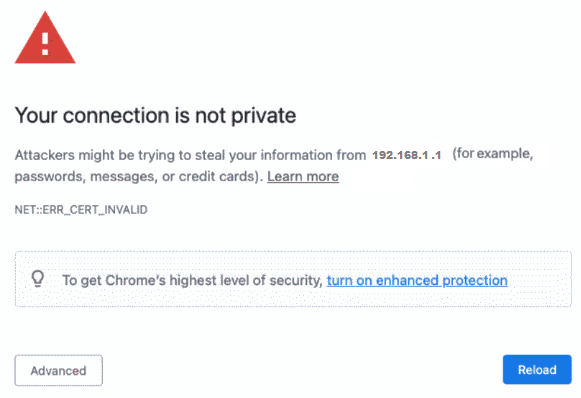
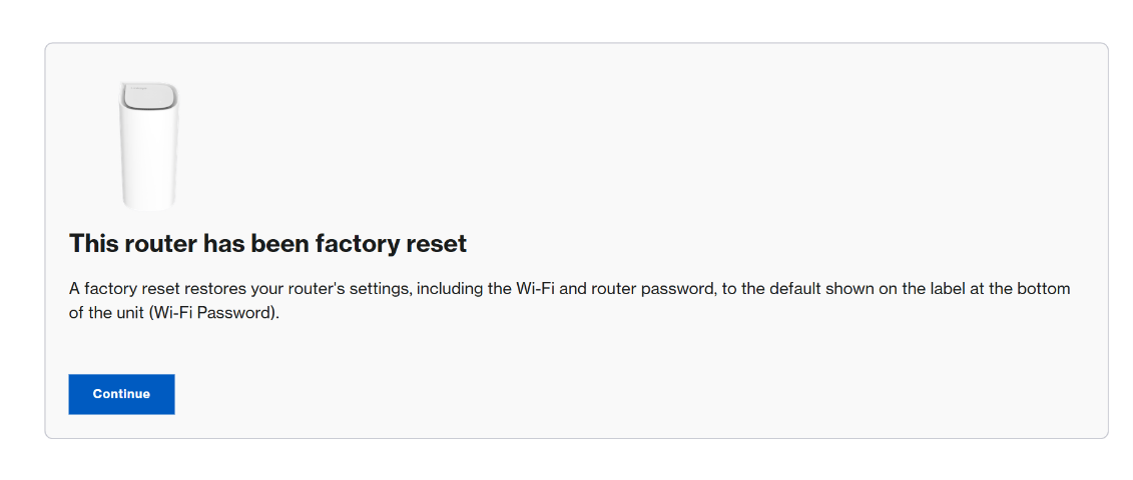
7. Ouvrez un navigateur sur votre ordinateur et rendez-vous sur https://192.168.1.1. Cliquez sur Continue (Continuer).
Si le message suivant s'affiche dans votre navigateur, découvrez comment le contourner.
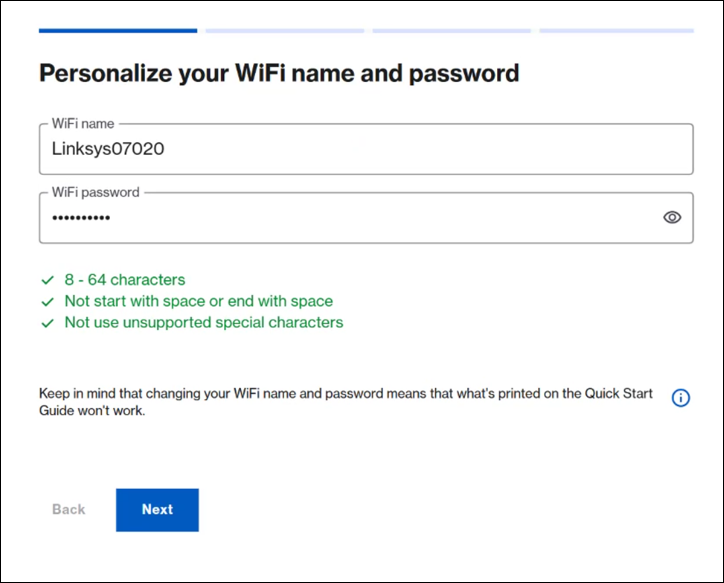
8. Personnalisez le nom et le mot de passe de votre réseau Wi-Fi. Cliquez sur Next (Suivant).
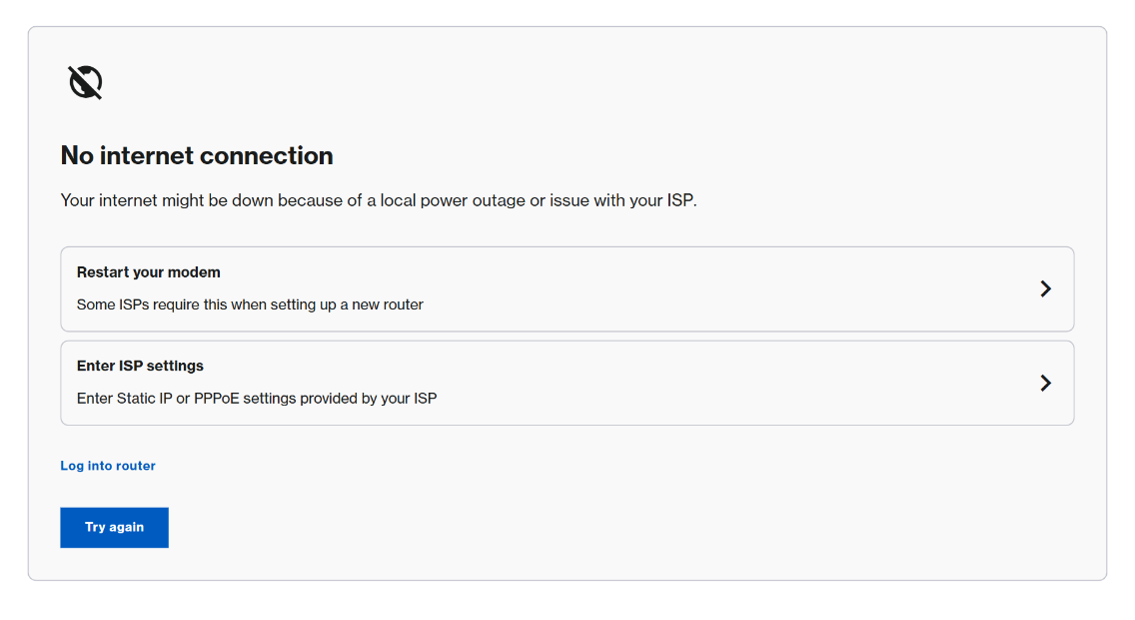
Si le message suivant s'affiche, assurez-vous que votre routeur est bien connecté au modem de votre FAI. Redémarrez votre modem et votre routeur, puis réessayez. Si vous ne parvenez toujours pas à vous connecter à Internet, contactez votre FAI. Pour ignorer l'assistant de configuration, cliquez sur Log into router (Se connecter au routeur).
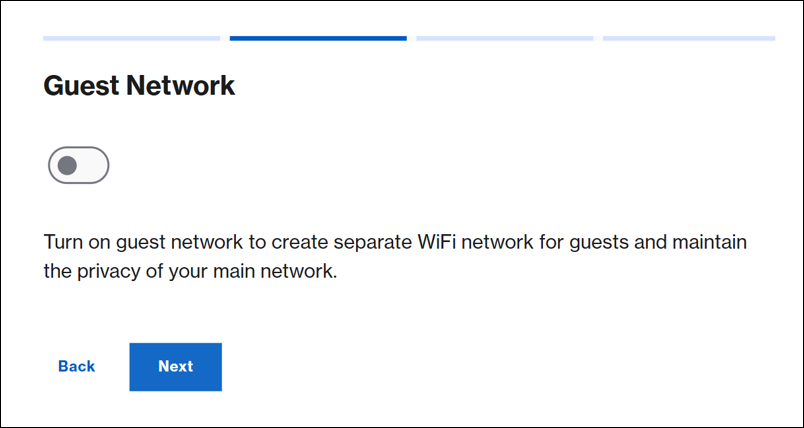
9. Activez le réseau invité si nécessaire, puis cliquez sur Next (Suivant).
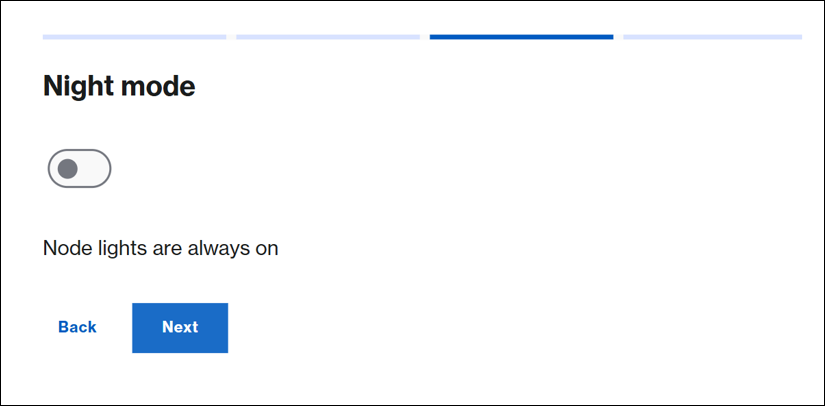
10. Activez la fonctionnalité Mode nuit si nécessaire. Vous pourrez toujours configurer ce paramètre ultérieurement.
Le Mode nuit éteindra automatiquement le voyant du routeur entre 20 h et 8 h.
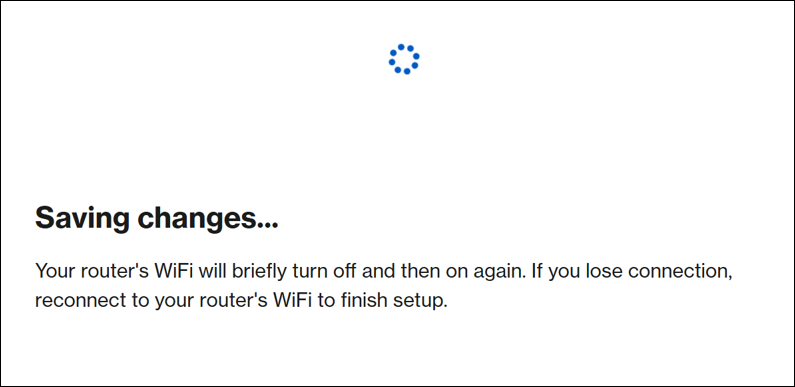
Attendez que les paramètres soient enregistrés. Vous perdrez temporairement la connexion Wi-Fi pendant l'enregistrement des paramètres.
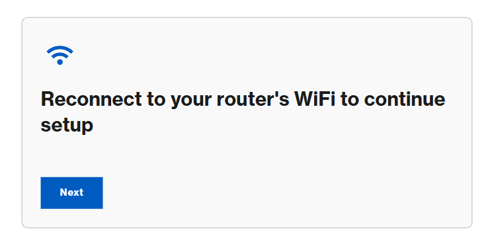
11. Connectez-vous à votre nouveau réseau Wi-Fi lorsque vous y êtes invité pour poursuivre la configuration. Cliquez ensuite sur Next (Suivant).
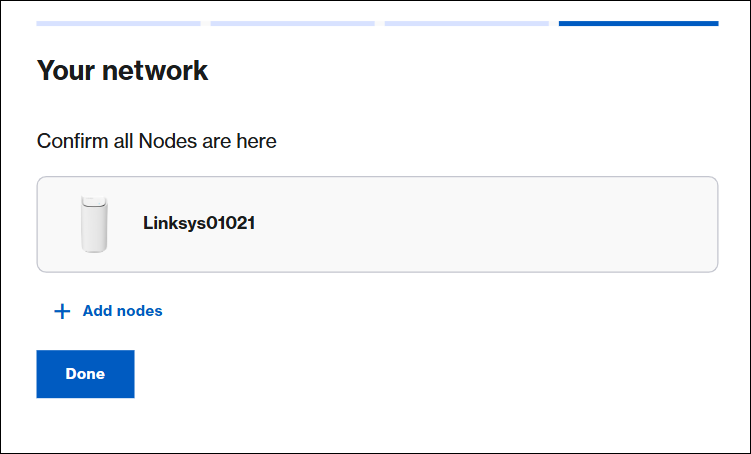
12. Si vous avez des nœuds secondaires à ajouter, cliquez sur Add Nodes (Ajouter des nœuds) et suivez les étapes indiquées. Vous pouvez également ajouter des nœuds à tout moment après la configuration. Cliquez sur Done (Terminé).
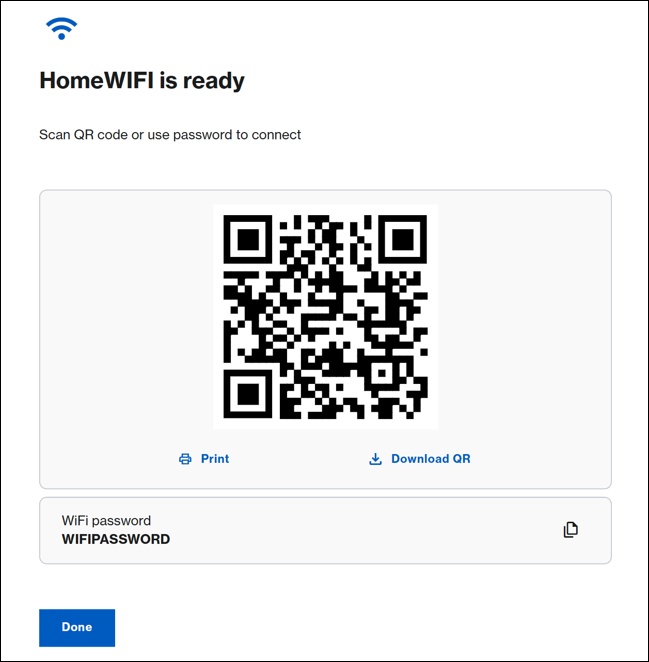
13. Notez les identifiants Wi-Fi, imprimez ou téléchargez le code QR pour connecter d'autres appareils. Cliquez sur Done (Terminé).
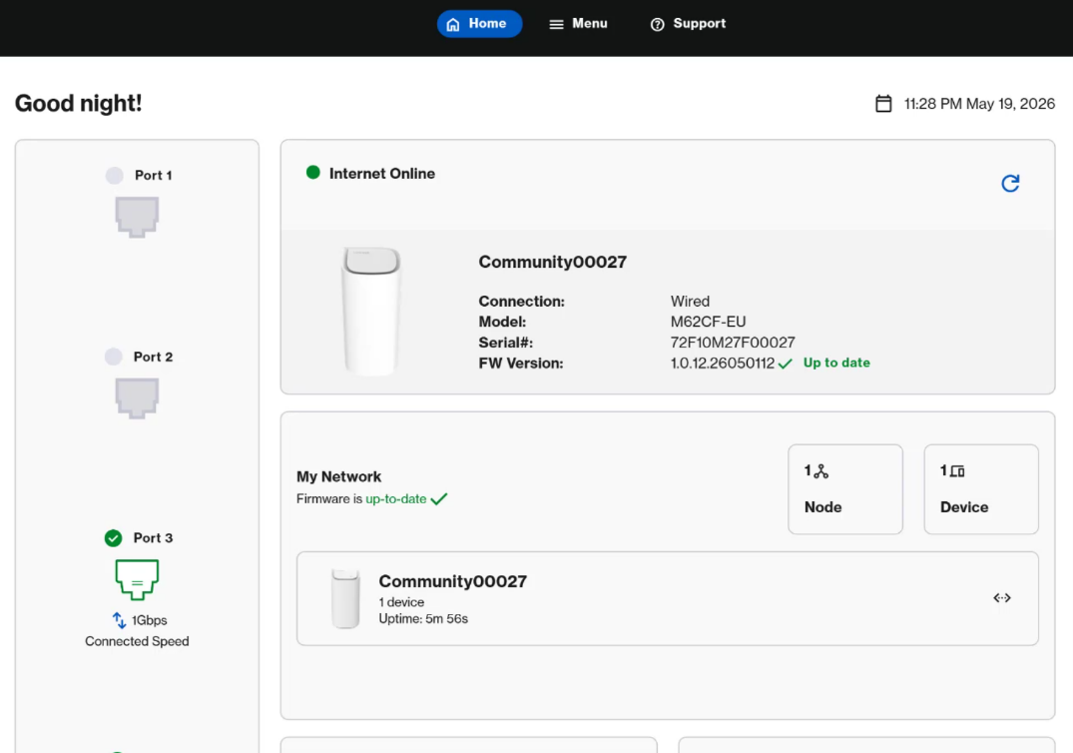
14. Vous accédez alors au tableau de bord du routeur.
REMARQUE: Le mot de passe administrateur par défaut du routeur est le même que le mot de passe Wi-Fi par défaut. Pour le modifier, allez dans Menu > Instant-Admin.

