


إعداد بديل لجهاز توجيه Linksys Pinnacle Mesh باستخدام زر الاقتران

يدعم جهاز التوجيه Linksys Pinnacle Mesh طرازَي SPNM60 وSPNM62 خاصية Auto-Master، المعروفة أيضًا باسم خادم التكوين التلقائي (ACS). عند توصيل جهاز التوجيه مباشرةً بمودم مزود خدمة الإنترنت الخاص بك، وعندما يكتشف اتصالًا بالإنترنت، فإنه يُهيئ نفسه تلقائيًا كجهاز التوجيه الرئيسي (الرئيسي). سيتحول ضوء المؤشر من اللون الأزرق الثابت إلى اللون الأبيض الثابت بمجرد اكتمال التكوين.
مع ذلك، إذا لم يتحول ضوء المؤشر إلى اللون الأبيض الثابت تلقائيًا، فقد لا تكون خاصية Auto-Master مدعومة. لذا، توجد طريقة بديلة لإعداد جهاز التوجيه باستخدام زر الاقتران (Pair).
قبل أن تبدأ:
- لاستخدام زر الاقتران، يجب أن يكون لديك اتصال إنترنت تلقائي (DHCP) من مزود خدمة الإنترنت. إذا كان مزود خدمة الإنترنت يتطلب إعدادات اتصال محددة أو كنت بحاجة إلى تهيئة جهاز التوجيه يدويًا، فاتبع هذه التعليمات.
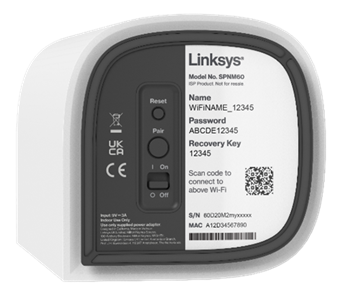
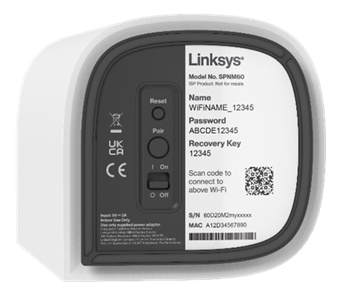
- دوّن اسم شبكة Wi-Fi وكلمة المرور الافتراضيين الموجودين أسفل جهاز التوجيه الرئيسي من Linksys.
- جهاز التوجيه الرئيسي: هو جهاز توجيه Linksys Mesh الذي سيتم توصيله بالمودم.
- عقدة فرعية: عقدة Linksys Mesh إضافية لتوسيع نطاق شبكة Wi-Fi الخاصة بك.
1. اجمع كل معداتك في نفس المنطقة التي يوجد بها جهاز المودم الخاص بك.
2. قم بإزالة أي جهاز توجيه موجود وأعد تشغيل المودم.
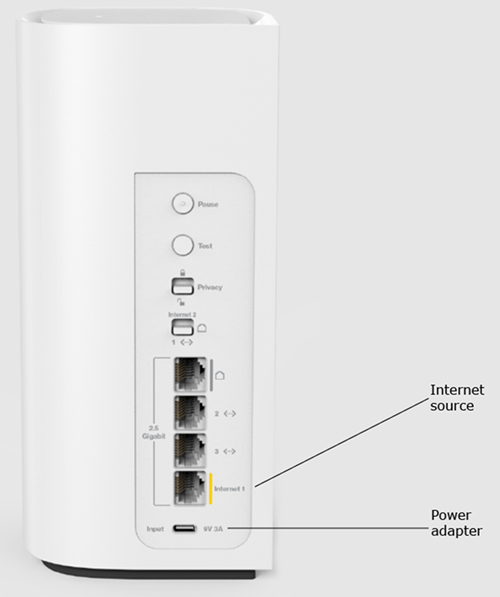
3. قم بتوصيل كابل إيثرنت من مصدر الإنترنت إلى منفذ الإنترنت الخاص بجهاز التوجيه الرئيسي Linksys Pinnacle.
4. استخدم محول الطاقة المرفق وقم بتشغيل جهاز التوجيه.
5. انتظر حتى يتحول الضوء إلى اللون الأزرق الثابت، مما يعني أنه جاهز للإعداد.
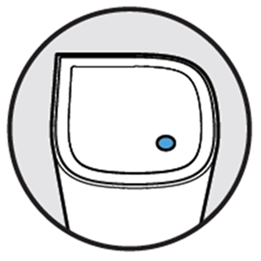
ضوء أزرق ثابت - جاهز للإعداد
إذا كان الضوء أحمر، اضغط باستمرار على زر إعادة الضبط لمدة 15 ثانية تقريبًا، ثم انتظر حتى يصبح الضوء أزرق ثابتًا.
6. بمجرد أن يصبح الضوء أزرق ثابتًا، اضغط على زر الاقتران لمدة 3 ثوانٍ على الأقل في أسفل جهاز التوجيه الرئيسي.
7. سيبدأ الضوء بالوميض باللون الأبيض. بمجرد اكتمال الإعداد، سيتحول الضوء إلى اللون الأبيض الثابت.
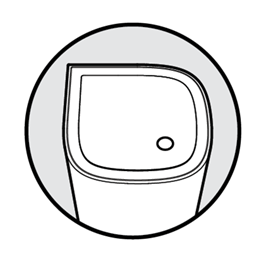
أبيض ناصع - جاهز
8. قم بتوصيل جهاز كمبيوتر أو جهاز محمول بشبكة Wi-Fi. توجد بيانات اعتماد Wi-Fi الافتراضية أسفل جهاز التوجيه الرئيسي Linksys؛ يمكنك أيضًا مسح رمز الاستجابة السريعة (QR code) للاتصال بجهاز محمول.
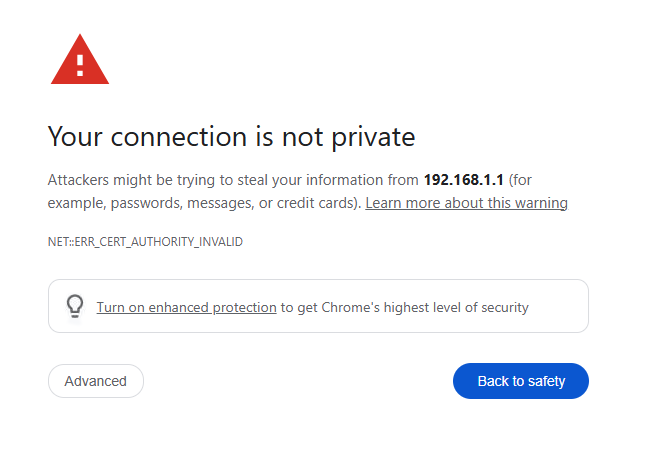
9. افتح متصفح الويب على سطح المكتب، وأدخل www.myrouter.info أو myrouter.info في شريط العناوين، واضغط على [ENTER].
أو يمكنك استخدام عنوان IP الافتراضي: https://192.168.1.1.
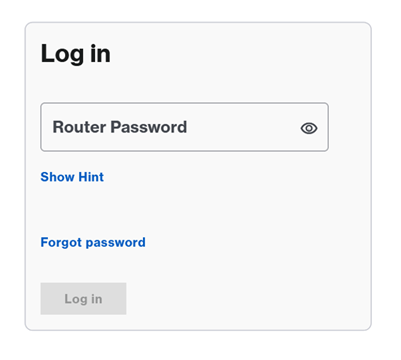
10. أدخل كلمة مرور جهاز التوجيه الخاص بك. كلمة المرور الافتراضية هي نفسها كلمة مرور شبكة Wi-Fi الافتراضية. بعد تسجيل الدخول، يمكنك تخصيص كلمة مرور جهاز التوجيه بالانتقال إلى القائمة > الإدارة الفورية.
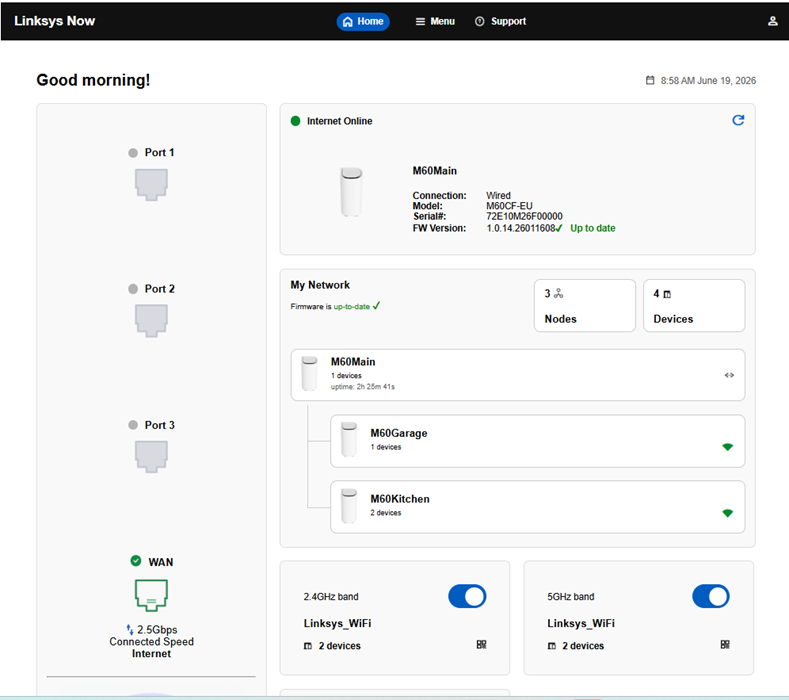
بمجرد تسجيل الدخول، ستنتقل إلى الصفحة الرئيسية.
اكتشف المزيد:

