


إضافة عقدة فرعية إلى نظام Linksys Mesh موجود

ستوجهك هذه المقالة إلى كيفية إضافة عقدة فرعية إلى شبكة Linksys Mesh الحالية.
قبل البدء:
قبل البدء:
- تأكد من أن العقدة الأم قد تم إعدادها وأنها متصلة بالإنترنت.
- العقدة الأم - عقدة Linksys Mesh متصلة بالمودم الخاص بك.
- العقدة الفرعية - عقدة Linksys Mesh إضافية لتوسيع شبكة WiFi الخاصة بك.
- إذا كانت ميزة DFS ممكّنة، فتأكد من تعطيلها في قسم "إعدادات Wi-Fi" في تطبيق Linksys.
- إذا كان تسجيل الدخول إلى السحابة أو تطبيق Linksys غير متاح، فاستخدم كلمة مرور جهاز التوجيه المحلي للوصول من جهاز الكمبيوتر المكتبي بدلاً من بيانات اعتماد Linksys السحابية. يمكنك إدارة جهاز التوجيه محليًّا باستخدام واجهة الويب عن طريق توصيل جهازك أولاً بشبكة WiFi الخاصة بـ Linksys، ثم تسجيل الدخول إلى “https://192.168.1.1” أو “myrouter.local”.
- يمكنك أيضًا إضافة العقد الفرعية باستخدام الطرق التالية:
- علامة التبويب «إعداد جهاز التوجيه CA»
- طريقة الضغط على 5 أزرار
- تعرف على سلوك مصابيح جهاز التوجيه أدناه:
- فهم سلوك مصابيح نظام Linksys Mesh WiFi الخاص بك
التعليمات
1. قم بتوصيل جهازك المحمول بشبكة Linksys Mesh.
2. قم بتشغيل العقدة الفرعية القريبة من العقدة الرئيسية. يجب ألا تبعد العقدة الفرعية أكثر من 10 أقدام عن العقدة الرئيسية؛ وينبغي أن تكون في نفس الغرفة مع العقدة الرئيسية إن أمكن. يمكنك تغيير موقع العقدة الفرعية بعد إتمام الإعداد.
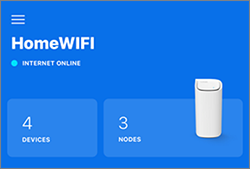
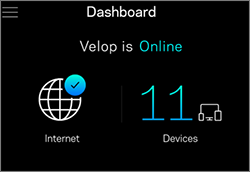
3. سجّل الدخول إلى تطبيق Linksys وانقر على أيقونة القائمة في الجانب الأيسر العلوي من لوحة التحكم.
iOS
Android™
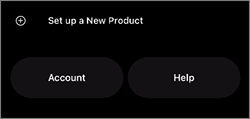
4. انقر على «إعداد منتج جديد».
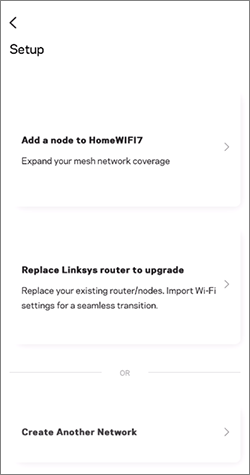
5. انقر على «إضافة عقدة إلى xxx» (حيث يمثل xxx اسم شبكة الواي فاي الحالية لديك).
6. قم بتفعيل Bluetooth® (إذا طُلب منك ذلك).
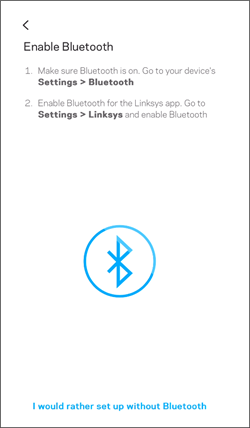
7. إذا لم تكن قد قمت بتشغيل العقدة الفرعية، فقم بتشغيلها بالقرب من العقدة الرئيسية، ثم انقر على «التالي».
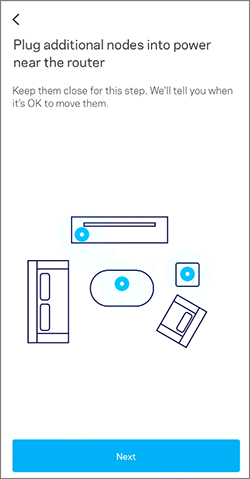
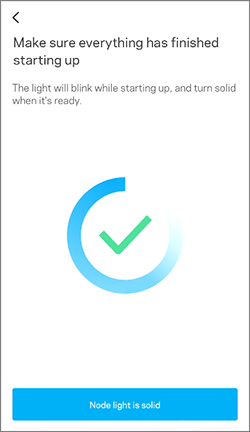
8. بمجرد أن يصبح ضوء العقدة التابعة ثابتًا، انقر على «ضوء العقدة ثابت». يجب أن يكون الضوء أرجوانيًا ثابتًا، مما يشير إلى أن العقدة جاهزة للإعداد.
انتظر حتى يتم إضافة العقدة الفرعية.
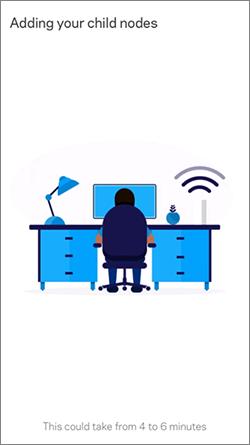
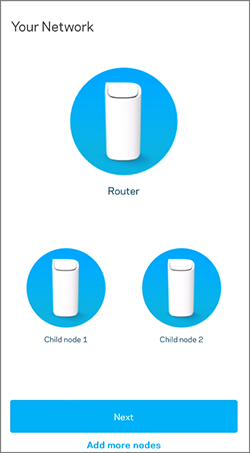
9. تمت الآن إضافة العقدة الفرعية. انقر على «التالي».
إذا لم يتم اكتشاف العقدة الفرعية الجديدة:
1. قم بتوصيل جهازك المحمول بشبكة Linksys Mesh.
2. قم بتشغيل العقدة الفرعية القريبة من العقدة الرئيسية. يجب ألا تبعد العقدة الفرعية أكثر من 10 أقدام عن العقدة الرئيسية؛ وينبغي أن تكون في نفس الغرفة مع العقدة الرئيسية إن أمكن. يمكنك تغيير موقع العقدة الفرعية بعد إتمام الإعداد.
3. سجّل الدخول إلى تطبيق Linksys وانقر على أيقونة القائمة في الجانب الأيسر العلوي من لوحة التحكم.
iOS
Android™
4. انقر على «إعداد منتج جديد».
5. انقر على «إضافة عقدة إلى xxx» (حيث يمثل xxx اسم شبكة الواي فاي الحالية لديك).
6. قم بتفعيل Bluetooth® (إذا طُلب منك ذلك).
7. إذا لم تكن قد قمت بتشغيل العقدة الفرعية، فقم بتشغيلها بالقرب من العقدة الرئيسية، ثم انقر على «التالي».
8. بمجرد أن يصبح ضوء العقدة التابعة ثابتًا، انقر على «ضوء العقدة ثابت». يجب أن يكون الضوء أرجوانيًا ثابتًا، مما يشير إلى أن العقدة جاهزة للإعداد.
انتظر حتى يتم إضافة العقدة الفرعية.
9. تمت الآن إضافة العقدة الفرعية. انقر على «التالي».
إذا لم يتم اكتشاف العقدة الفرعية الجديدة:
- تأكد من أنها قيد التشغيل وأنها قريبة من العقدة الأم، ويفضل أن تكون في نفس الغرفة التي توجد بها العقدة الأم. عندما يضيء المصباح بشكل ثابت، انقر على "إضافة المزيد من العقد" لمحاولة إعادة الإجراء.
- يجب أن يكون الضوء أرجواني اللون.
- إذا كان الضوء بأي لون آخر، مثل الأحمر، فقد تحتاج إلى إعادة ضبط العقدة الجديدة التي لم يتم اكتشافها.
- إذا تلقيت أي رسالة خطأ، فإن هذه المقالة تحتوي على نصائح لاستكشاف الأخطاء وإصلاحها حول كيفية حل المشكلات الشائعة عند إعداد العقدة.
- انقر على "إضافة المزيد من العقد" لمحاولة إعادة الإجراء.
10. انقر على «إنهاء». يمكنك الآن فصل العقدة التابعة ونقلها إلى مكان آخر.
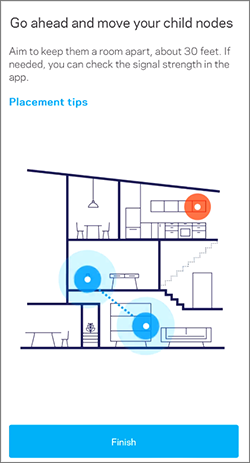
بعد نقل العقدة الفرعية، انتظر حتى يضيء مصباح العقدة بضوء ثابت. يشير ذلك إلى أن العقدة الفرعية قد أعيد توصيلها بالشبكة. يجب أن ترى جميع العقد الخاصة بك في تطبيق Linksys. سيضيء المصباح باللون الأزرق الثابت عند الاتصال بالشبكة وجاهزيتها للاستخدام.
بعد نقل العقدة الفرعية، انتظر حتى يضيء مصباح العقدة بضوء ثابت. يشير ذلك إلى أن العقدة الفرعية قد أعيد توصيلها بالشبكة. يجب أن ترى جميع العقد الخاصة بك في تطبيق Linksys. سيضيء المصباح باللون الأزرق الثابت عند الاتصال بالشبكة وجاهزيتها للاستخدام.

