


Eine Geschwindkeitsprüfung mit Ihrer Linksys App durchführen

Die Speed Check (Geschwindigkeitsprüfung) ist eine gute Art und Weise um herauszufinden, ob Sie die Leistung des bereitgestellten Services Ihres Internet Service Anbieters (ISP) erhalten. Diese Funktion misst die Download- und Upload-Geschwindigkeit Ihrer WLAN-Verbindung.
Die Geschwindigkeit Ihrer Internetverbindung hängt von mehreren Faktoren ab, z. B. von dem Typ Ihres ISP-Kontos, dem Datenverkehr auf lokaler und globaler Ebene sowie von der Anzahl der Geräte in Ihrem Haus, die die Verbindung teilen.
Um die Geschwindigkeit des Wi-Fi-Routers mit aktivierter Wireless-Sicherheit zu prüfen, ist die Einstellung WPA2™-Personal Encryption empfohlen. Dieses Protokoll basiert auf Hardware-Verschlüsselung und ergibt die präzisesten Testresultate.
Die Optionen können nach Modell unterschiedlich sein..
Die Optionen können nach Modell unterschiedlich sein..
1. Loggen Sie sich im Dashboard der Linksys App ein.
2. Bei iOS können Sie entweder auf Go tippen, um den Speed Check (Geschwindigkeit prüfen) zu starten, oder auf Internet Speed > Start Speed Check (Internetgeschwindigkeit > Geschwindigkeitstest starten) tippen.
Tippen Sie bei einem Android™-Gerät auf das Menüsymbol und dann auf Speed Check (Geschwindigkeitsprüfung).
| iOS | Android |
|
Wenn Sie die Option Internet Speed (Internetgeschwindigkeit) nicht auf dem Dashboard sehen, tippen Sie auf das menu (Menü) -Symbol und dann auf Speed Check (Geschwindigkeitsprüfung).
|
 |


3. Je nach Modell stehen Ihnen entweder mehrere Optionen für die Geschwindigkeitsprüfung oder nur eine Option zur Verfügung.
A. Router zum Internet und Gerät zum Internet.
Wenn Sie im Menü auf Speed Check (Geschwindigkeit prüfen) tippen, stehen Ihnen mehrere Optionen zur Verfügung.
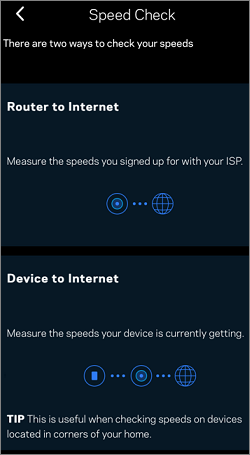
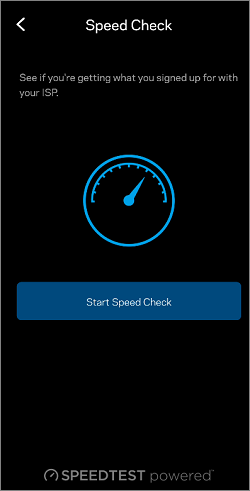
Router zum Internet
Tippen Sie auf diese Option, um die Geschwindigkeit zu messen, die Sie bei Ihrem Dienstanbieter beantragt haben. Diese Option zeigt Ihnen Folgendes an:
- Download - die Geschwindigkeit, mit der Internetinhalte zu Ihrem Router übertragen werden.
- Upload - die Geschwindigkeit, mit der Sie Inhalte schnell ins Internet hochladen können.
- Ping (Latenzzeit) - misst in Millisekunden (ms) die Zeit, die Daten benötigen, um von den Servern Ihres ISPs zu Ihrem Netzwerk zu gelangen.
- Results (Ergebnisse) - eine kurze Beschreibung der Leistung der Internet-Geschwindigkeiten, die Sie im Geschwindigkeitstest erhalten haben.
Gerät zum Internet
Tippen Sie auf diese Option, um die aktuelle Geschwindigkeit Ihres Geräts zu messen. Diese Option bietet Dienste von Drittanbietern wie CloudFlare oder Fast.com.
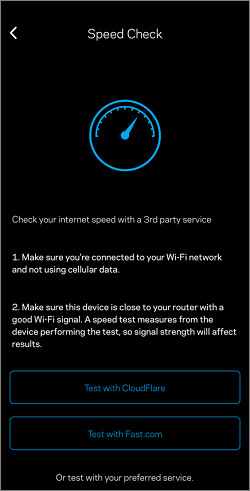
| CloudFlare | Fast.com |
 |
 |
B. Speed Check (Geschwindigkeitsprüfung)
Bei einigen Modellen wird beim Antippen auf Speed Check (Geschwindigkeitstest) im Menü nur eine Option für den Geschwindigkeitstest angezeigt, die ein Testergebnis mit den Download- und Upload-Geschwindigkeiten sowie der Ping-Zeit (Latenz) Ihres Dienstanbieters anzeigt.


