


网页界面中连接工具标签页的概述

Linksys Smart WiFi网页界面中的连接工具允许您管理路由器的基本设置。本文提供了连接工具的总体概述及每个标签页的基本说明。有关逐步配置说明,请使用各章节链接的文章。
如果需要,可以使用这个工具:
- 更改你的WiFi名称和密码
- 更新路由器管理员密码
- 设置你的网络连接类型
- 配置高级DHCP或VLAN设置
如何访问连接工具
1. 启动网页浏览器。
2. 在地址栏输入你路由器的IP地址或“myrouter.local”,然后点击[进入]。


路由器的默认IP地址是192.168.1.1。如果你更改了,请输入新的IP地址。
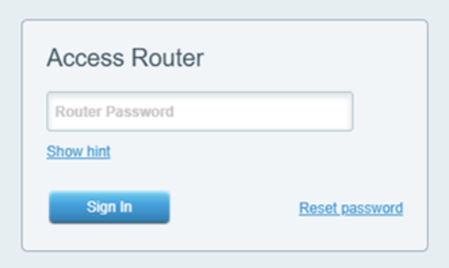
4. 在路由器设置菜单中,点击连接。
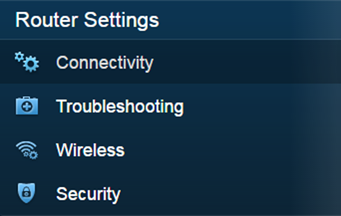
5. 根据您的偏好配置连接工具。
连接工具中有六个标签页,分别是:

基础标签页允许你查看并更改路由器设置。
1. 路由器密码
它的作用:
该部分允许你更改路由器密码,密码用于访问路由器设置和功能,如访客访问和家长控制。
何时更改:
在初始设置时更换默认出厂设置密码,或者在怀疑网络安全被破坏时更改。
需要注意的事项:
不要把它和你的WiFi密码搞混;丢失密码需要重置。按照这些步骤 更改路由器密码。
2. 路由器固件更新
它的作用:
这样可以自动或手动更新路由器的内部软件。
何时更改:
保持自动选项勾选,以实现免干预保护。如果你取消选择自动,只有点击“检查更新”按钮时才会安装可用的更新。只有在发布关键安全补丁或技术支持指示时才触发手动更新。
需要注意的事项:
在更新过程中切勿拔掉或关机路由器。这样做可能会永久损坏(“变砖”)设备,使其完全无法使用。
3. 时区
它的作用:
将路由器的内部时钟与您所在地区的精确时间标准同步,并自动管理夏令时(DST)的切换。
何时更改:
在初始配置时调整,比如你把路由器搬到不同区域,或者定时网络事件触发时间不对时,请调整。
需要注意的事项:
错误的时区会干扰时效性自动化功能,导致家长控制的互联网块、访客网络访问窗口和自动固件更新计划提前或延迟执行数小时。
4. 指示灯
它的作用:
可以让你设置路由器端口的指示灯开或关。
何时更改:
如果闪烁的灯光在卧室、家庭影院或工作场所造成视觉干扰,请关闭它们。如果你喜欢快速的视觉确认物理连接正常,则保持开启。
需要注意的事项:
关闭这些灯会让排查更难;你无法一眼判断网络线是否松动、断开或故障,除非重新登录管理员仪表盘。
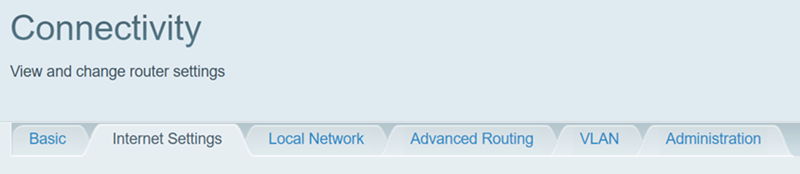
允许你配置路由器配合你的网络连接。你的路由器出厂时会有最常见的设置,且在设置过程中会配置好几个设置。
你可能永远不需要更改这些设置。
重要提示:如果你需要更改这些设置,请联系你的互联网服务提供商(ISP)寻求帮助。
IPv4和IPv6设置可用。
1. 互联网设置 IPv4
互联网连接类型
从下拉菜单中选择你ISP提供的网络连接类型。
快速决策辅助:
- 大多数家庭用户请选择“自动配置 - DHCP”。
- 仅当您的网络服务提供商(ISP)提供了固定且永久的 IP 地址信息时,才选择“静态 IP”。
- 如果您的网络服务提供商提供了专用的账号用户名和密码,请选择“PPPoE”。
不同的连接类型如下:
- 自动配置 - DHCP:
- 它的作用:
- 自动向你的ISP请求并接收临时动态IP地址信息。
- 何时更改:
- 如果您的ISP不要求特殊登录凭证或固定IP号,请在初始设置时选择此标准选项。
- 需要注意的事项:
- 你的公共IP地址偶尔会自动循环和更换,这在标准家庭互联网套餐中是正常的。
- 它的作用:
- 静态IP: 按照以下说明 学习如何配置路由器的静态IP。
- 它的作用:
- 手动为你的互联网连接分配一个永久且不变的IP地址和路由信息。
- 何时更改:
- 只有在你付费购买专用业务线路或你的ISP明确要求手动输入IP时才使用。
- 需要注意的事项::
- 子网掩码、默认网关或DNS条目中的错别字会完全阻断你的网络访问互联网。
- 它的作用:
- PPPoE:
- 它的作用:
- 通过特定用户名和密码,通过账户验证框架建立与ISP的安全连接。
- 何时更改:
- 如果您使用数字用户线(DSL)互联网或需要登录才能认证月度订阅的ISP,请选择此模式。
- 需要注意的事项:
- 忘记或拼写错误你的ISP凭证会导致立即连接失败;如果你丢失登录信息,请联系你的ISP。
- 它的作用:
- PPTP:
- 它的作用:
- 通过集成的点对点隧道协议(Tunneling Protocol)路由您的互联网连接,以保障数据传输安全。
- 何时更改:
- 如果您的具体服务提供商使用 PPTP 封装来建立和管理您的主广域网连接,请选择此模式。
- 需要注意的事项:
- PPTP是一种较老、较弱的安全协议;除非你的ISP明确指示你使用,否则不要使用它。
- 它的作用:
- L2TP:
- 它的作用:
- 结合了第二层转发和PPTP功能,安全地为你的主互联网连接数据隧道传输。
- 何时更改:
- 如果你的地区ISP使用第二层隧道协议基础设施来处理账户访问,可以使用这个选项。
- 需要注意的事项:
- 这种模式增加了加密开销,可能会略微降低你与标准DHCP相比的最大原始网速。
- 它的作用:
- 桥接模式:
- 它的作用:
- 禁用路由器内部路由、防火墙和家长控制功能,将其变成一个基础的接入点。
- 何时更改:
- 如果你将此路由器直接连接到ISP提供的现有调制解调器-路由器组合设备,请选择此模式。
- 需要注意的事项:
- 开启此功能会禁用网络的主要安全层;你的二级设备将完全依赖主网关来分配IP地址。
注意: 部分Linksys Smart WiFi路由器支持无线中继和无线桥接模式。
- 开启此功能会禁用网络的主要安全层;你的二级设备将完全依赖主网关来分配IP地址。
- 它的作用:
可选设置
这些都是你可以在路由器上自定义的可选设置。
这些都是你可以在路由器上自定义的可选设置。
- 域名:显示路由器的域名。一些ISP,通常是有线ISP,要求以此作为身份识别。你可能需要向ISP确认你的宽带互联网服务是否已配置域名。
- 最大传输单元(MTU):指定允许的互联网传输最大数据包大小。如果你想输入手动传输的最大数据包大小,请选择“手动”。为了让路由器为你的互联网连接选择最佳MTU,保持默认设置为自动。
- MAC地址克隆:提供使用相同MAC地址用于电脑或路由器的选项,而不从ISP那里获得新的。
2. 互联网设置 IPv6
IPv6是“下一代”互联网协议(IP)标准。它取代了目前全球最广泛使用的IPv4互联网协议。IPv6支持更大的地址空间,并有助于支持新型通信和协作应用。
重要提示: 除非你的ISP为你提供了特定的自定义隧道配置,否则请保持IPv6自动配置。
互联网连接类型
从下拉菜单中选择你ISP提供的网络连接类型。
可用的类型有:
- IPv6 自动:选择此选项以使用原生 IPv6。
- DUID:路由器分配的设备用户身份标识。
- 第6条隧道:选择此项以使用第6条隧道。
- 前缀:隧道使用的前缀地址,由你的ISP提供。
- 前缀长度:隧道前缀长度。
- 边境中继:隧道使用的边境中继地址。
- IPv4掩码长度:用于隧道的IPv4地址掩码长度。
可选设置
这些都是你可以在路由器上自定义的可选设置。
- 域名: 显示路由器的域名。一些ISP,通常是有线ISP,要求以此作为身份识别。你可能需要向ISP确认你的宽带互联网服务是否已配置域名。
- 最大传输单元(MTU): 指定允许的互联网传输最大数据包大小。如果你想输入手动传输的最大数据包大小,请选择“手动”。为了让路由器为你的互联网连接选择最佳MTU,保持默认设置为自动。
- MAC地址克隆: 它提供了使用相同MAC地址的选项,可以让你的电脑或路由器使用,而不从ISP那里获得新的MAC地址。
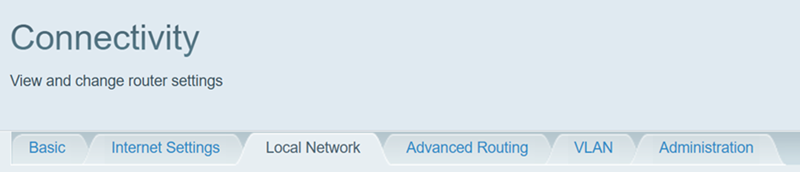
允许你配置路由器配合你的网络连接。
1. 路由器详情
主持人姓名: 这是路由器的名字。
IP地址: 这是路由器的IP地址。
子网掩码: 这是路由器的子网掩码。它用来将网络划分为子网,以便信息能够正确路由到你的电脑和设备。你的ISP会提供这里所需的子网掩码设置。
IP地址: 这是路由器的IP地址。
子网掩码: 这是路由器的子网掩码。它用来将网络划分为子网,以便信息能够正确路由到你的电脑和设备。你的ISP会提供这里所需的子网掩码设置。
2. DHCP服务器
你的路由器默认启用了动态主机配置协议(DHCP)。DHCP 会根据需要为网络上的计算机和设备分配 IP 地址。
- 起始IP地址:这是第一个连接到网络的设备所使用的起始IP地址。
- 最大用户数:这是能连接到路由器的设备总数。这个数字不能超过253,默认是50。
- IP地址范围:网络上可用的IP地址。
- 客户端租用时间:网络用户允许以当前IP地址连接到路由器的时间(分钟)。时间届满后,用户会自动分配新的IP地址,或续租。
- 静态DNS 1-3:域名系统(DNS)是互联网将域名或网站名称转换为你可访问的互联网地址或网址的方式。你的ISP至少会提供一个DNS服务器的IP地址。你最多可以输入三个。
- WINS:Windows 互联网名称服务(WINS)负责管理每台计算机与互联网的交互。如果您使用WINS服务器,请在此输入该服务器的IP地址。否则,请留空。
- DHCP 预留: 在这里,你可以为网络中的特定设备分配一个唯一的固定IP地址。当你希望设备每次连接到网络时都拥有相同的IP地址时,这很有帮助。请按照这些指示操作 学习如何配置DHCP预留。
- NAT: 网络地址转换(NAT)允许路由器修改数据包,使多个设备共享同一IP地址。选择此选项以启用NAT。
- 动态路由: 动态路由功能可用于自动调整网络布局的物理变化。路由器使用动态RIP协议。它根据源节点到目的地之间跳数最少的点数决定网络数据包的路由。RIP协议定期向网络中的其他路由器广播路由信息。
- 静态路由: 使用此选项为特定设备分配特定的IP地址、子网掩码和网关地址。要添加路由,点击“添加静态路由”按钮,输入设备名称和该设备使用的信息,点击保存。要更改设备信息,请点击“编辑”。
注意: 只有最新的Linksys Smart WiFi路由器支持此功能。
1. 地方管理访问
- HTTP/HTTPS: 仅使用 HTTP,或选择 HTTPS 以同时使用安全套接字层(SSL)加密传输数据以提高安全性。默认选择 HTTP 和 HTTPS。
- 无线访问: 选择此选项以允许无线访问您的网络。
2. UPnP
通用即插即用(UPnP)允许连接到网络的设备相互发现并自动创建可用的配置。支持 UPnP 的设备示例包括摄像头、在线游戏应用和 VoIP 设备。UPnP 默认启用。
选择是否允许用户在使用UPnP时更改路由器设置或禁用本地互联网连接。
3. 应用层网关
选择此选项以允许会话发起协议(SIP)数据包。部分VoIP服务提供商使用SIP数据包通过路由器防火墙
4. 快速转发
启用快速转发功能可以提升路由器性能,因为它绕过了会增加路由器处理额外开销的协议,如分组级检查、排序、过滤和排队。
注意: 部分型号不提供此功能。
5. AllJoyn 通知
AllJoyn® 是一种开放且安全的技术,允许您网络中支持 AllJoyn 的设备能够直接发现、连接并交互。
如果你开启通知,路由器会在连接设备时向网络中支持AllJoyn的设备发送通知。接收通知和通知工具的能力取决于每个设备的配置和软件能力。
注意: 此功能仅适用于Linksys EA7500型号。

