


Accesspoints migreren van LCM 1.0 naar LCM 2.0

In dit artikel leert u hoe u uw accesspoint migreert naar Linksys Cloud Manager 2.0. Als u dit doet, worden alle instellingen op het accesspoint verwijderd en moet u het accesspoint opnieuw configureren met Linksys Cloud Manager 2.0.
Als u geen Linksys Cloud Manager 1.0-account heeft, hoeft u de migratie niet uit te voeren. Dit is alleen voor bestaande gebruikers die Linksys Cloud Manager 1.0 gebruiken.
Voordat u begint:
- Nadat u uw accesspoint heeft gemigreerd, worden alle instellingen verwijderd. U moet uw instellingen voor elk accesspoint opnieuw configureren, d.w.z. nieuwe organisaties en netwerken maken, leden toevoegen, enzovoort.
- De lokale interface heeft beperkte functionaliteit. U kunt uw accesspoint niet via de interface beheren. U kunt de IP-instellingen alleen configureren als dat nodig is.
- De volgende opties worden na de migratie verwijderd:
- 70-daagse historische statistieken
- Rogue AP-detectie
- Bandsturing
- Clientblokkering
- Schrijf de autorisatiecode voor uw organisatie op (als u er meer dan één heeft, schrijf dan de code voor elke organisatie op) en zorg ervoor dat u de code gebruikt van de organisatie waaraan uw accesspoint is gekoppeld. Volg hiervoor deze stappen:
a. Log in op https://business.linksys.com/.
b. Ga naar Account Settings > Organization (Accountinstellingen > Organisatie) en schrijf de organisatiecode op.

- Noteer het serienummer en het MAC-adres van het accesspoint.

1. Log in op de Linksys Cloud Manager 2.0. Mogelijk moet u een nieuw account registreren als u dat nog niet heeft gedaan.
2. Maak een organisatie en voeg uw accesspoint toe. U kunt dezelfde organisatienaam gebruiken die u eerder gebruikte.
3. Voer de autorisatiecode in wanneer daarom wordt gevraagd en klik op Check (Controleren).

4. Geef uw accesspoint een nieuwe naam.
5. Klik op Update and adopt (Update en accepteer), lees de Terms of Service (Servicevoorwaarden) voordat u verdergaat, vink het vakje aan en klik op Update.


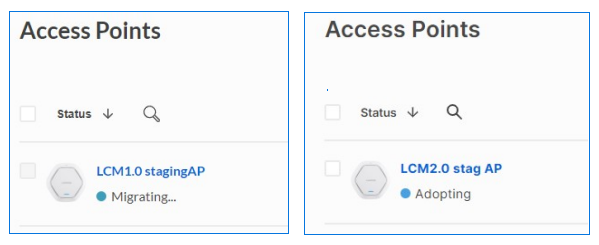
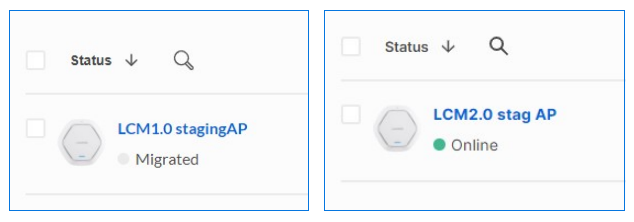
6. Terwijl de firmware-update bezig is, zal uw accesspoint Adopting (Accepteren) tonen. Zodra de update voltooid is, zal de status veranderen naar Online.
Op Linksys Cloud Manager 1.0 verandert de status van Migrating (Migreren) naar Migrated (Gemigreerd). Als de status Pending Adoption (in afwachting van goedkeuring) is, is uw accesspoint mogelijk offline. Om te controleren of uw accesspoint online is, zoekt u naar het lokale IP-adres in de DHCP-tabel van het netwerk, maakt u verbinding met de lokale interface en controleert u de status van het accesspoint.
7. U kunt de bijgewerkte firmwareversie controleren in Devices > Details (Apparaten > Details). Uw accesspoint is nu klaar om te worden beheerd via de Linksys Cloud Manager 2.0.
8. Nadat de update is voltooid, maakt u de configuratie voor uw accesspoint opnieuw. Herhaal de bovenstaande stappen voor alle andere accesspoints die moeten worden gemigreerd.

