


Configurazione di Linksys SPNMX57CF-UK

Questo articolo mostra come configurare il Linksys SPNMX57CF-UK per gli abbonati a un provider di servizi Internet (ISP) di Community Fibre.
Esistono diversi modi per configurare il router:
- Configurazione automatica: è l'opzione principale e consigliata.
- Utilizzo del pulsante accoppiamento: se la configurazione automatica non funziona, potrebbe esserci già una rete Linksys a monte. In questo caso, è possibile utilizzare il metodo di configurazione del pulsante accoppiamento.
- Tramite l'interfaccia web: se la configurazione automatica non funziona o è necessario inserire impostazioni specifiche per Internet, è possibile configurare manualmente il router.
Prima di iniziare:
- Configurazione automatica: il Linksys SPNMX57CF-UK supporta questa funzionalità tramite il server di configurazione automatica (ACS). Una volta acceso e collegato all'apparecchiatura Community Fibre, il nodo inizierà a rilevare automaticamente una connessione a Internet e si configurerà come router principale. Se il nodo è stato riavviato e deve essere configurato di nuovo, non tentare di configurarlo tramite l'app Linksys.
- Router principale: è il nodo Linksys collegato al modem.
- Nodo secondario: è un nodo Linksys aggiuntivo, ad esempio un altro Linksys SPNMX57CF-UK per estendere la rete WiFi.
Procedere come segue:
1. Scollegare il vecchio router.
2. Collega il tuo nuovo router Linksys al modem tramite la porta Internet.
3. Accendere il router Linksys.
4. Viene visualizzata una luce viola fissa che indica che il router è pronto per la configurazione.
Se la spia è rossa, tenere premuto il pulsante di ripristino per circa 15 secondi per ripristinare le impostazioni di fabbrica, quindi attendere che la spia diventi viola fissa.
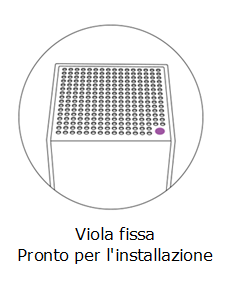
5. Dopo alcuni minuti, la spia luminosa lampeggerà in bianco, segnalando l'avvio della configurazione automatica. Quando la spia diventa blu fissa, il router è correttamente connesso a Internet.
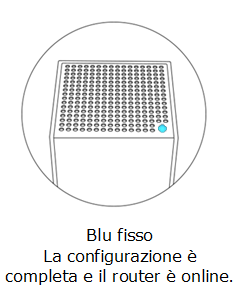
La luce non si accende in blu fisso?
- Assicurarsi che il router Linksys sia collegato correttamente al modem tramite la porta Internet.
- Se non si riesce ancora a connettersi, contattare Community Fibre per ulteriore assistenza. Se è necessario configurare impostazioni specifiche di Internet, come un indirizzo IP statico, utilizzare il metodo dell'interfaccia web.
6. Il WiFi è ora pronto all'uso. Per collegare i dispositivi alla nuova rete, utilizzare il nome e la password WiFi riportati sull'etichetta del prodotto sul fondo del router.
Per ulteriori informazioni, fare clic sui link sottostanti:
- Come accedere all'interfaccia web del router Linksys Mesh
- Come aggiungere un nodo secondario a un sistema Linksys Intelligent Mesh
Il metodo di configurazione principale è l'automazione. Tuttavia, se non si avvia, è possibile che il router sia collegato a una rete Linksys Mesh esistente. Se si sta aggiungendo questo router come rete secondaria, seguire i passaggi riportati di seguito. Con questo metodo è possibile configurare contemporaneamente sia il nodo principale sia quelli secondari.
Prima di iniziare:
- Router principale: è il nodo Linksys collegato al modem o alla sorgente Internet.
- Nodo secondario: è un altro nodo Linksys, ad esempio un altro Linksys SPNMX57CF-UK, per estendere la rete WiFi.
- Annotare il nome della rete Wi-Fi (SSID), la password e la chiave di ripristino riportati sull'etichetta del prodotto Linksys SPNMX57CF-UK. La password distingue tra maiuscole e minuscole.
Procedere come segue:
1. Riunire tutte le apparecchiature nella stessa area del modem. Dopo la configurazione, è possibile riposizionare i nodi secondari.
1. Riunire tutte le apparecchiature nella stessa area del modem. Dopo la configurazione, è possibile riposizionare i nodi secondari.
2. Rimuovere i router esistenti:
- a. Ho un modem con un router separato.
-
- Scollegare il router esistente
- Spegnere e riaccendere il modem
- Attendere il riavvio del modem e passare al punto successivo.
b. Ho un router WiFi e un modem in un unico dispositivo, oppure non ho alcun router a casa mia.-
- Andare al passo successivo
3. Collegare il router principale con un cavo Ethernet dalla porta Internet al modem e accenderlo.
4. Se si aggiungono nodi secondari, posizionarli vicino al router principale, a non più di 3 metri l'uno dall'altro, preferibilmente nella stessa stanza, e accenderli. Attendere che tutti i nodi abbiano una luce blu fissa, a indicare che sono pronti per la configurazione.
Non collegare alcun dispositivo Ethernet ai nodi secondari durante la configurazione.
5. Assicurarsi che tutti i nodi abbiano una luce viola fissa.
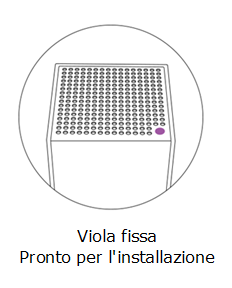
Se uno dei nodi non ha una luce viola fissa, resettarlo tenendo premuto il pulsante di reset per circa 15 secondi, quindi attendere che la luce diventi viola fissa.
6. Premere il pulsante accoppiamento sul router principale per 1 secondo.

7. La spia del router principale inizierà a lampeggiare durante l'esecuzione della configurazione.
8. Attendere che la luce di tutti i nodi diventi blu. Questa operazione potrebbe richiedere alcuni minuti, poiché il router esegue la scansione e rileva i nodi non configurati.
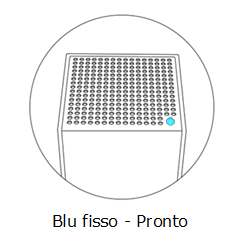
Nessuna luce su un nodo secondario?
- Assicurarsi che il router Linksys sia collegato alla porta Internet del modem.
- È possibile che il nodo secondario non sia stato rilevato; completare il processo di configurazione e quindi provare ad aggiungerlo con un altro metodo.
9. Quando tutti i nodi hanno una luce blu fissa, la rete è pronta per l'uso. È possibile riposizionare i nodi secondari e collegare i dispositivi WiFi alla rete.
Le credenziali WiFi predefinite si trovano nella parte inferiore del router principale collegato al modem.
Per ulteriori informazioni, fare clic sui link sottostanti:
Se la configurazione automatica non si è avviata e si desidera configurare manualmente le impostazioni Internet del router, è possibile utilizzare l'interfaccia web per configurare il router.

