


Velop WRT Pro 7は、NTTフレッツ光IPv6 IPoE回線をはじめ、主要なインターネットプロバイダの接続方式に対応可能です。 MAP-E / DS-Lite / IPIP / PPPoEなど、利用中の回線環境に応じた接続方式を選択できます。各社サービスへの動作確認状況は順次お知らせしていきます。
まず確認してください
ご利用中の回線環境により、必要な設定作業が異なります。
-
NTTフレッツで、ひかり電話契約なし / ONUのみ設置されている場合 NTT IPoE回線(IPv4 over IPv6サービス)の専用モジュール「オートIPoE」を導入してください。
-
NTTフレッツで、ひかり電話契約あり / ホームゲートウェイありの場合 多くの場合、Velop WRT Pro 7はホームゲートウェイ配下でDHCP自動接続できます。IPアドレスが重複する場合のみ、Velop WRT Pro 7側のLAN IPアドレスを変更してください。
-
auひかり / eo光 / NURO 光 / SoftBank 光 / J:COMなどの場合 多くの場合、工場出荷時設定のまま回線機器に接続して通電するだけで利用できます。
-
PPPoE接続、固定IP、特殊な法人回線の場合 手動設定、またはオートIPoEモジュールの高度な設定を利用します。プロバイダから提供される接続方式をご確認ください。
インターネット設定かんたん確認チャート
下記の初回設定かんたん確認チャートを参照して必要な設定作業に進んでください。Velop WRT Pro 7は工場出荷時に初期設定済みのため、多くのインターネットプロバイダで追加の設定不要ですぐに使えます。NTT IPoE回線の場合は別途オートIPoEモジュールの導入が必要です。ひかり電話の契約がありホームゲートウェイが既に設置されている場合、Velop WRT Pro 7はDHCP自動で接続しますので、HGW配下に設置するだけでOKです。

NTTフレッツのひかり電話契約なしの場合
NTT IPoE 回線(IPv4 over IPv6サービス)の専用モジュール「オートIPoE」をダウンロードしてお使いください。
オートIPoEモジュール 対応サービス・動作確認状況
以下は、Velop WRT Pro 7向け「オートIPoE」モジュールにおけるIPv4 over IPv6通信(MAP-E / DS-Lite / IPIP)の対応状況です。 「動作確認済み」は掲載時点で動作確認が完了している方式、「検証中(動作確認済み)」は動作確認済みですが継続確認中の方式、「未検証」は現時点で当社未テストの方式です。各VNE事業者が公開している対応機器一覧・公式情報がある場合は、あわせて掲載しています。
| 対象サービス | IPv4 over IPv6方式 | Linksys動作確認状況 | VNE公式情報 |
|---|---|---|---|
| OCNバーチャルコネクト | MAP-E | 動作確認済み / 固定IPは検証中(動作確認済み) | OCNバーチャルコネクト対応端末一覧 PDF |
| BIGLOBE IPv6オプション | MAP-E | 動作確認済み | BIGLOBE IPv6オプション対応機器 |
| v6プラス 動的IP | MAP-E | 検証中(動作確認済み) | JPIX v6プラス対応機種 |
| transix DS-Lite | DS-Lite | 動作確認済み | transix DS-Lite対応機種一覧 |
| transix IPIP | IPIP | 動作確認済み | transix 固定IP(IPIP)対応機種一覧 |
| クロスパス | DS-Lite / IPIP | 動作確認済み | クロスパス対応機器 PDF |
| v6コネクト | DS-Lite / IPIP | 動作確認済み | v6コネクト対応機器 |
| OCX光 v6IX | IPIP | 動作確認済み | OCX光 / v6IX 対応CPE等一覧 |
ご利用中のプロバイダ、契約種別、ホームゲートウェイの有無により、必要な設定や接続構成が異なる場合があります。上記にないサービスや特殊な契約構成については、プロバイダから提供される接続方式をご確認ください。
DHCPv6-PD /56プレフィックス回線、RA /64プレフィックス回線どちらも動作可能です。ひかり電話HGWの設置された環境でも動きますが、ONU直下での導入を推奨します。
IPoE設定手順
① Velop WRT Pro 7 「オートIPoE」モジュールをダウンロード して予め保存しておきます。
② WebブラウザでLuCI管理画面にログインします (初期値192.168.1.1)
③ System > Softwareメニューを選びます

④ まず最初にUpdate lists…をクリックしてパッケージリストを更新します

⑤ 正しく更新できれば、以下のようにダウンロードした詳細が表示されるのでDismissをクリックして閉じてください

Errorと表示されてる場合は、③のリスト更新を再度おこなってください。インターネットの設定がまだの状態ですが、NTT IPoE回線接続のIPv6通信は設定不要なためすでに繋がっています。もしダウンロードが全くできない場合、ケーブルが正しく接続できていない、もしくはIPoE回線契約・配信がまだの場合が考えられます。
⑥ 次にUpload Packageをクリックします

⑦ Browse…からvelop-auto-ipoe_x.x_all.ipkを選び、Uploadをクリックします

⑧ 確認画面が表示されるので、Installをクリックして進みます

⑨ Velop WRT Pro 7 IPoE接続設定スクリプトと、関連するopkgファイルのインストールを実行します

⑩ "installed in root is up to date." と表示されればDismissをクリックして完了です

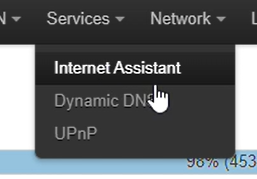
⑪ Services > Internet Assistantを選びます。※インストール直後でメニューが表示されない場合は、ブラウザでページ全体をリロードしてください
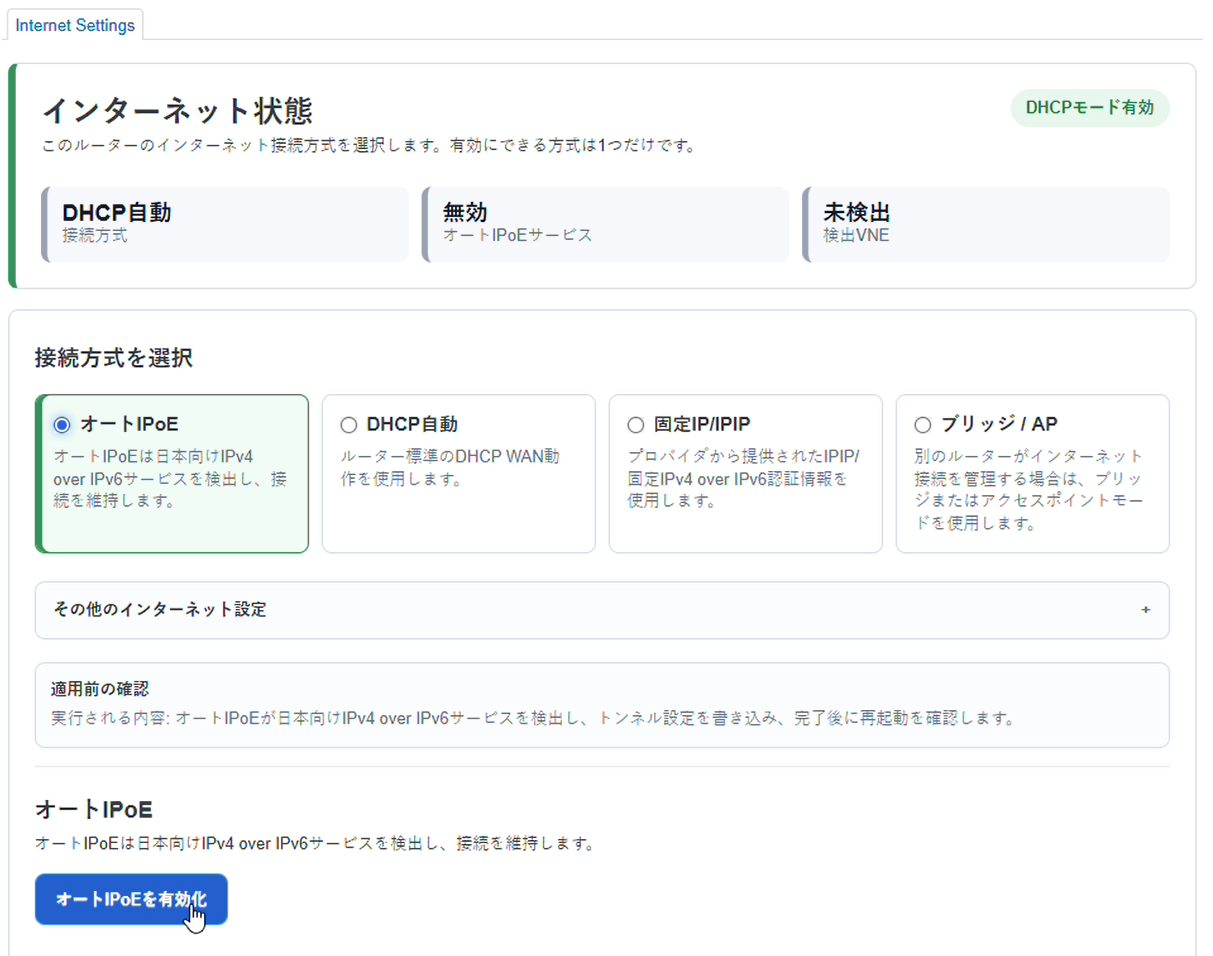
⑫ 「オートIPoEを実行」をクリックすると、プログラムが回線を自動判定してインターネット接続を数分後に確立します
⑬ 作業が終わると「サービス開始」のダイアログが出てセットアップ完了です。※クリックすると数十秒以内にルーターが再起動します。
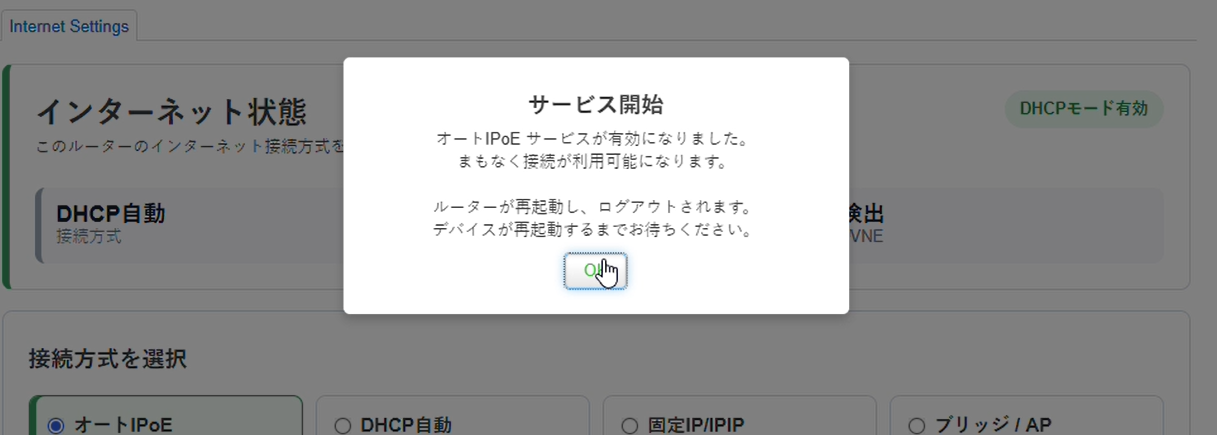
セットアップ作業お疲れ様でした。ルーターが再起動して数分経つとIPv4 over IPv6によるインターネット通信が可能になります。 作業自体はファイルのダウンロードが絡むためWindows/Mac/Linux PCを推奨します。ただアプリ不要でブラウザのみでセットアップを行う設計のため、iPhoneなどのスマホからでも実施可能です。
NTTフレッツのひかり電話契約ありの場合
NTTフレッツのひかり電話契約があり、ホームゲートウェイが設置されている場合は、上記のIPoE接続設定スクリプトの導入は必要ありません。そのままでも動きますが、ひかり電話HGWとVelop WRT Pro 7のIPアドレスが重複しているため、Velop WRT Pro 7のIPアドレスを初期値192.168.1.1から、192.168.10.1等、ひかり電話HGWと重ならないIPアドレスにしてご使用ください。その他の設定はとくに変更不要です。
ひかり電話契約がありホームゲートウェイ(以下HGW)が設置されている場合はIPoE接続はすでに設置されているHGWが分担します。そのため、Velop WRT Pro 7のWANは工場出荷時設定のDHCP自動で構いません。ただしIPアドレスが重複する場合は変更してください。WiFiのSSID・パスワードといった初期設定済みの内容はそのままお使いいただけます。
その他のインターネットサービスプロバイダの場合
多くの場合、DHCP自動で動きますので、Velop WRT Pro 7は工場出荷時の初期設定(IPv4、IPv6ともにDHCP自動)でインターネット接続が可能です。
追加作業は基本的に不要です。auひかり、eo光、NURO 光、SoftBank 光、J:COM、iTSCOMなどの通信キャリア、電力系、ケーブルテレビ系プロバイダの多くはモデムまたはホームゲートウェイが貸与されています。Velop WRT Pro 7は初期設定済みですので、それらの機器に接続して通電するだけでインターネットがつながります。本体底面にあるSSIDとパスワードを入力いただくことでWiFiもすぐにご利用いただけます。
※手前のホームゲートウェイと192.168.1.1の固定IPアドレスが重複する場合のみ、Velop WRT Pro 7を接続する前にルーター側のIPアドレス変更が必要です。
PPPoE接続や固定IP方式など上記に属さない接続方式の場合
PPPoE (従来のIDとパスワードを入力する方式)、固定IPやIPIP方式等も設定可能です。OpenWrtベースOSの柔軟なWAN接続方式を生かしてIPv6をIPoE接続にしつつIPv4はPPPoE接続で合わせて利用するといったほかの一般的なルーターでは難しい混在接続方式も可能です。
NTTフレッツ系で、プロバイダからPPPoE接続用のIDとパスワードが付与されている場合、IPv4のPPPoE接続とIPv6のIPoE接続を同時に利用可能です。YouTubeなどは自動的にIPv6 IPoEでつながり、IPv4しか対応していないサイトはIPv4 PPPoEでつながります。
PPPoE接続の設定手順
① WebブラウザでLuCI管理画面に入ります、初期値は192.168.1.1です
② 上部のメニューからNetwork > Interfacesに進みます

③ WANインターフェースのEditボタンを押してください

④ Protocolのプルダウンメニューから、PPPoEを選んでSaveを押してください

⑤ プロトコルを変更するかどうかの確認がでたら、Switch protocolを押してください

⑥ PPPoE接続のusernameとpasswordをそれぞれプロバイダからもらった書類をもとに入力してください、最後にSaveして戻ります

⑦ WANの表示に"pending changes"と表示されます、これは設定変更された内容が反映待ちになっているとのお知らせです、"pending changes"をクリックします

⑧ Save & Applyをクリックすると設定が反映され、インターフェース周りのサービスが再起動します

固定IP方式(IPIP)の場合
オートIPoEモジュールを導入することで、標準的なIPIP設定および「国内標準プロビジョニング方式(HB46PP)」をサポートします。多くのサービスで利用可能です。
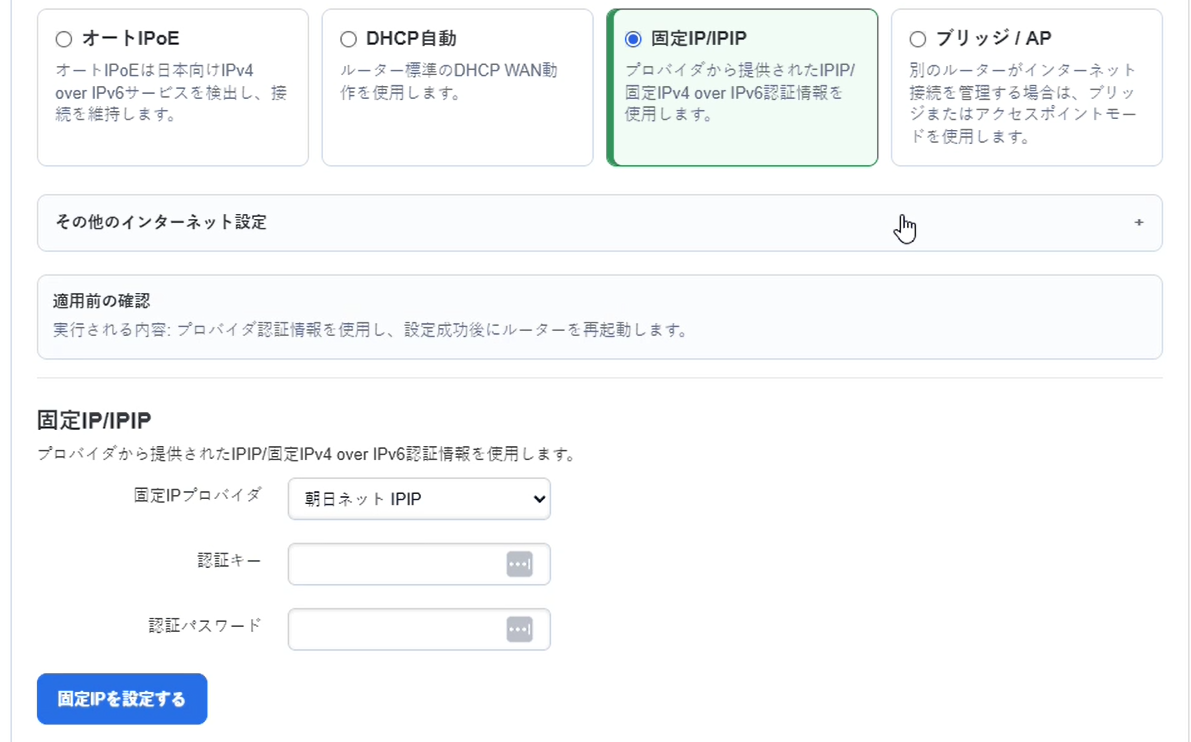
※ひかり電話ホームゲートウェイがある環境で固定IPサービスのIPIP接続を利用する場合は、HGWのDHCPv6-PDのマルチプレフィックス配信は無効にしてRA配信にする必要があります。また、ひかり電話契約のないRA配信のみの環境でHGWを間に接続すると固定IPサービスはご利用いただけません。ONUにルーターを直接接続してください。
ブリッジモード・ワイヤレスアクセスポイントの設定手順
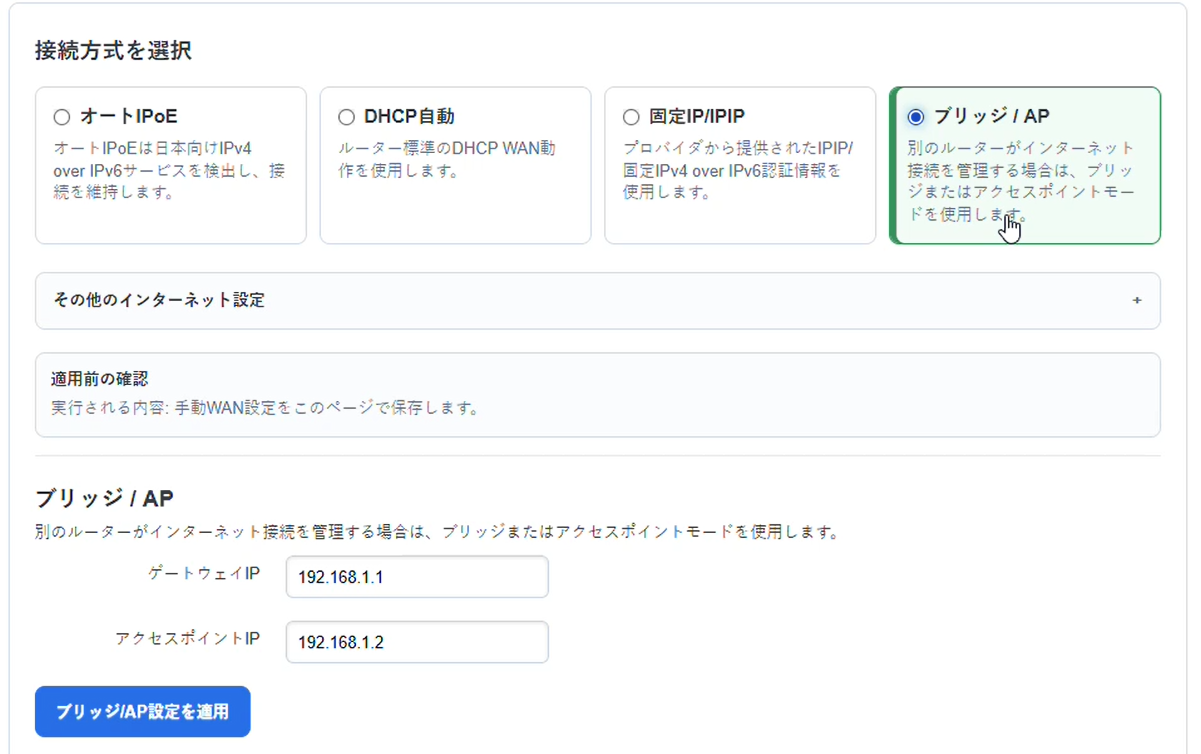
手前にホームゲートウェイや親ルーターがある状況でもVelop WRT Pro 7は初期設定のままで基本的に特に問題なくお使いいただけますが、 ビジネス用途やどうしてもDHCP自動ルーターモードではなくアクセスポイント・ブリッジモードに変更したい場合は、オートIPoEモジュールをインストールするとアクセスポイント・ブリッジモードにワンクリックで設定することができます。
うまく接続できない場合
パッケージリストの更新でErrorが表示される
IPv6通信がまだ確立していない、ケーブル接続が正しくない、またはIPoE契約・配信がまだ有効になっていない可能性があります。ONU / ホームゲートウェイとの接続、回線契約、配線を確認してください。NTT IPoE回線では、IPv4 over IPv6の設定前でもIPv6通信は利用できるため、パッケージリスト更新が成功する状態であることが目安になります。
Internet Assistantメニューが表示されない
オートIPoEモジュールのインストール直後は、メニューが表示されない場合があります。ブラウザでページ全体をリロードするか、いったんログアウトして再度ログインしてください。それでも表示されない場合は、ルーターを再起動してください。
ホームゲートウェイ配下で管理画面にアクセスできない
ホームゲートウェイとVelop WRT Pro 7のLAN IPアドレスが重複している可能性があります。Velop WRT Pro 7のLAN IPアドレスを、初期値の192.168.1.1から192.168.10.1など、ホームゲートウェイと重ならないアドレスに変更してください。
IPv6はつながるがIPv4サイトが見られない
IPv4 over IPv6方式の判定または設定が完了していない可能性があります。オートIPoEを再実行し、契約中のVNE方式(MAP-E / DS-Lite / IPIP)を確認してください。PPPoE契約を併用する場合は、PPPoE接続情報のユーザー名・パスワードも確認してください。
設定変更後に通信が不安定な場合
設定変更後は、Velop WRT Pro 7とONU / ホームゲートウェイの再起動を行い、数分待ってから接続状態を確認してください。回線側の配信情報が反映されるまで時間がかかる場合があります。
オートIPoEモジュール更新履歴
- 2025/5/7 ver1.4 - クロスパス(DS-Lite)対応、その他エラーハンドリング実装、ほか
- 2025/6/26 ver1.5 - DS-Lite v6mig対応、transix(DS-Lite)対応、ほか
- 2025/7/11 ver1.52 - IPIP v6mig対応、IPIPルーチン実装、ほか
- 2025/7/17 ver1.53 - UIの修正、SNAT処理の改善、ほか
- 2025/7/20 ver1.54 - HGW配下でCE設置する場合のセットアップルーチン改善、ほか
- 2025/7/30 ver1.55 - 手動IPIP接続設定に対応、ほか
- 2025/9/25 ver1.58 - 朝日ネット(DS-Lite,IPIP)、クロスパス(IPIP)に対応
- 2026/2/16 ver1.61 - OCNバーチャルコネクト(MAP-E)対応追加ほか
- 2026/6/18 ver26.2.0619.3 - UI改善及びエラーハンドリング強化、そのWAN設定試験導入
- 2026/9/1 ver26.09.01.2 - OCNバーチャルコネクト(固定IP)対応追加ほか

