


如果您已經重置了主路由器(連接到數據機的路由器),並需要重新設置它,有幾種方法可以重新設置您的路由器和子節點。
開始之前:
- 主路由器: 主路由器是連接到數據機的路由器。
- 子節點: 用於擴展WiFi範圍的附加節點,例如另一台Linksys LN1600。
- 記下將成為主路由器的節點的WiFi名稱和密碼。
- 如果您的服務提供者使用PPPoE或其他互聯網連接類型,請按照這些設置說明進行操作。
選擇以下其中一種設置方法:
1. 將所有設備集中放置在數據機所在的區域。 設置完成後,您可以重新置放子節點。
2. 移除任何現有的路由器:
- a. 我有一個帶有獨立路由器的數據機。
-
- 斷開現有路由器的連接
- 重新啟動數據機。
- b. 我有一個集成了WiFi路由器和數據機的設備,或者我的家中沒有其他路由器。
-
- 轉到下一步。
3. 使用乙太網路將主路由器的 Internet 埠連接到數據機。

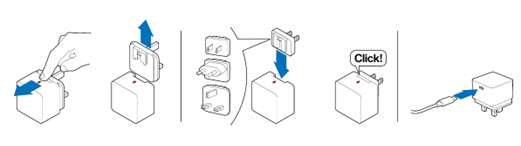
4. 將電源配接器連接到路由器並將其打開。 請確保選擇適合您所在地區的配件插頭,如下所示。 配件可能有所不同。
5. 將所有子節點放置在主路由器附近,距離不超過 10 英尺,越近越好,並將其打開。 在設置過程中,不要將任何乙太網設備插入子節點的埠。
6. 等待所有節點的指示燈變為穩定的藍色,這表示它們已準備好進行設置。

如果節點的指示燈沒有變為穩定的藍色,請通過按住重置按鈕大約 15 秒來重置它們,然後等待指示燈變為穩定的藍色。
7. 將行動裝置或電腦連接到主路由器的 WiFi 名稱。 您可以掃描二維碼以使用行動裝置連接,或者使用預設的WiFi憑據進行手動輸入。 密碼區分大小寫。

8. 啟動桌面瀏覽器,在位址欄中輸入“www.myrouter.info”或“myrouter.info”,然後按[ENTER]。 您也可以使用路由器的預設IP位址,“<https://192.168.1.1>”進行登錄。
9. 如果您收到任何瀏覽器警告消息,請按照這些說明繞過瀏覽器消息。

10. 點擊繼續。

如果未檢測到互聯網連接,您將看到以下螢幕。

如果您的互聯網服務提供者需要手動設置,請點擊「輸入互聯網服務提供者設置」以配置您的互聯網連接。 了解有關PPPoE設置的更多資訊.
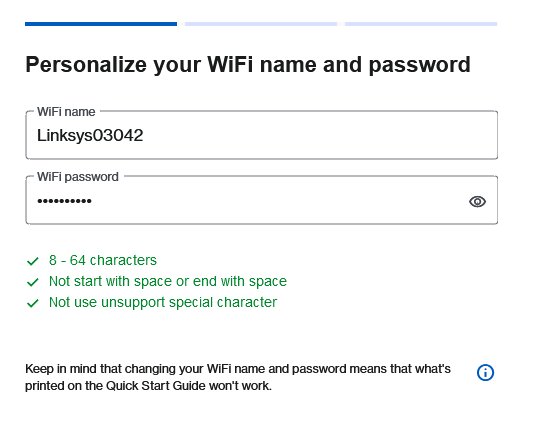
11. 自訂您的 WiFi 名稱和密碼。 完成後點擊下一步。
12. 根據需要啟用訪客網路。 為其分配一個獨特的WiFi名稱,以便與您的訪客共用。 您可以在設定後隨時更新此名稱。 完成後點擊下一步。

13. 如有需要,啟用夜間模式功能。 您可以在設定完成後隨時更改此設定。 點擊下一步。

14. 等待設置保存完成。 將您的行動裝置或電腦連接到新的 WiFi 名稱,如有需要,輸入密碼,然後點擊下一步。

您的主路由器現已設置完成。
15. 要添加子節點,點擊“+ 添加節點”。

16. 如果您的子節點已打開並且顯示穩定的藍色燈光,點擊下一步。 主路由器將開始掃描未配置的子節點。


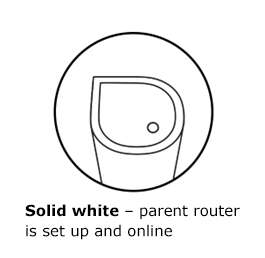
子節點的指示燈將開始閃爍。 等待它們顯示穩定的白色燈光,這可能需要幾分鐘時間。


17. 一旦您的子節點已添加到您的網路中,它們將顯示在清單中。 點擊下一步。

有些節點可能需要稍長時間才會出現。 如果節點的指示燈仍在閃爍白色燈光,請等待其變為穩定的白色燈光,然後點擊刷新或點擊下一步。
如果指示燈仍為穩定的藍色燈光,則表示未檢測到該子節點。 將該節點靠近主路由器,等待其再次顯示穩定的藍色燈光,然後點擊重試。
18. 您的 WiFi 現在已準備就緒。 您可以掃描更多行動裝置以連接到新的 WiFi,或者列印或下載二維碼以供日後使用。 點擊完成。 您將被帶到路由器的主頁。


這是同時設置主路由器和子節點最簡單、最快的方法。
1. 將所有設備集中放置在數據機所在的區域。 設置完成後,您可以重新置放子節點。
2. 移除任何現有的路由器:
- a. 我有一個帶有獨立路由器的數據機。
-
- 斷開現有路由器的連接
- 重新啟動數據機
- b. 我有一個集成了WiFi路由器和數據機的設備,或者我的家中沒有其他路由器。
-
- 轉到下一步。
3. 使用乙太網路將主路由器的 Internet 埠連接到數據機。

4. 將電源配接器連接到路由器並將其打開。 請確保選擇適合您所在地區的配件插頭。 配件可能有所不同。

5. 將子節點放置在主路由器附近,距離不超過 10 英尺,越近越好,並將其打開。 不要將任何設備插入子節點的埠。
6. 等待所有節點的指示燈變為穩定的藍色,這表示它們已準備好進行設置。

如果任何節點的指示燈沒有變為穩定的藍色,請通過按住重置按鈕大約15秒來重置它們。 等待指示燈變為穩定的藍色。
7. 一旦所有節點的指示燈變為穩定的藍色,請按住主路由器底部的配對按鈕至少 1 秒。

8. 路由器和子節點的指示燈將開始閃爍。 等待所有節點的指示燈變為穩定的白色。


如果任何子節點仍然顯示穩定的藍色燈光,這可能意味著您的節點未被檢測到。 將子節點移近一些。 再次按下主節點上的配對按鈕。
9. 將行動裝置或電腦連接到主路由器的 WiFi 名稱。 您可以掃描二維碼以使用行動裝置連接,或者使用預設的WiFi憑據進行手動輸入。 密碼區分大小寫。

10. 啟動桌面瀏覽器,在位址欄中輸入 「www.myrouter.info」 或 「myrouter.info」,然後按 [ENTER]。 您也可以使用路由器的預設IP位址,“<https://192.168.1.1>” 進行登錄。
如果您收到任何瀏覽器警告訊息,請按照這些說明繞過瀏覽器訊息。

11. 輸入預設的路由器密碼,該密碼與連接到數據機的主路由器的預設WiFi密碼相同。 點擊登錄。

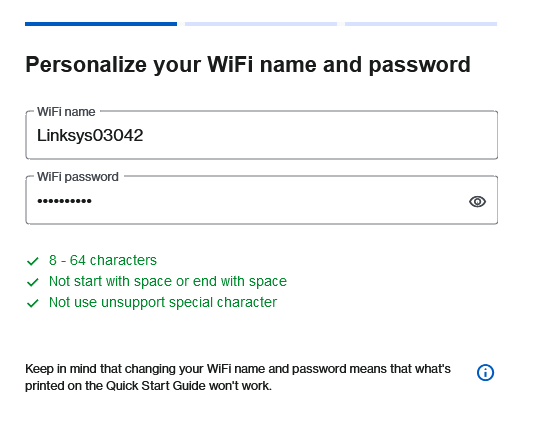
12. 自定義您的 WiFi 名稱和密碼,然後點擊下一步。
13. 根據需要啟用訪客網路。 為其分配一個獨特的WiFi名稱,以便與您的訪客共用。 您可以在設定後隨時更新此名稱。 完成後點擊下一步。

14. 啟用夜間模式功能。 您可以在設定完成後隨時更改此設定。 點擊下一步。

15. 您的 WiFi 現在已準備就緒。 掃描二維碼以將您的行動裝置連接到新的WiFi名稱。
您可以列印或下載二維碼以連接其他設備,然後點擊完成。


