


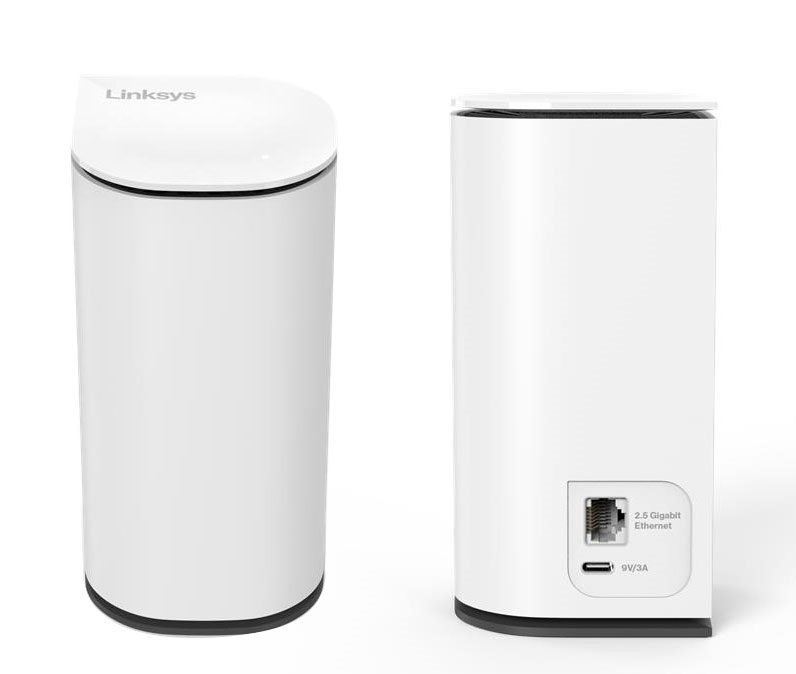
硬體資訊
Linksys Cognitive Mesh技術通過持續優化,幫你解決所有設備的連接性。
序列號和型號印在路由器的產品標籤上。
保修期 取決於購買國家。
它有一個狀態指示燈,顯示其運行資訊。瞭解更多。
包含以下電源資訊:
- 輸出:9V,3A
- 輸入:100-240V~50/60 Hz,1.0A
是的。它支援其他Linksys Cognitive Mesh產品,如Linksys MX6200和MBE7000。
設置與安裝
不。該型號不支援Linksys應用。不過,您可以通過瀏覽器使用任何行動裝置或電腦設置網路。
以下是節點設定的要求:
- 有活躍的互聯網連接,配備數據機和可用的乙太網口
- 一台可用WiFi的電腦,或相容的iOS或Android™行動裝置進行設置
- 最新版本的Google Chrome™、Firefox®、Microsoft Edge™或Safari®(適用於Mac®或iPad®)
如果您的互聯網服務提供者(ISP)要求手動設置,且必須手動輸入才能建立互聯網,請遵循以下說明。
如果你的Linksys LN1600路由器是捆綁包,子節點在設置時會自動添加到你的網路中 不過,如果你已經重置了子節點和/或需要添加更多子節點,這裡有一些添加子節點的方法。
以下是路由器的預設設定:
- 默認IP位址是192.168.1.1。
- 預設路由器密碼就是預設WiFi密碼。
- 默認的WiFi名稱是Linksysxxxxx,其中xxxxx代表節點序列號的最後五個字元。
- 默認的訪客WiFi名稱是Linksysxxxxx-guest。
- 默認的訪客WiFi密碼是BeMyGuest。
要配置訪客功能, 請按照以下說明操作。
瞭解更多。
安全與隱私
Linksys LN1600 支援以下設置:
- WPA2™/WPA3混合個人
- WPA3個人
- WPA2個人版(預設設定)
- 僅限增強開放
- 開放和增強開放
- 開放
Linksys LN1600 支援 2.4 GHz 和 5 GHz 頻段。
即時隱私防止新的無線設備連接到你的WiFi。默認情況下,這個功能是關閉的。
在啟用這個選項之前,確保你想連接網路的所有設備都已經連接到WiFi。然後你就可以開啟這個功能了。如果你需要添加新設備,只需關閉此功能,將新設備連接到你的WiFi,然後重新開啟即時隱私功能即可。瞭解更多。
高級故障排除
瞭解更多。
不支援遠端訪問 你需要連接Linksys WiFi來管理和訪問路由器設置。
不。用附帶的線纜和電源適配器開機。
瞭解更多。
瞭解更多。
要重置路由器,按住重置按鈕10-20秒。
長按按鈕時,路由器的指示燈會顯示逐漸消退的紅色圖案。這種模式大約10秒後會停止,燈也會熄滅。此時鬆開重置按鈕,等待路由器重啟。等待指示燈變為實心藍燈,表示節點準備搭建。
路由器上線后,如果設置嚮導打不開,試試以下操作:
- 確保你的行動裝置或電腦連接到連接數據機的Linksys LN1600路由器的WiFi。默認憑證位於路由器底部。你也可以用行動裝置掃描路由器上的二維碼。
- 根據所用瀏覽器的不同,你可以嘗試輸入“www.myrouter.info”、“myrouter.info”,或者使用IP位址“https://192.168.1.1”。
- 如果你是通過VPN軟體連接的,請斷開它。如果你有安全軟體,試著關閉它來隔離問題。
- 試試不同的瀏覽器,或者在瀏覽器里打開無痕標籤頁。
設置嚮導有個選項可以啟用夜間模式,這個模式會在晚上8點到早上8點之間關閉路由器的燈 默認情況下,此功能為關閉狀態 請按照以下步驟檢查夜間模式是否已啟用:
1. 存取路由器的網頁介面。
2. 在主頁,向下滾動到底部,關閉夜間模式功能。
瞭解更多。
如果用戶端或子節點錯誤顯示為有線或無線,或者某些節點實際上在線但實際上是在線的,請先刷新頁面。
如果用戶端或子節點錯誤顯示為有線或無線,或者某些節點實際上在線但實際上是在線的,請先刷新頁面。
如果問題依舊,重啟連接數據機的父路由器。等網路恢復后,再刷新頁面。
請查看本清單中的故障排除建議,以 説明解決問題。
請按照以下故障排除步驟 操作。
確保乙太網線安全連接到埠,子節點通電,並且已連接到網路 如果問題依舊,試試換另一根乙太網線。
瞭解更多。
瞭解更多。

