


使用 PPPoE 設置 Linksys LN1600

默認情況下,路由器使用來自數據機的 DHCP(自動)連接。 如果您的 Internet 服務提供者 (ISP) 需要手動設置才能建立 Internet 連接,本文將指導您使用 PPPoE 或其他連接類型配置路由器。
選擇以下設定方法之一:
- 即時安裝設定向導(推薦)
- Web 介面(備選): 通過Log in to router 連結存取路由器的設置。 僅當向導無法與您的服務連接時,才應使用此方法。
準備工作:
- 請確保您已記下所需服務提供商的設置。
- 記下將成為父路由器的節點的WiFi密碼。
- 父路由器:父路由器是將連接到數據機的路由器。
- 子節點:用於擴展WiFi的附加節點,例如另一個Linksys LN1600。
1. 將所有設備聚集在與數據機相同的區域。 設置完成後,您可以重新放置子節點。
2. 移除任何現有路由器:
- a. 我有一個數據機和一個獨立的路由器。
-
- 斷開現有路由器的連接。
- 重新啟動數據機。
- b. 我有一個集成了WiFi路由器和數據機的設備,或者我家裡沒有任何現有的路由器。
-
- 轉到下一步
3. 使用乙太網路電纜將父路由器從 Internet 連接到數據機。
4. 將電源配接器連接到路由器並將其打開。 確保選擇適合您所在地區的配件插頭。 配件可能因地區而異。

5. 添加子節點時,將所有子節點放在父路由器附近,距離不超過 10 英尺,最好在同一個房間內,然後打開它們。 等到所有節點都亮起穩定的藍光,表示它們已準備好進行設置。
在設置過程中,請勿將任何乙太網設備插入子節點的端口。
如果任何節點沒有穩定的藍色指示燈,請按住重置按鈕約 15 秒,然後等待指示燈變為穩定的藍色,以重置它們。

6. 將行動裝置或電腦連接到父路由器的 WiFi 名稱。 您可以掃描父路由器底部的二維碼連接到WiFi或使用WiFi憑據手動輸入。
7. 啟動桌面瀏覽器,在位址欄中輸入“www.myrouter.info”或“myrouter.info”,然後按 [ENTER]。 您也可以使用路由器的預設IP位址 https://192.168.1.1“登錄。
8. 如果您收到任何瀏覽器警告消息,請按照這些說明繞過瀏覽器消息。

點擊 Continue(繼續)。

9. 選擇 Enter ISP settings(輸入 ISP 設置)。

10. 點擊您目前的連線類型。 在此示例中,使用PPPoE。

11. 輸入 ISP 的所需設置,然後點擊下一步。.

12. 路由器將再次嘗試檢測互聯網連接。.
如果沒有互聯網連接,請仔細檢查您的設置,與您的 ISP 進行驗證,然後重複這些步驟。

如果檢測成功,請繼續執行設置向導的其餘部分。
13. 當您到達 + 新增節點螢幕時,請確保要添加的子節點已打開電源並顯示穩定的藍色指示燈。 點擊 Next。
然後,父路由器將開始掃描新的子節點。

14. 將子節點添加到您的網路後,它們將出現在清單中。 點擊 Next。

某些節點可能需要更長的時間才能顯示。 如果節點仍在閃爍白燈,請等待它變為穩定的白燈,然後點擊 Refresh。
如果指示燈仍為藍色常亮,則表示未檢測到該子節點。 確保此節點更靠近父路由器(距離小於 10 英尺)。 點擊 Try again(重試)。
15. 您的 WiFi 現已準備就緒。 您可以列印或下載 QR 碼以與其他客戶端連接。 點擊 Done。 .

您將被帶到路由器的主頁。

當安裝向導無法與您的 ISP 建立連接並且您需要存取其他 Internet 設定時,可以使用此方法。
準備工作:
- 記下將成為父路由器的節點的WiFi密碼。
- 父路由器:父路由器是將連接到數據機的路由器。
- 子節點:用於擴展WiFi的附加節點,例如另一個Linksys LN1600。.
1. 將所有設備聚集在與數據機相同的區域。 設置完成後,您可以重新置放子節點。
2. 移除任何現有路由器:
- a. 我有一個數據機和一個獨立的路由器。
-
- 斷開現有路由器的連接。
- 重新啟動數據機。
- b. 我有一個集成了WiFi路由器和數據機的設備,或者我家裡沒有任何現有的路由器。
-
- 轉到下一步
3. 使用乙太網路電纜將父路由器從 Internet 連接到數據機。
4. 將電源配接器連接到路由器並將其打開。 確保選擇適合您所在地區的配件插頭。 配件可能因地區而異。

5. 等到指示燈呈藍色常亮。 如果指示燈為紅色,請按住重置按鈕約 15 秒鐘,然後等待指示燈呈藍色常亮,這表示路由器已準備好進行設置。
6. 將行動裝置或電腦連接到父路由器的 WiFi 名稱。 您可以掃描位於父路由器底部的二維碼或使用預設WiFi憑據手動輸入。
7. 啟動桌面瀏覽器,在位址欄中輸入“www.myrouter.info”或“myrouter.info”,然後按 [ENTER]。 您也可以使用路由器的預設IP位址 https://192.168.1.1“登錄。

點擊 Continue(繼續)。

9. 點擊登錄路由器。

10. 自定義您的 WiFi 名稱和密碼,然後點擊下一步。

11. 使用您的新 WiFi 名稱和密碼重新連接到您的 WiFi。 點擊 Next。

12. 點擊 Done。

13. 路由器上線后,您可以列印或下載二維碼以連接您的設備。 點擊 Done。

14. 登陸主頁后,轉到功能表。

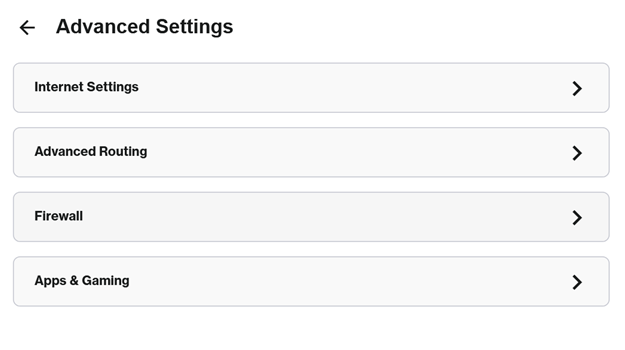
15. 點擊「高級設置」磁貼。

16. 點擊 Internet 設定。
17. 點擊編輯圖示。

18. 從下拉功能表中選擇 PPPoE 或其他類型的連接。

19. 輸入您的 ISP 設置,然後點擊 Save(保存)。

20. 一旦路由器檢測到互聯網連接,父路由器上的指示燈將變為白色常亮。
21. 點擊頂部的「主頁」選項卡以檢查您的 Internet 狀態。


沒有穩定的白光?

紅燈 - 這意味著沒有互聯網連接。 確保父路由器已連接到數據機。 您可能需要聯繫您的 ISP 以仔細檢查所需的 ISP 設置,然後重試。
父節點上線后,您現在可以向網路中添加更多節點。

