


LinksysNOWのInstant-トポロジーの設定を構成する

LinksysNOWのWebインターフェースでは、Instant-ポロジータイルで各ノードの詳細情報を確認したり、ナイトモード機能を設定したりできます。
設定は機種によって異なる場合があります。
2. メニューをクリックします。

3. [Instant-トポロジー]をクリックします。
4. ネットワーク内のノード数に応じて、すべてのノードの階層構造が表示されます。
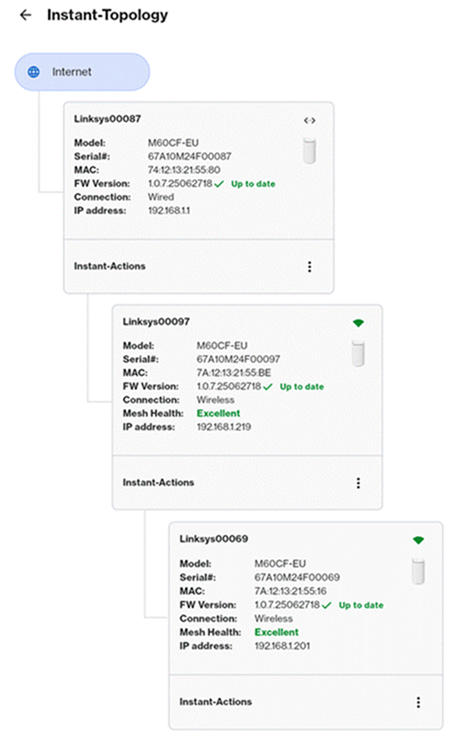
インターネットに接続されている最初のノードは親ルーターです。これは、モデムまたはインターネット接続元に接続されているルーターです。
- 親ルーターの名前(Linksysxxxxx)を表示します。
- 親ルーターのモデル番号、シリアル番号、MACアドレス、ファームウェアバージョン、接続情報、IPアドレスを表示します。
SPNM60およびSPNM62モデルの場合:
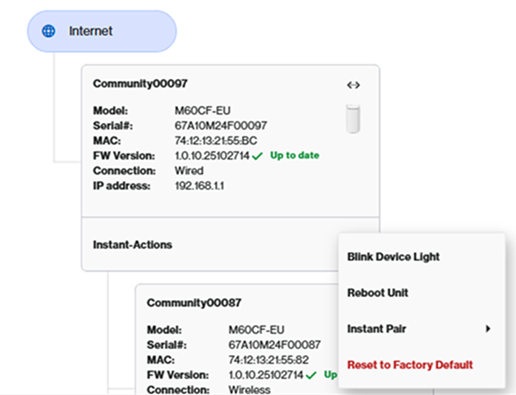
インスタントアクションの横にある) アイコンをクリックすると、親ルーターの追加設定にアクセスできます。
アイコンをクリックすると、親ルーターの追加設定にアクセスできます。 親ルーターのInstant-アクション
- Blinkデバイスライト(ノードのランプを点滅させる) - この機能を使うと、ネットワーク内のノードを簡単に識別できます。ランプは約30秒間点滅します。
- デバイスの再起動 - ネットワーク全体を再起動します。
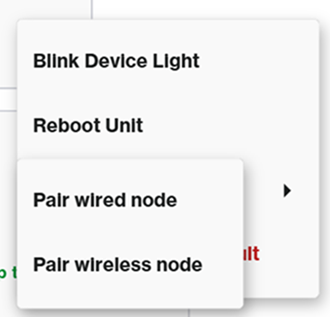
- インスタントペアリング - ネットワークにワイヤレス子ノードを追加するには、このオプションをクリックします。Linksys SPNM60およびSPNM62モデルで有線または無線子ノードを追加するには、追加するノードの種類を選択してください。このオプションは親ルーターにのみ表示されます。子ノードの追加方法について詳しくは、こちらをご覧ください。
- 工場出荷時設定へのリセット - このオプションは、親ルーターを含むネットワーク内のすべてのノードを工場出荷時設定にリセットします。
親ルーターに接続されているクライアントやその他の設定を表示するには、親ルーターのタイルをクリックしてください。
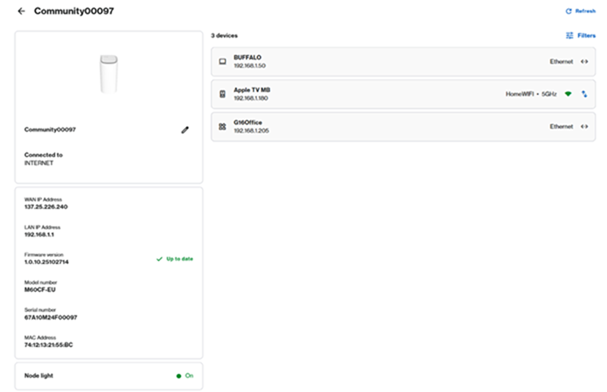
| メニュー | 詳細 |
| ノード名 |
親ルーターの名前を変更するには、鉛筆アイコンをクリックし、新しい名前を入力してから「保存」をクリックします。
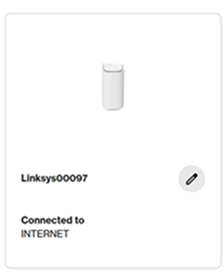 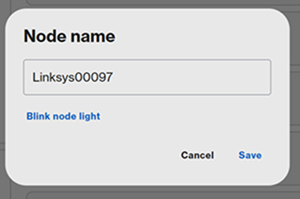 ノードを識別するには、Blinkノードライト(ノードのライトを点滅させる)リンクをクリックしてください。詳細はこちら。
|
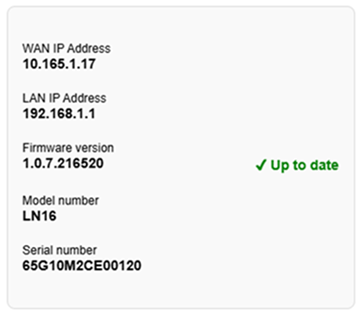
| 親ルーターの詳細 |
このセクションには、WAN(インターネット)IPアドレス、LAN IPアドレス、現在のファームウェアバージョン、モデル番号、およびシリアル番号が表示されます。
 |
| ノードのライト |
ナイトモード機能は、午後8時から午前8時までの間、対応するすべてのノードのライトを消灯します。この機能は親ルーターでのみ表示されます。詳細はこちら.
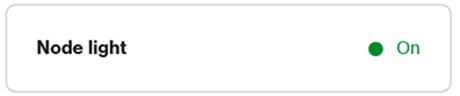

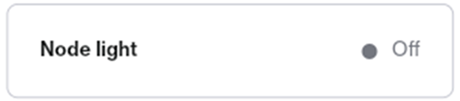 ライトオフ - 「ライトオフ」という追加オプションがあります。このオプションを選択すると、ネットワーク内のすべてのノードのライトが24時間365日オフになります。 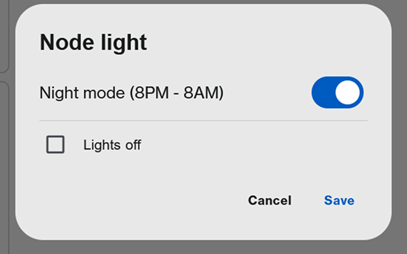 |
| デバイス |
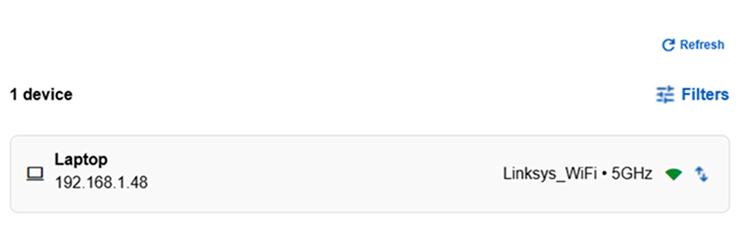
右側には、親ルーターに接続されているデバイスの一覧が表示されます。詳細はこちら.
 |
Wi-Fiを拡張するために使用されている他のすべてのノードは子ノードです。
- 子ノードの名前(Linksysxxxxx)を表示します。
- 子ノードのモデル番号、シリアル番号、MACアドレス、ファームウェアバージョン、接続状況、信号強度、IPアドレスを表示します。
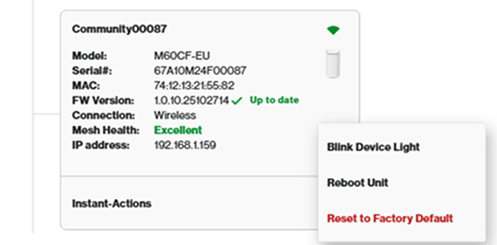
子ノードのアイコン  (「インスタントアクション」の横)をクリックしてください。
(「インスタントアクション」の横)をクリックしてください。子ノードのInstant-アクション
- Blinkデバイスライト(ノードのランプを点滅させる) - この機能を使うと、ネットワーク内の子ノードを識別できます。ランプは約30秒間点滅します。
- デバイスの再起動 - 子ノードのみを再起動します。
- 工場出荷時設定へのリセット - 子ノードのみを工場出荷時設定にリセットします。別の子ノードがこの子ノードに無線接続されていた場合、一時的に接続が切断され、最も近いノードに自動的に再接続されます。
子ノードに接続されている設定やクライアントの詳細を表示するには、子ノードのタイルをクリックしてください。
| メニュー | 詳細 |
| ノード名 |
子ノードの名前を変更するには、鉛筆アイコンをクリックし、新しい名前を入力してから「保存」をクリックします。
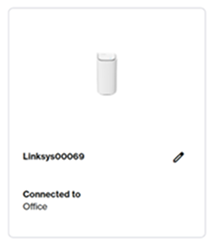 MLOを有効にしていて、ワイヤレスバックホールがMLOをサポートしている場合(例えばLinksys SPNM62など)、子ノードにMLOタグが表示されます。 注: SPNM60はMLOバックホールをサポートしていないため、MLOタグはクライアントにのみ表示され、子ノードには表示されません。 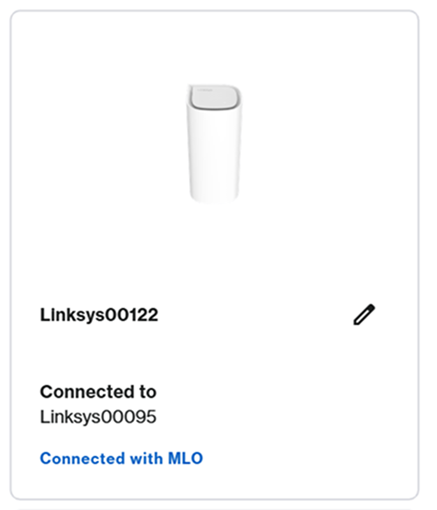 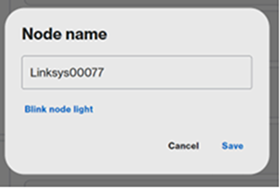 ノードを識別するには、Blinkノードライト(ノードのランプを点滅させる)リンクをクリックしてください。ノードのライトが20秒間白色に点滅します。
また、「接続先」セクションで、子ノードがどのノードに接続されているかを確認することもできます。
|
| オフラインノード |
下記のようなオフラインのノードが表示され、他のすべてのノードがオンラインの場合は、そのノードをクリックしてトラブルシューティングの手順を試してください。ノードがネットワークから削除された場合は、「ネットワークからノードを削除」をクリックしてください。
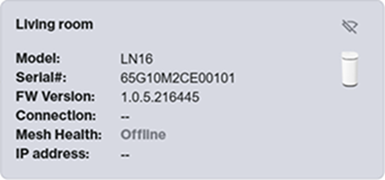 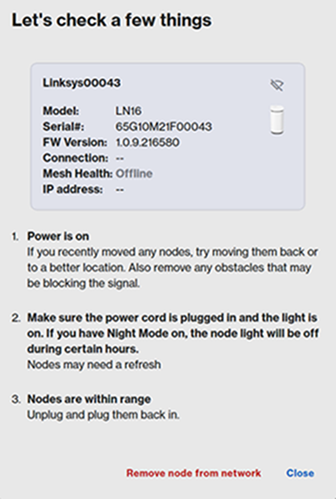 |
| 子ノードの詳細 |
このセクションには、WAN(インターネット)IPアドレス、LAN IPアドレス、現在のファームウェアバージョン、モデル番号、およびシリアル番号が表示されます。子ノードが無線ノードの場合は、信号強度が表示されます。ただし、子ノードの接続タイプは有線または無線のどちらでも構いません。
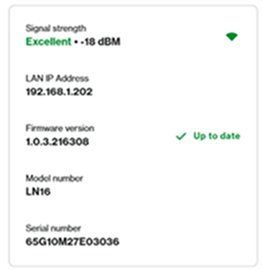 ワイヤレスノードのメッシュネットワークの状態
|
| デバイス |
右側には、子ノードに接続されているデバイスの一覧が表示されます。詳細はこちら。
「更新」をクリックすると一覧が更新されます。「フィルター」に移動すると、フィルター設定をカスタマイズできます。
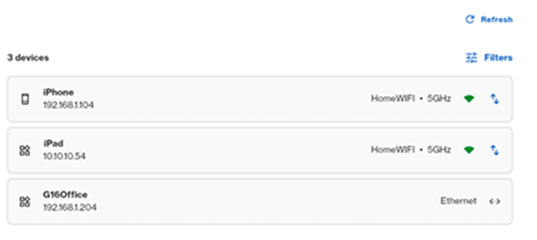 |

