


LinksysNOWの詳細設定を構成する方法

詳細設定タイルでは、インターネット、ローカルネットワーク、ポートフォワーディングなどの一般的な設定項目を確認できます。
ブリッジモードでは一部の設定がサポートされていないことに注意してください。この例では、親ノードはルーターモード(デフォルト設定)になっています。
このセクションにアクセスするには、以下の手順に従ってください。
2. メニューを開き、「詳細設定」をクリックしてください。

3. 以下の設定項目から選択して設定してください。
設定項目は機種によって異なる場合があります。

インターネット設定を変更するには、以下の手順に従ってください。
1. インターネット設定を開きます。デフォルトでは、IPv4タブが表示されます。IPv6の設定を変更する必要がある場合は、IPv6タブに切り替えて変更を行い、「保存」をクリックしてください。

2. インターネット接続タイプ タイルで、ペン  のアイコンをクリックし、接続タイプを選択して、必要な設定を入力し、[保存] をクリックします。自動構成 - DHCP がデフォルト設定です。
のアイコンをクリックし、接続タイプを選択して、必要な設定を入力し、[保存] をクリックします。自動構成 - DHCP がデフォルト設定です。 
MACアドレスクローン機能
この機能を利用するには、以下の手順に従ってください。
1. インターネット設定を開きます。
2. ペンアイコンをクリックして、接続タイプを編集します。

3. MACアドレスクローンタイルを有効にし、xx:xx:xx:xx:xx:xxの形式でMACアドレスを入力するか、「現在のクライアントのMACをクローン」をクリックして「保存」をクリックします。

解放と更新
インターネットIPアドレスを解放または更新するには、「解放と更新」タブをクリックしてください。


このセクションでは、ホスト名、LAN IPアドレス、DHCPサーバー、DNS設定を変更できます。
ホスト名
ルーターのホスト名を変更するには、名前を入力して「保存」をクリックしてください。

LAN IPアドレス
LAN IPアドレスを変更するには、以下の手順に従ってください。
1. [LAN IPアドレス]タブを開きます。
2. 新しいIPアドレスを入力します。

3.「DHCPサーバー」タブをクリックします。 アイコンが表示されている場合は、開始IPアドレスを調整してください。
アイコンが表示されている場合は、開始IPアドレスを調整してください。 
4. [保存]をクリックします。

5. 設定が保存されたら、Wi-Fiに再接続して「リダイレクト」をクリックします。

DHCPサーバー
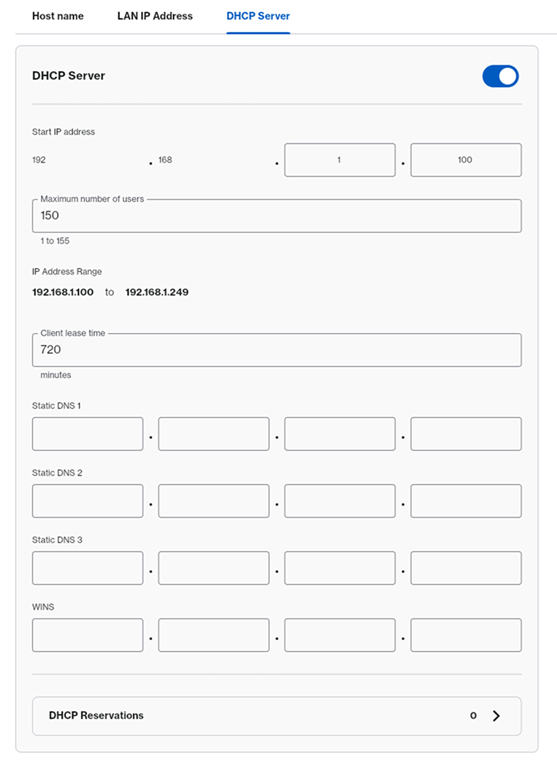
DHCPサーバータブでは、DHCPサーバー、DNS設定、およびDHCP予約を設定できます。
DHCP予約
デバイスにIPアドレスを予約するには、リストから選択するか、手動で設定を入力してください。詳細については、以下の手順に従ってください。
始める前に:
- IPアドレスを予約したいデバイスのMACアドレスをメモしてください。
- デバイスがMACアドレスをランダムに変更する機能を使用している場合は、Android® または iOSデバイスでこのオプションを変更することをお勧めします。
1. 「DHCP予約」をクリックします。
2. 予約したいデバイスのチェックボックスをオンにします。
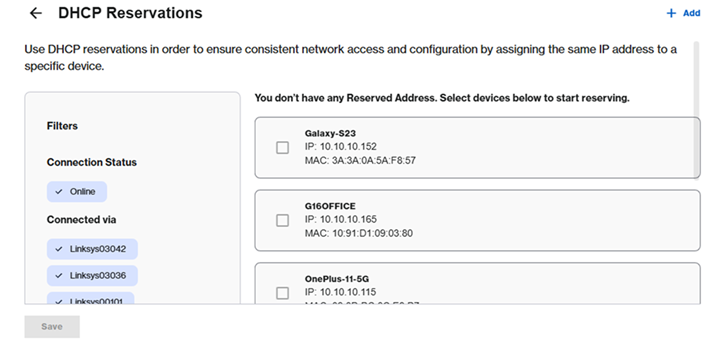
3. [保存]をクリックします。

4. IPアドレスをカスタマイズするには、編集アイコンをクリックし、新しいIPアドレスを入力して、「更新」をクリックします。

クライアントを手動で追加するには、 クリックし、デバイス名を入力し、IPアドレスをカスタマイズし、MACアドレスをxx:xx:xx:xx:xx:xxの形式で入力して、[保存]をクリックします。
クリックし、デバイス名を入力し、IPアドレスをカスタマイズし、MACアドレスをxx:xx:xx:xx:xx:xxの形式で入力して、[保存]をクリックします。
このセクションでは、動的ルーティングまたは静的ルーティングを設定できます。デフォルト設定はNATです。

静的ルートを追加するには、 アイコンをクリックします。設定を入力し、「保存」をクリックします。
アイコンをクリックします。設定を入力し、「保存」をクリックします。
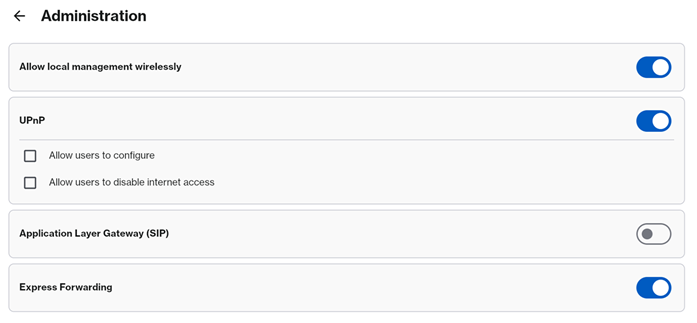
管理セクションでは、UPnPの設定を構成したり、SIPまたはExpress Forwardingを有効/無効にしたりできます。
ファイアウォールセクションでは、以下の詳細設定を行うことができます。


DMZを設定するには、DMZをオンにして設定を入力してください。「保存」をクリックするのを忘れないでください。


このセクションでは、以下の設定を構成できます。
DDNS

DDNSには以下のオプションがあります。
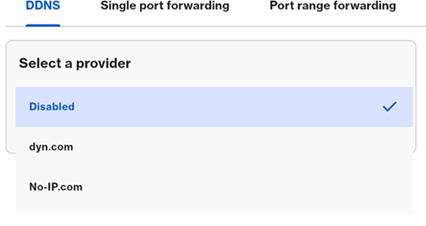
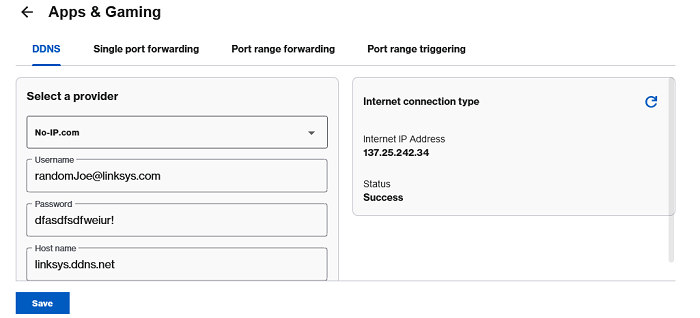
ステータスが「接続中」のままの場合は、ページを更新してください。必ず「保存」をクリックしてください。
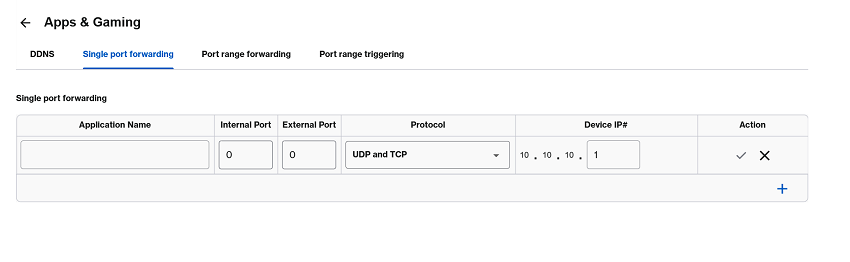
単一ポート転送
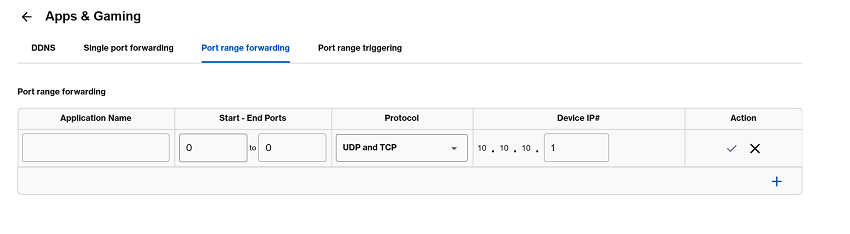
ポート範囲転送
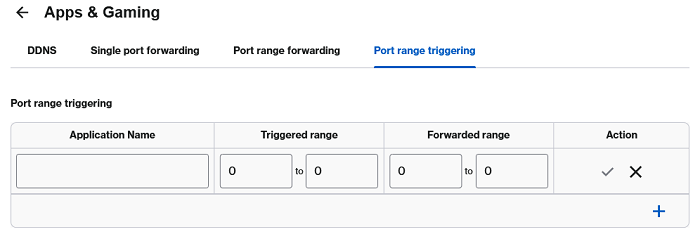
ポート範囲トリガー
SPNM60PWの場合
ポートフォワーディングは常にDMZよりも優先されます。特定のポートが両方に設定されている場合でも、ルーターはDMZではなくポートフォワーディングルールに基づいてトラフィックをルーティングします。

