


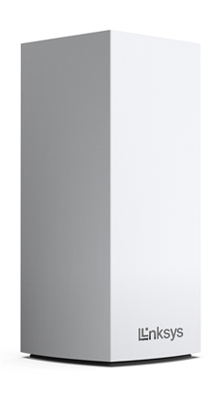
El Linksys SPNMX20CF con Intelligent Mesh™ ofrece toda la potencia del Wi-Fi® 6. Desde juegos de última generación hasta la transmisión de su contenido favorito, disfrute de una conexión más rápida y una cobertura más amplia para más dispositivos en su red.
Este router es solo para suscriptores de Community Fibre en el Reino Unido.
INFORMACIÓN DEL HARDWARE
El número de modelo está impreso en la etiqueta del producto. También puede identificar el nodo de la siguiente manera:
- Etiqueta del producto: SPNMX20
- Etiqueta de embalaje: SPNMX20CF-UK
- Interfaz web: MX2000 series
El número de serie está impreso en la etiqueta del producto situada debajo del router.
Para obtener información sobre la garantía, póngase en contacto con Community Fibre.
El nodo tiene una luz indicadora de estado que le proporciona información sobre su funcionamiento.
No, no es posible.
Sí.
No, los productos Linksys Intelligent Mesh no son compatibles con los productos Linksys Cognitive Mesh.
Tiene cuatro puertos ethernet, incluyendo:
- Un puerto gigabit fijo de Internet (WAN)
- Tres puertos gigabit ethernet (LAN)
El peso y las dimensiones son los siguientes:
- Peso: 526,16 g (1,16 lb)
- Dimensiones: 3,4 pulg. x 3,4 pulg. x 7,3 pulg
CONFIGURACIÓN E INSTALACIÓN
El router admite un método de configuración automática para los tipos de conexión a Internet DHCP. Una vez detectada una conexión a Internet, el router se configurará automáticamente. No utilice la aplicación Linksys para configurar el router.
Si el método de configuración automática no se inicia o no se detecta ninguna conexión a Internet, se puede utilizar la configuración manual.
Necesitará lo siguiente:
- Conexión a Internet Community Fibre
- Navegador web más reciente para gestionar la configuración de la red
Hay varias formas de añadir un nodo secundario.
También puede añadir un nodo que no pertenezca a la Community Fibre, siempre que esté configurado como nodo secundario y no como nodo principal. Sin embargo, tenga en cuenta que es posible que no admita todas las funciones que ofrece Community Fibre. Póngase primero en contacto con Community Fibre.
No, no es posible. El nodo tiene una función de configuración automática. No utilice la aplicación para configurar el router.
La dirección IP por defecto del router es "192.168.1.1". Si un dispositivo ascendente utiliza la misma dirección IP, el router utilizará automáticamente una dirección IP LAN diferente para evitar cualquier conflicto.
CONEXIÓN WIFI Y SEGURIDAD
El router admite las siguientes configuraciones:
- WPA2™/WPA3™ Mixta Personal
- WPA3 Personal
- WPA2 Personal
- Abierta mejorada Solomente
- Abierta y Abierta mejorada
- Abierta
Sí, el nodo es compatible con WPS. Se puede configurar a través de la interfaz web en la pestaña Wi-Fi Settings (Configuración Wi-Fi) > Wi-Fi Protected Setup.
Estos se pueden encontrar en la etiqueta del producto del router y se indican de la siguiente manera:
- Nombre WiFi: CommunityFibre10G seguido de los cinco últimos caracteres de la dirección MAC del nodo (CommunityFibre10G_xxxxx).
- Contraseña WiFi: La contraseña WiFi es la misma que la contraseña por defecto del router.
La contraseña de administrador por defecto es la misma que la contraseña WiFi por defecto que se encuentra en la etiqueta del producto.
Puede habilitar el acceso WiFi para sus invitados a través de la función Acceso de invitados/Red de invitados de la aplicación Linksys.
Puede activar el Control Parental a través de la aplicación Linksys para programar una pausa o detener el acceso a Internet de sus dispositivos conectados.
La Navegación Segura le permite bloquear contenidos en los dispositivos conectados a la red utilizando la seguridad del Sistema de Nombres de Dominio (DNS) a través de OpenDNS.
SOLUCIÓN AVANZADA DE PROBLEMAS
Para reiniciar el router, mantenga pulsado el botón de reinicio durante unos 20 segundos. La luz de la parte frontal del router parpadeará en rojo brillante, después se apagará en tres pulsaciones, seguidas de un último parpadeo en rojo brillante. Una vez que vea el parpadeo rojo más largo, suelte el botón de reinicio y espere a que el router se inicie.
La Actualización Automática del Firmware está activada por defecto. Las actualizaciones de firmware están aprobadas y serán proporcionadas directamente por Community Fibre. No se admite la actualización manual del firmware.
Para comprobar la versión actual del firmware en la interfaz web, inicie sesión en la interfaz web del router y vaya a Router Settings > Connectivity > Basic (Configuración del router > Conectividad > Básica). A continuación, haga clic en la flecha desplegable situada junto a Details (Detalles).
La aplicación es opcional. Se puede acceder al router a través de su interfaz web para gestionarlo. Sin embargo, puede optar por utilizar la última versión de la aplicación una vez configurado el router. Para mejorar la seguridad de la red, se recomienda encarecidamente personalizar la contraseña de administrador del router.

