


إعداد جهاز توجيه (Linksys Smart Wi-Fi) سهل للغاية باستخدام معالج الإعداد الذكي (Smart Setup Wizard) عبر متصفح ويب متوافق. معالج الإعداد الذكي مُدمج في البرنامج الثابت، وهو متاح حتى في حال عدم اتصال جهاز التوجيه بالإنترنت أو ضبطه على إعداداته الافتراضية.
ستُرشدك هذه المقالة إلى كيفية إعداد جهاز توجيه (Linksys Smart Wi-Fi) باستخدام معالج الإعداد الذكي.
نصيحة سريعة: يدعم معالج الإعداد الذكي جميع أجهزة توجيه (Linksys Smart Wi-Fi).
انقر على الروابط أدناه لمعرفة المزيد:
مزايا الإعداد الذكي
المتطلبات قبل إعداد جهاز التوجيه
بدء معالج الإعداد الذكي
مزايا الإعداد الذكي.
- لا تحتاج إلى قرص إعداد أو برنامج إضافي لإعداد جهاز التوجيه.
- لديك خيار الوصول مباشرة إلى صفحة إعداد جهاز التوجيه عبر الويب أثناء تنفيذ عملية الإعداد.
ملاحظة: لا يحتوي القرص المدمج المرفق مع العبوة على أي برنامج إعداد، بل يحتوي فقط على وثائق جهاز التوجيه.
المتطلبات قبل إعداد جهاز التوجيه الخاص بك
يجب استيفاء المتطلبات التالية لتجنب أي مشاكل أثناء الإعداد:
- متطلبات المتصفح لإعداد جهاز التوجيه والوصول إلى (Linksys Smart Wi-Fi):
- ™مايكروسوفت إيدج
- (Internet Explorer® 8) أو أعلى
- أحدث إصدار من (Chrome™ و Firefox®)
- (Safari®) لأجهزة (Mac® أو iPad®)
- أحدث إصدار من (Adobe® Flash® Player)
- المواد اللازمة للإعداد – يجب أن يكون لديك العناصر التالية:
- جهاز توجيه واي فاي ذكي من لينكسيس
- كابل أو كابلان للإنترنت/الإيثرنت (RJ-45)
- جهاز كمبيوتر مزود بشبكة (Wi-Fi) أو جهاز كمبيوتر مزود بمنفذ إيثرنت
- اتصال إنترنت نشط - للتحقق مما إذا كان بإمكانك الوصول إلى الإنترنت، قم بتوصيل المودم بالكمبيوتر باستخدام كابل إيثرنت كما هو موضح في الصورة أدناه:

ليس لديّ مودم. هل هناك أي بدائل أخرى؟ نعم. ما يمكنك فعله هو توصيل الكابل (يُسمى أيضًا كابل الألياف الضوئية)الذي يوفره مزود خدمة الإنترنت (ISP) مباشرةً بمنفذ إيثرنت في جهاز الكمبيوتر. إذا كان اتصال الإنترنت لديك يعمل، يمكنك البدء باتباع الخطوات التالية.
1. إذا كان جهاز التوجيه الخاص بك مزودًا بهوائيات خارجية، فقم بتوصيل الهوائيات به أولًا، ثم وصّله بمصدر طاقة. إذا كان جهاز التوجيه مزودًا بمفتاح تشغيل، فتأكد من ضبطه على وضع ((تشغيل. انتظر حتى يصبح مؤشر الطاقة ثابتًا.
2. وصّل كابل إيثرنت من المودم بمنفذ الإنترنت الخاص بجهاز التوجيه.
3. اتصل بشبكة (Wi-Fi) الآمنة. يمكنك العثور على بيانات اعتماد (Wi-Fi) إما في أسفل جهاز التوجيه أو في دليل البدء السريع. لتجنب أي مشاكل أثناء الإعداد، تأكد من وجود إشارة جيدة من جهاز التوجيه عن طريق تقريب الكمبيوتر منه أو وضعه في نفس غرفة جهاز التوجيه.
ملاحظة: إذا كنت تستخدم جهاز كمبيوتر سلكيًا، فتخطَّ الخطوة 3 وانتقل إلى الخطوة 4
4.شغّل متصفح الويب الخاص بك، وأدخل (http://linksyssmartwifi.com) في شريط العناوين، ثم اضغط على ([Enter]) .
نصيحة سريعة: إذا لم تتمكن من تشغيل الإعداد الذكي، فيمكنك إدخال عنوان (IP) الافتراضي لجهاز التوجيه، (192.168.1.1) ، أو كتابة (myrouter.local) في شريط العناوين بالمتصفح.
5. ضع علامة في مربع الاختيار بجوار " لقد قرأتُ ووافقتُ على شروط الترخيص لاستخدام هذا البرنامج"، ثم انقر على "التالي" للمتابعة.
ملاحظات:
- إذا كنت تفضل إعداد جهاز التوجيه يدويًا وتجاوز معالج الإعداد الذكي، فانقر فوق رابط التكوين اليدوي الموجود في الأسفل.
- في بعض أجهزة توجيه (Wi-Fi) الذكية من (Linksys) سترى مربع اختيار " أريد تخطي الإعداد وتكوين جهاز التوجيه يدويًا" . حدد هذا الخيار وانقر على "التالي" .

نصائح سريعة:
- إذا لم تظهر شاشة الإعداد الذكي، فاضغط على زر إعادة الضبط الموجود في الجزء الخلفي من جهاز التوجيه لمدة 10 ثوانٍ، ثم أوقف تشغيله، ثم أعد تشغيله. انتظر بضع ثوانٍ حتى يبدأ جهاز التوجيه بالتشغيل، ثم ابدأ من الخطوة 1 مرة أخرى.
- إذا لم يتم اكتشاف اتصال بالإنترنت، ستظهر نافذة " كابل الإنترنت غير متصل بشكل صحيح" . اتبع خطوات استكشاف الأخطاء وإصلاحها المقترحة على الشاشة لحل مشكلة الاتصال، ثم انقر على "التالي" .

- لمستخدمي خط المشترك الرقمي (DSL) سيُطلب منك في عملية الإعداد إدخال اسم حساب بروتوكول نقطة إلى نقطة عبر إيثرنت (PPPoE) وكلمة المرور . أدخل المعلومات اللازمة، ثم انقر على "التالي" للمتابعة.

6. في نافذة "تحديثات جهاز التوجيه" ، يكون خيار "تثبيت تحديثات جهاز التوجيه المستقبلية تلقائيًا (مستحسن)" مُفعّلًا افتراضيًا للسماح بالتحديثات التلقائية. يمكنك إلغاء تحديده للتحكم في وقت إجراء التحديث التلقائي. يمكنك أيضًا تفعيل هذا الخيار مرة أخرى بعد تسجيل الدخول إلى صفحة إعداد جهاز التوجيه عبر الإنترنت. انقر على " التالي" للمتابعة.

7. أدخل اسم شبكة (Wi-Fi) وكلمة المرور المطلوبين في الحقول المُخصصة، ثم انقر على " التالي" . بخلاف اسم شبكة (Wi-Fi) بتردد 2.4 جيجاهرتز، سيُضاف إلى اسم شبكة (Wi-Fi) بتردد 5 جيجاهرتز اللاحقة _5 جيجاهرتز.
ملاحظة: إذا كنت تريد استخدام اسم مفرد لكلا نطاقي الشبكة، فحدد إعطاء جميع نطاقات (Wi-Fi) الخاصة بي نفس الاسم .

8. قم بالاتصال باسم (Wi-Fi) الجديد ثم ارجع إلى الإعداد وانقر فوق التالي .

9. أدخل كلمة مرور جهاز التوجيه في حقل إنشاء كلمة مرور جهاز التوجيه ثم انقر فوق التالي .
نصيحة سريعة:إذا عرض جهاز التوجيه خيار إضافة تلميح كلمة مرور ، فأدخل التلميح الذي تفضله في الحقل المخصص. سيساعدك هذا على تذكر كلمة مرور جهاز التوجيه مستقبلاً.

10. إذا ظهرت لك رسالة "تم إعداد جهاز التوجيه الخاص بك! "، فهذا يعني أن جهاز التوجيه قد تم إعداده بنجاح. ستظهر إعدادات (Wi-Fi) الجديدة وكلمة مرور مسؤول جهاز التوجيه. تأكد من تدوين الإعدادات الجديدة في دليل البدء السريع للرجوع إليها لاحقًا. انقر على " التالي" لإكمال عملية الإعداد.
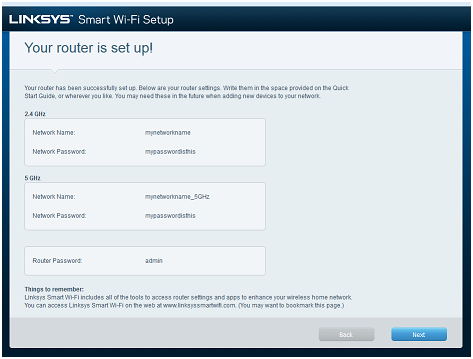
11. سيتم إعادة توجيهك إلى صفحة إنشاء حساب (Linksys Smart Wi-Fi) الخاص بك .

لقد نجحت الآن في إعداد جهاز توجيه (Linksys Smart Wi-Fi) باستخدام معالج الإعداد الذكي.
مقال ذو صلة:
كيفية إيقاف تشغيل شبكة Wi-Fi لجهاز التوجيه أو البوابة.
فيديو ذو صلة:
إعداد جهاز توجيه (Linksys Smart Wi-Fi) باستخدام الإعداد الذكي (فيديو)

