


إضافة عقدة فرعية إلى نظام Linksys Intelligent Mesh

يمكنك إضافة عقد فرعية إلى شبكة Linksys Intelligent Mesh™ باستخدام الطرق التالية:
- زر الإقران: إذا كان جهاز التوجيه الخاص بك مزودًا بزر إقران في الجزء السفلي، فيمكنك استخدام هذه الطريقة للإعداد. إذا لم يكن كذلك، فاستخدم الطرق أدناه.
- طريقة الإعداد بـ 5 ضغطات: لا تتطلب هذه العملية جهازًا محمولًا أو كمبيوتر.
- علامة التبويب «إعداد جهاز التوجيه CA»: تتطلب هذه الطريقة جهاز كمبيوتر.
- تطبيق Linksys: يتطلب هذا الخيار جهازًا محمولًا.
قبل البدء:
-
- يجب أن يكون جهاز التوجيه الرئيسي الخاص بك قد تم إعداده ومتصلاً بالإنترنت.
- الموجه الرئيسي: جهاز Linksys المتصل بالمودم الخاص بك.
- العقد الفرعية: عقد Linksys فرعية إضافية تعمل على توسيع نطاق شبكة WiFi الخاصة بك.
- يلزم وجود جهاز كمبيوتر مزود بمتصفح ويب.
- يجب أن تعرف عنوان IP لجهاز التوجيه الرئيسي. يمكنك العثور على هذه المعلومات في قسم "إدارة الشبكة > العقد" في تطبيق Linksys. ومع ذلك، إذا لم يكن تطبيق Linksys متاحًا، فيمكنك التحقق من عنوان IP لجهاز التوجيه باستخدام واجهة الويب باتباع هذه الإرشادات.
زر الإقران
يُعد زر «الإقران» أسرع طريقة لإضافة عقدة تابعة. يجب أن يكون جهاز التوجيه الرئيسي الخاص بك مُهيأً ومتصلاً بالإنترنت.
في هذا المثال، سنستخدم طراز Linksys SPNMX57CF.
1. قم بتشغيل العقدة التابعة الجديدة بالقرب من جهاز التوجيه أثناء الإعداد. يجب ألا تبعد أكثر من 10 أقدام؛ فكلما كانت أقرب، كان ذلك أفضل. يمكنك نقل العقدة التابعة بعد اكتمال الإعداد.
2. تأكد من أن العقدة التابعة التي تضيفها جاهزة للإعداد. يجب أن يكون الضوء أرجواني ثابتًا.

إذا كان الضوء أحمر، فاضغط باستمرار على زر «إعادة الضبط» (Reset) في العقدة الفرعية الجديدة لمدة 15 ثانية تقريبًا، ثم انتظر حتى يتحول الضوء إلى اللون الأرجواني الثابت قبل المتابعة.
3. اضغط على زر «Pair» (الإقران) الموجود على جهاز التوجيه الرئيسي لمدة ثانية واحدة على الأقل. سيبدأ ضوء جهاز التوجيه في الوميض، مما يشير إلى أن عملية الإقران جارية.

4. سيبدأ جهاز التوجيه الرئيسي في البحث عن العقد غير المُهيأة. بمجرد اكتشاف العقدة التابعة، سيبدأ ضوء العقدة التابعة في الوميض. انتظر حتى يتحول ضوء العقدة التابعة إلى اللون الأزرق الثابت.

5. بمجرد أن يصبح ضوء العقدة التابعة أزرق ثابتًا، يمكنك الآن نقلها إلى مكان آخر.
طريقة الضغط الخماسي
هذه الطريقة هي أسرع طريقة لإضافة العقد الفرعية إلى نظام Linksys Intelligent Mesh باستخدام زر إعادة الضبط. تعرف على المزيد في هذه المقالة أو في هذا الفيديو.
علامة التبويب «إعداد جهاز التوجيه CA»
1. قم بتوصيل جهاز الكمبيوتر بشبكة WiFi الخاصة بك.
2. قم بتشغيل العقدة الفرعية وانتظر حتى يصبح الضوء أرجوانيًا ثابتًا، مما يشير إلى أن العقدة جاهزة للإعداد. أضف العقدة الفرعية في نفس الغرفة التي توجد بها العقدة الرئيسية، وبعد اكتمال الإعداد، يمكنك نقل العقدة الفرعية إلى موقع جديد.
3. افتح متصفح الويب، وأدخل عنوان IP للموجه المتصل بالمودم الخاص بك؛ على سبيل المثال، "https://192.168.1.1"، ثم اضغط على [ENTER].
إذا ظهرت لك رسالة في المتصفح مثل تلك الموضحة أدناه، فاتبع هذه الخطوات لحل هذه المشكلة.

4. انقر على صورة الهاتف المحمول. إذا لم تظهر صورة الهاتف المحمول، فانتقل إلى الخطوة 5.

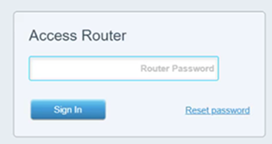
5. أدخل كلمة مرور جهاز التوجيه وانقر على «تسجيل الدخول». إذا كنت لا تعرف كلمة مرور جهاز التوجيه، فانقر على «إعادة تعيين كلمة المرور» وأدخل مفتاح الاسترداد الخاص بالعقدة الأم، والمطبوع على ملصق المنتج.
6. في الجانب الأيمن السفلي، انقر على رابط CA. إذا لم يكن لديك رابط CA، فانتقل إلى الخطوة 7.

7. انقر على «الاتصال».

8. انقر فوق علامة التبويب «إعداد جهاز التوجيه CA».

9. انقر فوق «إضافة العقد الفرعية اللاسلكية». سيبدأ الضوء الموجود على العقدة الفرعية الجديدة في الوميض بعد قليل.
10. عندما يتحول لون ضوء العقدة الفرعية إلى أزرق ثابت، فهذا يعني أنها أُضيفت بنجاح إلى شبكتك. انقر على "تمت إضافة العقد الفرعية" ثم انقر على "موافق".

تطبيق Linksys
يمكنك أيضًا إضافة عقدة فرعية إلى نظام Linksys Intelligent Mesh في غضون دقائق من خلال تطبيق Linksys باستخدام تقنية Bluetooth® على جهازك المحمول. تعرف على المزيد.

