


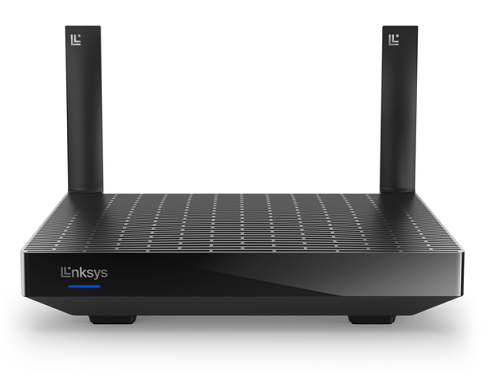
يعمل جهاز التوجيه Linksys MR7350 MAX-STREAM® AX1800 Dual-Band WiFi 6 بتقنية Intelligent Mesh™ التي تتكيف مع احتياجاتك من شبكة Wi-Fi. ستتمتع أجهزتك دائمًا بإشارة قوية في جميع أنحاء منزلك.
معلومات عن الأجهزة
يتكون جهاز Linksys MR7350 من الأجزاء التالية:
المنافذ:
- أربعة منافذ إيثرنت جيجابت
- منفذ إنترنت جيجابت واحد
- منفذ طاقة (12 فولت، 2 أمبير)
- منفذ USB 3.0 واحد لدعم محركات أقراص USB
ملاحظة: لا يتم دعم ميزة USB إلا عندما يكون جهاز Linksys MR7350 في الوضع الأبوي. ولا يتم دعمها عندما يكون جهاز Linksys MR7350 في الوضع التابع.
- Windows®: NTFS و FAT32 و Samba
- Mac®: APFS (للقراءة فقط)، HFS+، و FAT32
- يدعم Server Message Block (SMB) v2.0
- UPnP®
- يدعم استهلاك تيار يصل إلى 1100mA
الأزرار والمفاتيح:
- زر Wi-Fi Protected Setup™ (WPS)
- زر إعادة الضبط
- مفتاح الطاقة (نوع الروكر)
يتميز جهاز Linksys MR7350 بالميزات التالية:
- نطاق مزدوج متزامن
- يدعم 802.11ax (AX1800) بسرعة تصل إلى 1.8 جيجابت في الثانية
- تغطية تصل إلى 1,700 قدم مربع
- تدفقات بيانات متزامنة 2x2 لأداء أقوى وأسرع
- تقنية Intelligent Mesh
- تقنية Bluetooth® منخفضة الطاقة لإعداد آمن وسهل
- تقنية Beamforming
- شبكة للضيوف
- ضوابط الوالدين
- يدعم وضع الوالد/الطفل
- إعداد Wi-Fi المحمي (WPS)
تعتمد فترة الضمان على بلد الشراء. تعرف على المزيد.
تشير الأضواء إلى الحالات والأنشطة المختلفة لجهاز التوجيه الخاص بك.
يحتوي جهاز Linksys MR7350 على منفذ USB 3.0 واحد لأجهزة التخزين USB. ومع ذلك، لا يدعم الطباعة الافتراضية.
يحتوي جهاز Linksys MR7350 على معالج رباعي النواة بسرعة 1.2 جيجاهرتز.
يحتوي جهاز Linksys MR7350 على الإعدادات الافتراضية التالية:
- عنوان IP الافتراضي هو 192.168.1.1.
- نطاق عناوين IP الافتراضي لشبكة الضيوف هو 192.168.3.x.
ملاحظة: إذا كان الجهاز المتصل بالإنترنت يستخدم نفس عنوان IP، فسيستخدم جهاز التوجيه تلقائيًا عنوان IP مختلفًا لشبكة LAN لتجنب أي تعارض.
- كلمة مرور المسؤول الافتراضية لجهاز التوجيه غير المُهيأ هي admin. استخدم تطبيق Linksys لتغيير كلمة المرور بعد الإعداد.
- اسم شبكة Wi-Fi الافتراضي هو _LinksysSetupxxx (حيث يمثل xxx الأرقام الثلاثة الأخيرة من عنوان MAC لجهاز التوجيه).
- يحتوي كل جهاز توجيه على كلمة مرور Wi-Fi فريدة مخصصة مسبقًا (توجد في الجزء السفلي من جهاز التوجيه).
- اسم شبكة Wi-Fi الضيف الافتراضي هو _LinksysSetupxxx-guest (حيث يمثل xxx الأرقام الثلاثة الأخيرة من عنوان MAC لجهاز التوجيه).
- شبكة الضيوف معطلة افتراضيًا. يمكن تمكينها باستخدام واجهة الويب الخاصة بالموجه أو تطبيق Linksys.
الإعداد والتثبيت
ستحتاج إلى ما يلي للإعداد:
- مودم أو بوابة مع اتصال إنترنت نشط
- أحدث إصدار من تطبيق Linksys
- جهاز محمول مزود بتقنية Bluetooth لإجراء الإعداد
يدعم Linksys MR7350 أوضاع أمان Wi-Fi التالية:
- WPA2™/WPA3™ مختلط شخصي
- WPA3 شخصي فقط
- WPA2 شخصي
- مفتوح
نعم. لكي يعمل جهاز التوجيه Linksys مع Starlink، ستحتاج إلى محول إيثرنت Starlink الذي يمكنك العثور عليه في متجر Starlink. قم بتوصيل أحد طرفي كابل الإيثرنت بمحول إيثرنت Starlink والطرف الآخر بمنفذ الإنترنت في جهاز التوجيه Linksys الخاص بك. تعرف على كيفية إعداد جهاز التوجيه Linksys مع Starlink.
تحديث البرنامج الثابت
بشكل افتراضي، يتم تمكين ميزة التحديث التلقائي للبرنامج الثابت في جهاز التوجيه الخاص بك، وستقوم بتحديث البرنامج الثابت كلما تم إصدار إصدار جديد. إذا قمت بإيقاف تشغيل ميزة التحديث التلقائي للبرنامج الثابت في تطبيق Linksys، فستتلقى تنبيهًا عند توفر إصدار جديد من البرنامج الثابت. عند حدوث ذلك، حدد "تحديث متاح" لترقية البرنامج الثابت.
يمكن العثور على إصدار البرنامج الثابت في تطبيق Linksys على شاشة إدارة الشبكة. للوصول إليه، قم بتشغيل تطبيق Linksys، وانقر على أيقونة القائمة، وانتقل إلى إدارة الشبكة. ثم انقر على جهاز التوجيه الخاص بك وابحث عن إصدار البرنامج الثابت.
استكشاف الأخطاء وإصلاحها
تتيح لك ميزة التخزين الخارجي في Linksys MR7350 توصيل جهاز تخزين خارجي بمنفذ USB الخاص به لمشاركة محرك أقراص ثابت بالكامل. ويحتوي على منفذ USB 3.0 واحد لمحرك التخزين.
يدعم جهاز التوجيه Linksys MR7350 تنسيقات الملفات التالية:
- لنظام Windows: NTFS وFAT32 وSamba
- لنظام Mac: APFS (للقراءة فقط)، HFS+، و FAT32
لا. لا يدعم منفذ USB بروتوكول FTP.
نعم. يمكن القيام بذلك عن طريق تمكين المصادقة من خلال ميزة التخزين الخارجي في جهاز التوجيه الخاص بك.
ملاحظة: يجب أن يتكون اسم المستخدم من أربعة أحرف أبجدية رقمية على الأقل و 12 حرفًا على الأكثر، بينما يجب أن تتكون كلمة المرور من أربعة أحرف أبجدية رقمية على الأقل و 50 حرفًا على الأكثر. يمكن أن يتضمن كلاهما أحرفًا صالحة مثل شرطة سفلية ( _ ) أو شرطة ( – ). لمعرفة المزيد عن ميزة التخزين الخارجي في جهاز Linksys MR7350، انقر هنا.
يمكنك استعادة كلمة مرور المسؤول باستخدام رمز الاستعادة المكون من خمسة أرقام والمطبوع على ملصق المنتج في الجزء السفلي. اتبع الخطوات التالية لمعرفة كيفية القيام بذلك:
ملاحظة: قد تختلف الخطوات باختلاف نظام تشغيل جهازك المحمول. في معظم الأمثلة أدناه، يتم استخدام جهاز يعمل بنظام iOS.
1. قم بتوصيل جهازك المحمول بشبكة Wi-Fi الخاصة بالموجه (الراوتر) وقم بتشغيل تطبيق Linksys.
2. انقر على "إدارة شبكة Wi-Fi". إذا كنت تستخدم نظام Android، فانقر على "تسجيل الدخول".
3. انقر على "كلمة مرور جهاز التوجيه". إذا كنت تستخدم نظام Android، فانقر على "استخدام كلمة مرور المسؤول".
4. انقر على "إعادة تعيين كلمة المرور".
5. أدخل رمز الاسترداد المكون من خمسة أرقام الموجود على ملصق المنتج الموجود أسفل جهاز التوجيه.
6. بمجرد إدخال الرمز، سيُطلب منك إدخال كلمة مرور جديدة وتلميح اختياري لكلمة المرور. انقر على "إرسال" لحفظ الإعدادات.
7. سيتم إخطار صاحب الحساب عبر البريد الإلكتروني بأن كلمة مرور المسؤول قد تمت إعادة تعيينها. انقر على "متابعة" بمجرد الانتهاء.
يجب أن تكون الآن مسجلاً الدخول بأمان إلى لوحة التحكم.
كيف يمكنني العثور على رقم طراز جهاز التوجيه الخاص بي؟
للتعرف على رقم طراز جهاز التوجيه بالضبط، تحقق من ملصق المنتج الموجود في الجزء السفلي. سيعرض تطبيق Linksys وواجهة الويب سلسلة الطراز، لكن ملصق المنتج يحتوي على رقم الطراز بالضبط.
إذا كنت تستخدم جهاز توجيه Linksys Mesh آخر يدعم محرك أقراص USB، فيجب عليك توصيل محرك الأقراص بجهاز التوجيه الذي يعمل في الوضع التابع. لا يتم دعم ميزة USB إلا عندما يكون جهاز Linksys MR7350 في الوضع الرئيسي. ولا يتم دعمها عندما يكون جهاز Linksys MR7350 في الوضع التابع.
لكي يعمل جهاز التوجيه الشبكي Linksys مع جهاز توجيه 5G، يجب أن يوفر مزود خدمة الإنترنت جهاز توجيه 5G مزود بمنفذ إيثرنت للاتصال بالعقدة الرئيسية.
نعم. إنه يدعم IPv6 RD ونفق 6to4.

