Twee OpenWRT MBE70 (LN6001) routers draadloos met elkaar verbinden via MLO

Dit artikel bevat stapsgewijze instructies voor het configureren van twee Linksys OpenWRT MBE70 (LN6001)-apparaten om een draadloze verbinding tot stand te brengen met behulp van Multi-Link Operation (MLO).
Mocht u meer hulp nodig hebben, neem dan contact op met de OpenWRT-community voor ondersteuning.
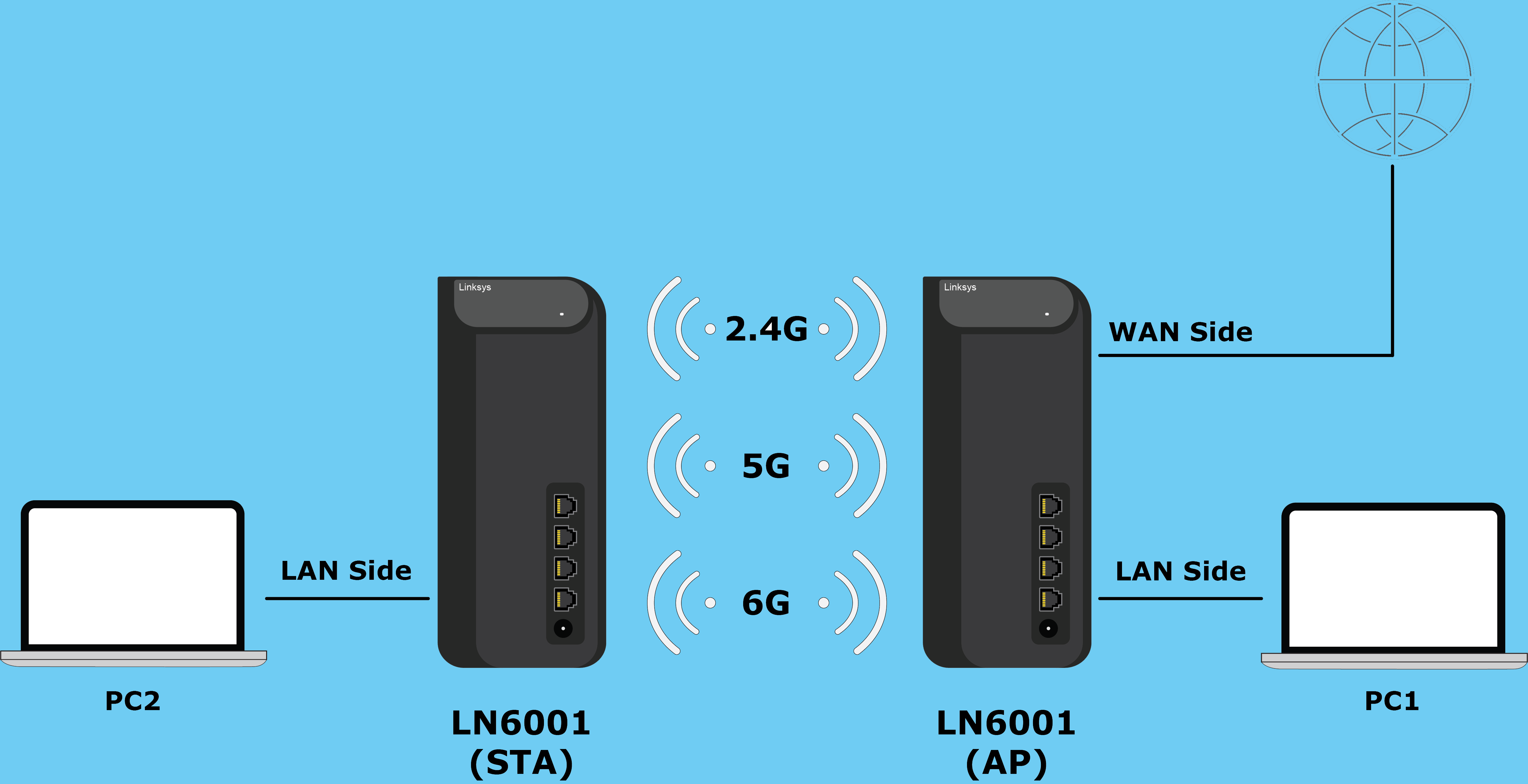
Netwerktopologie
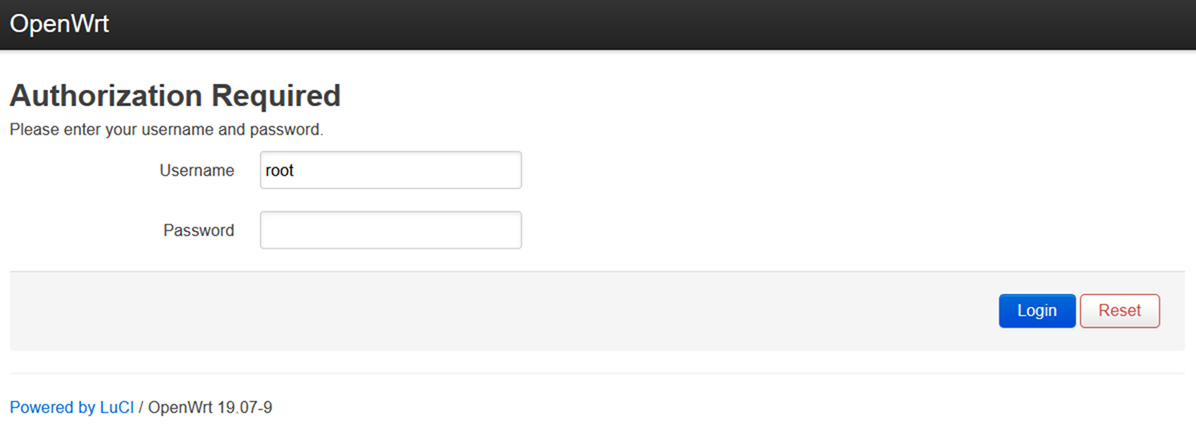
1. Log in op de router. De standaardgebruikersnaam is root en het standaardwachtwoord is het standaard WiFi-wachtwoord.
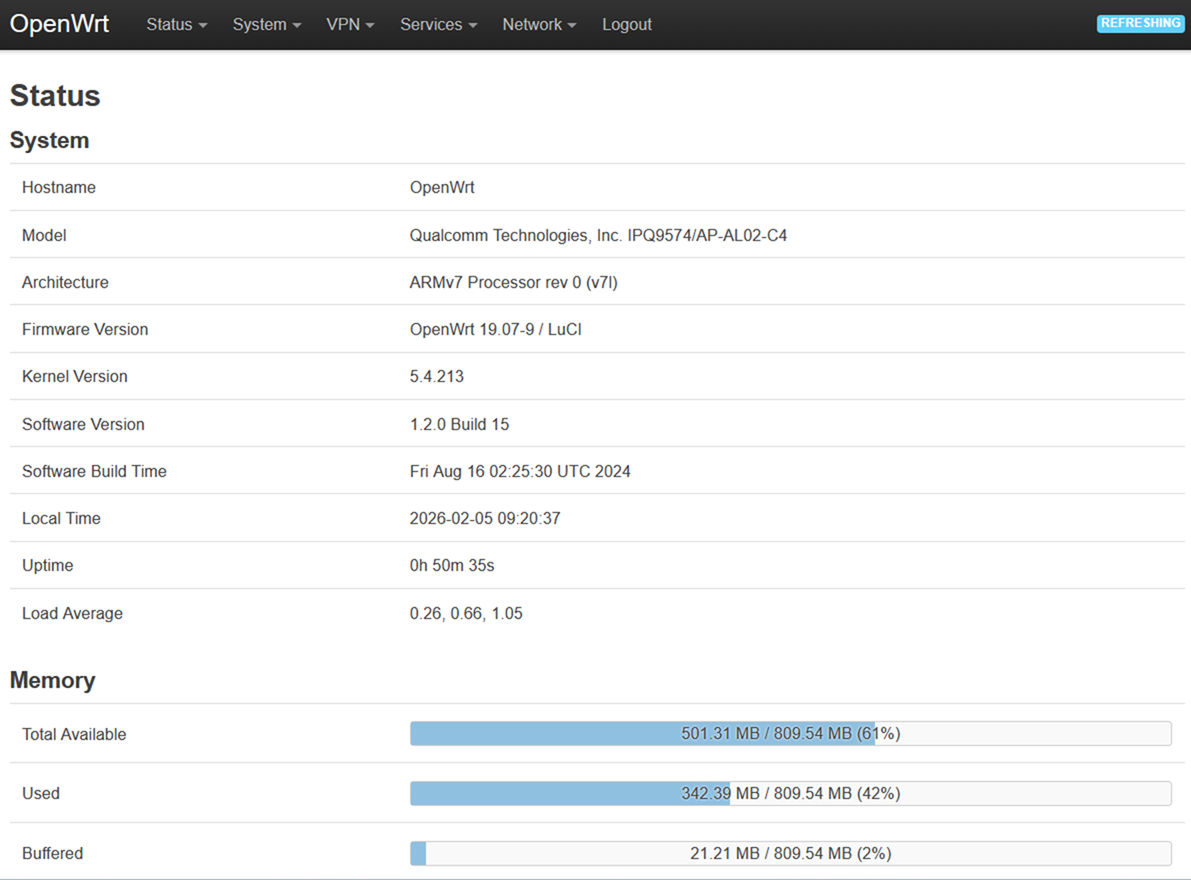
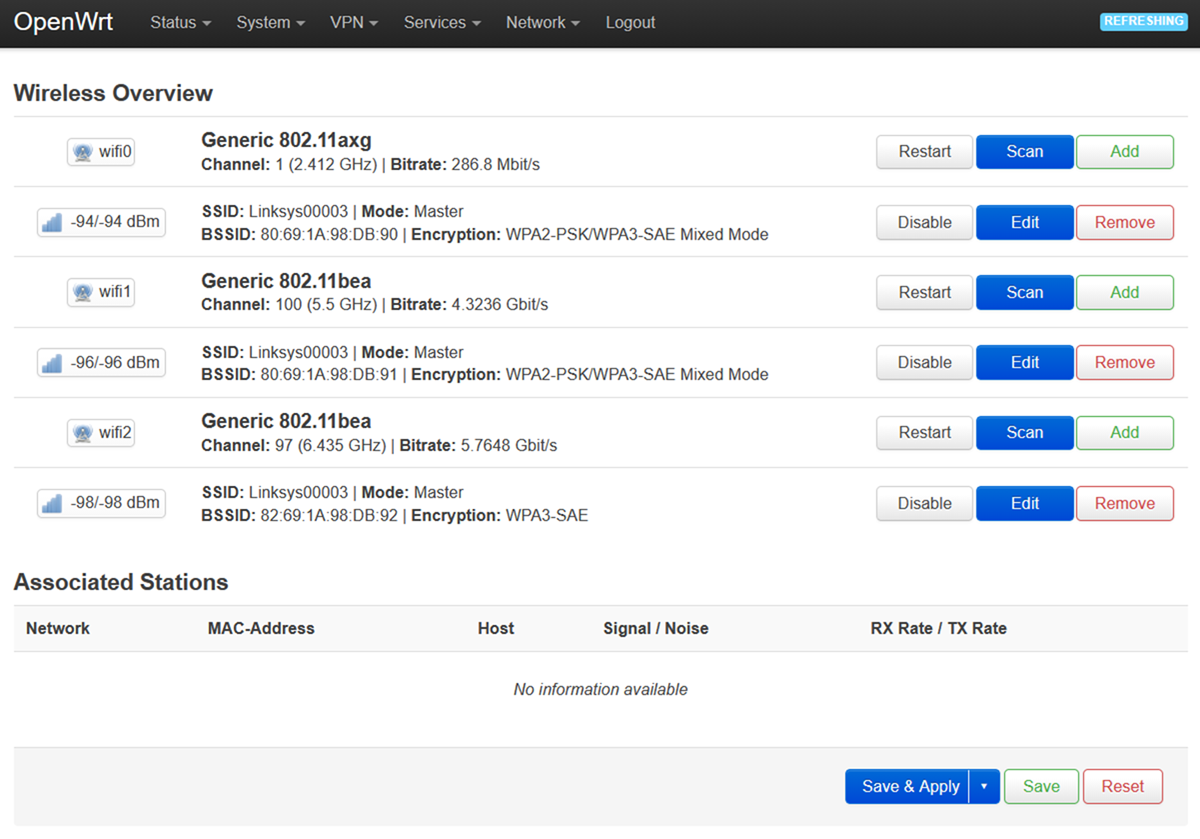
2. Ga in de webinterface naar Network > Wireless (Netwerk > Draadloos).
3. Klik op de knop Edit (Bewerken) voor de 2,4 GHz-interface (wifi0).
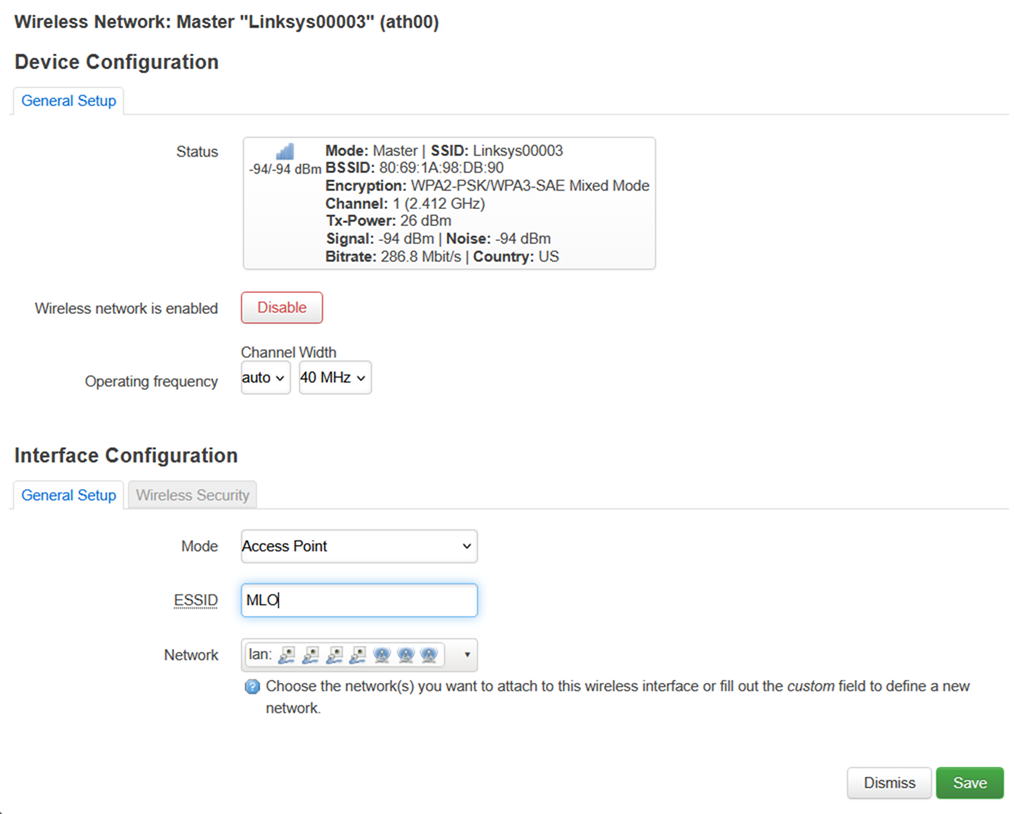
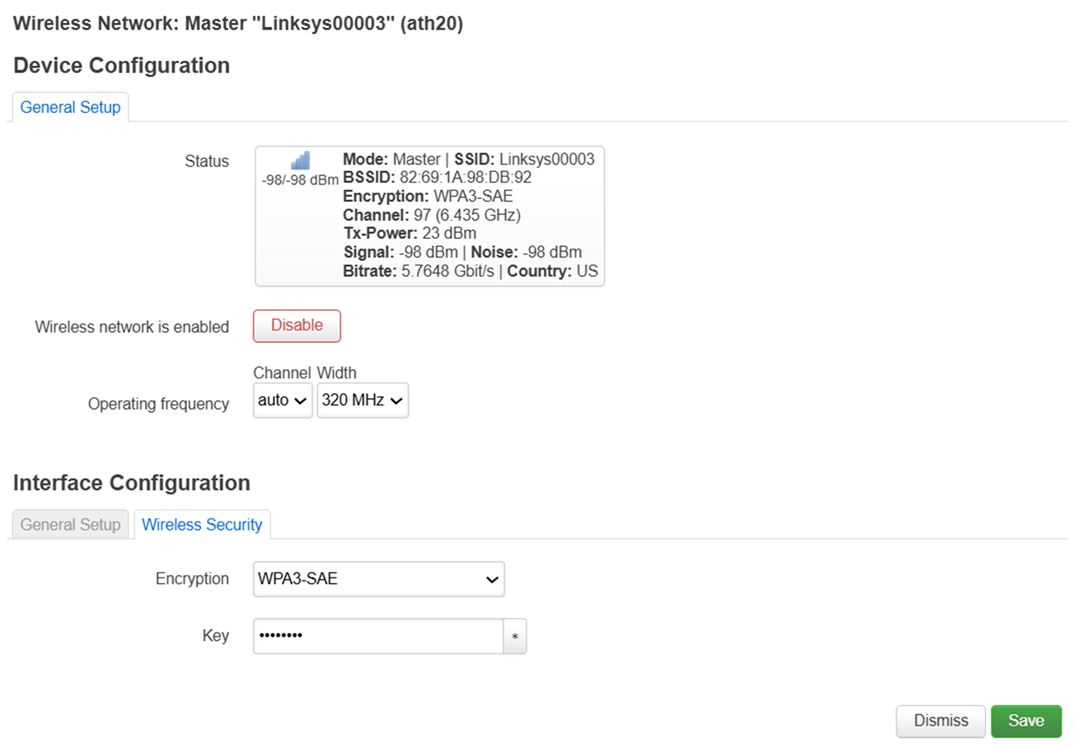
4. Ga naar Interface Configuration > General Setup (Interface-configuratie > Algemene instellingen) en wijzig de ESSID in MLO.
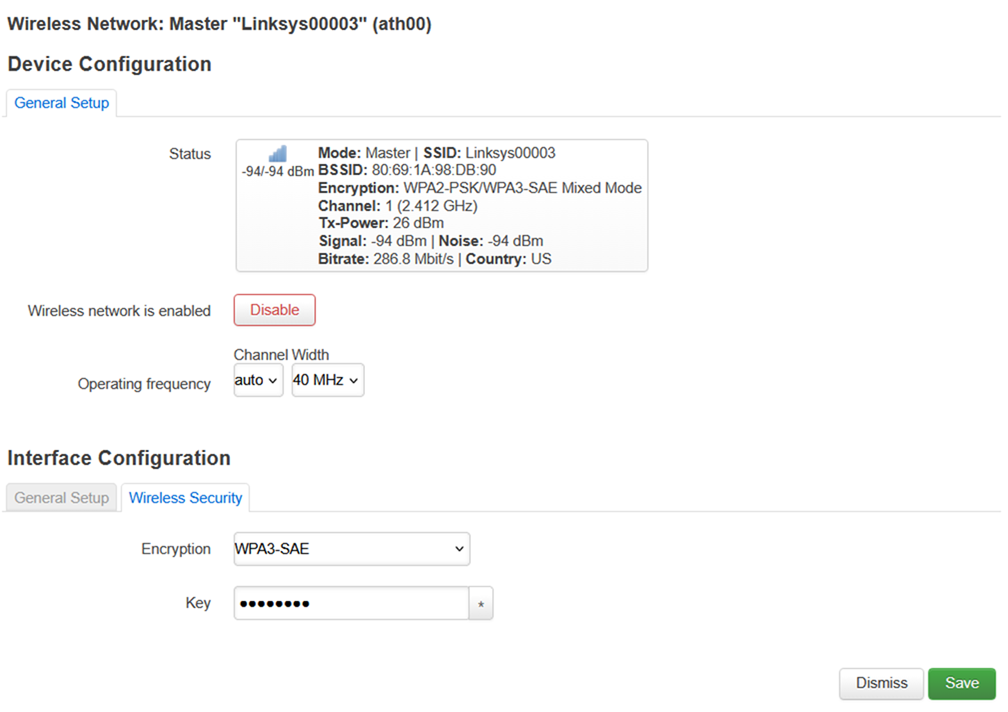
5. Wijzig onder Wireless Security (Draadloze beveiliging) de Encryption (Versleuteling) in WPA3-SAE en stel de sleutel in (dit wordt uw draadloze wachtwoord voor de 2,4 GHz-band).
Klik op Save (Opslaan) om door te gaan.
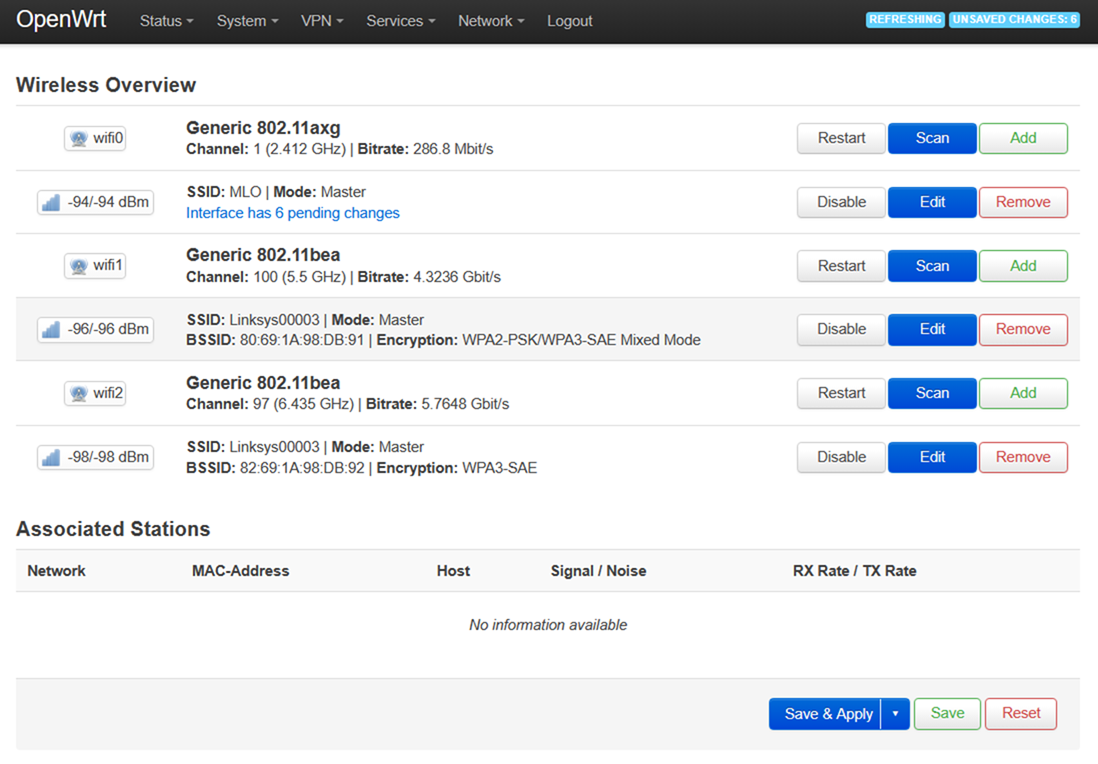
6. U wordt teruggeleid naar de pagina Wireless Overview (Overzicht draadloze netwerken). Klik op Save & Apply (Opslaan en toepassen).
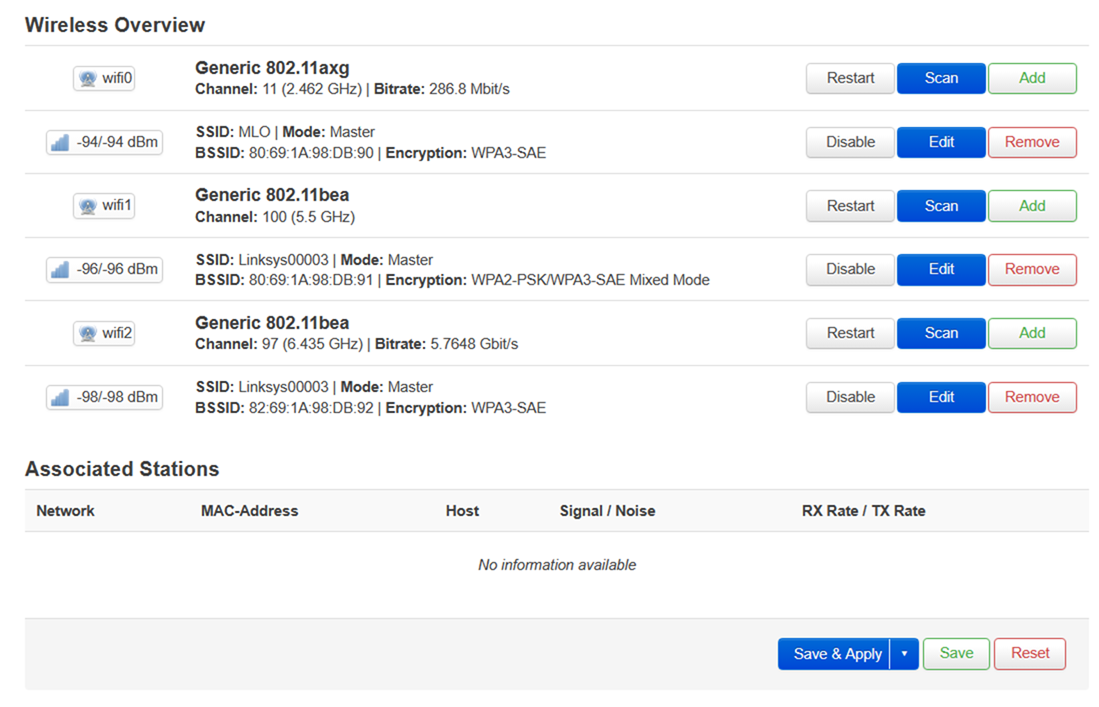
7. Voer dezelfde stappen uit voor de 5 GHz-interface (wifi1).
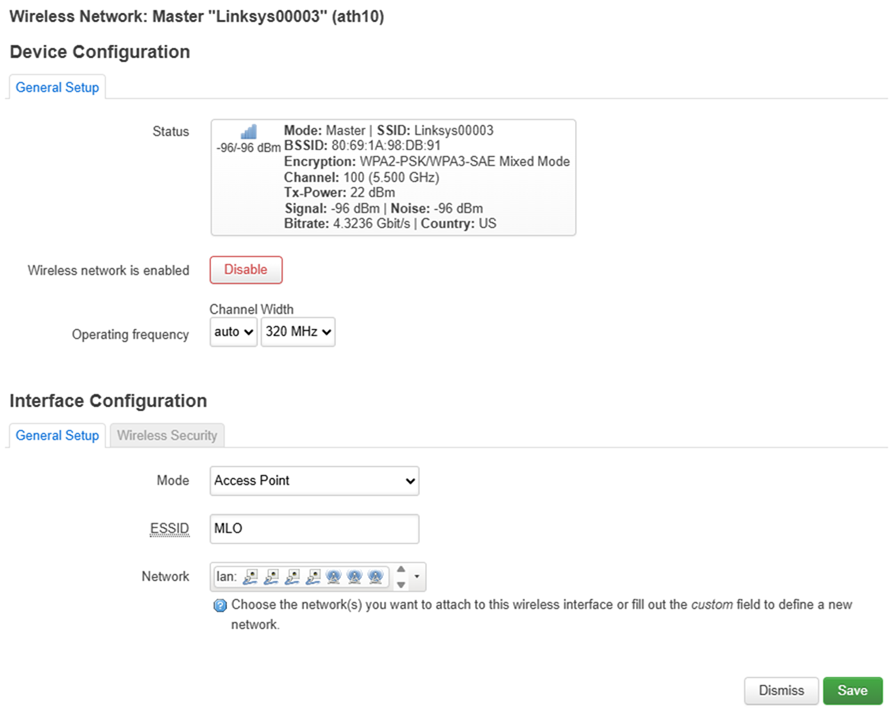
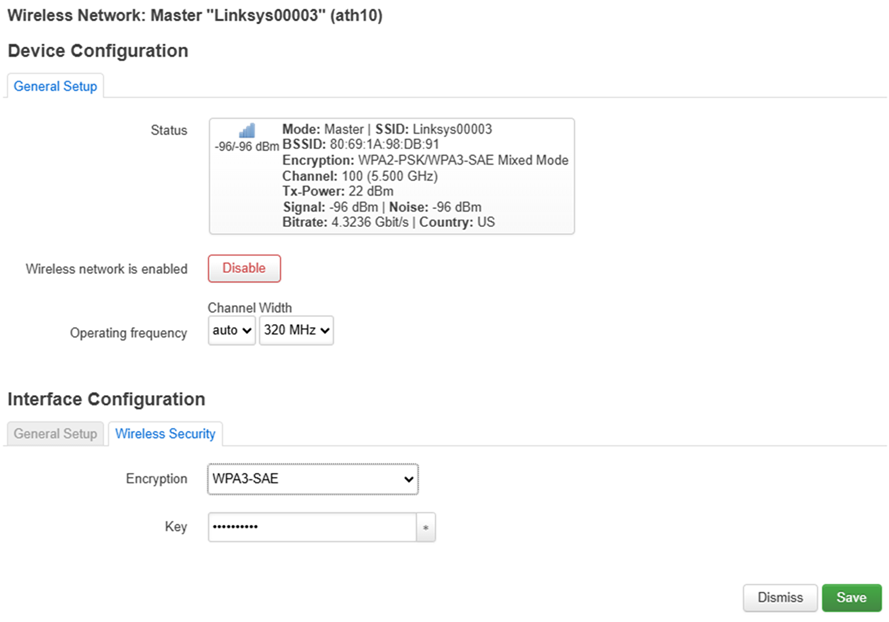
8. Voer dezelfde stappen uit voor de 6 GHz-interface (wifi2).
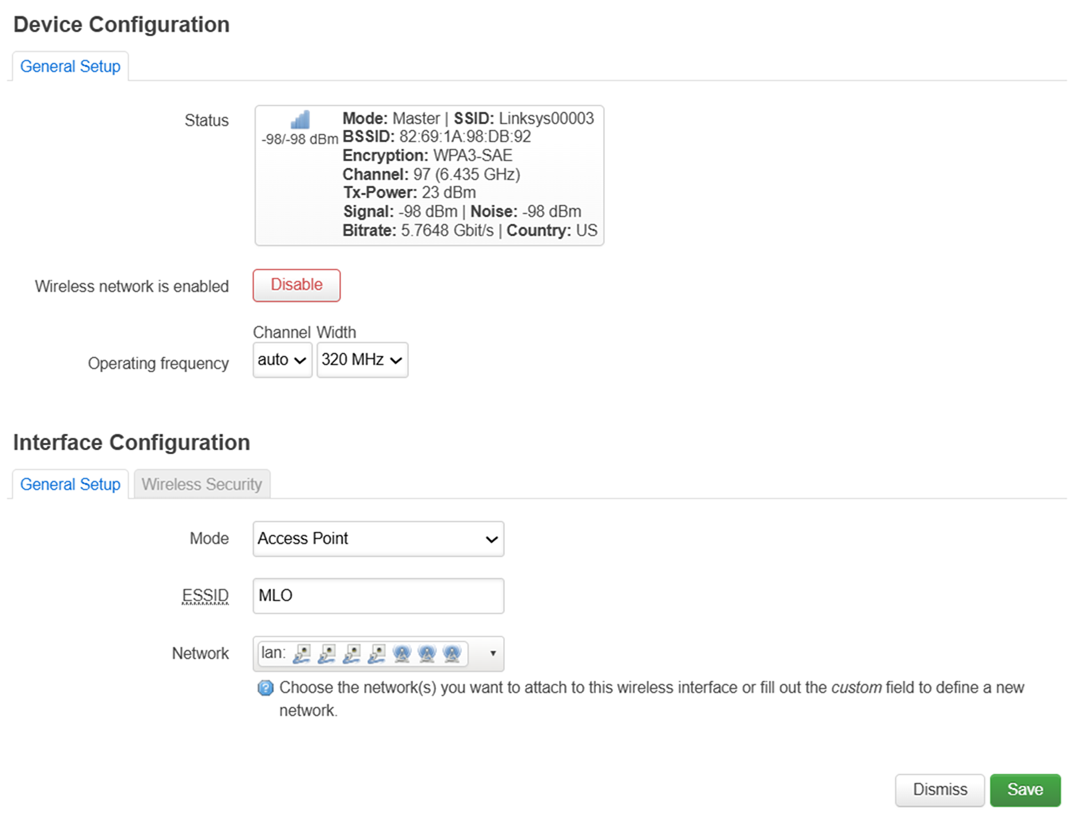
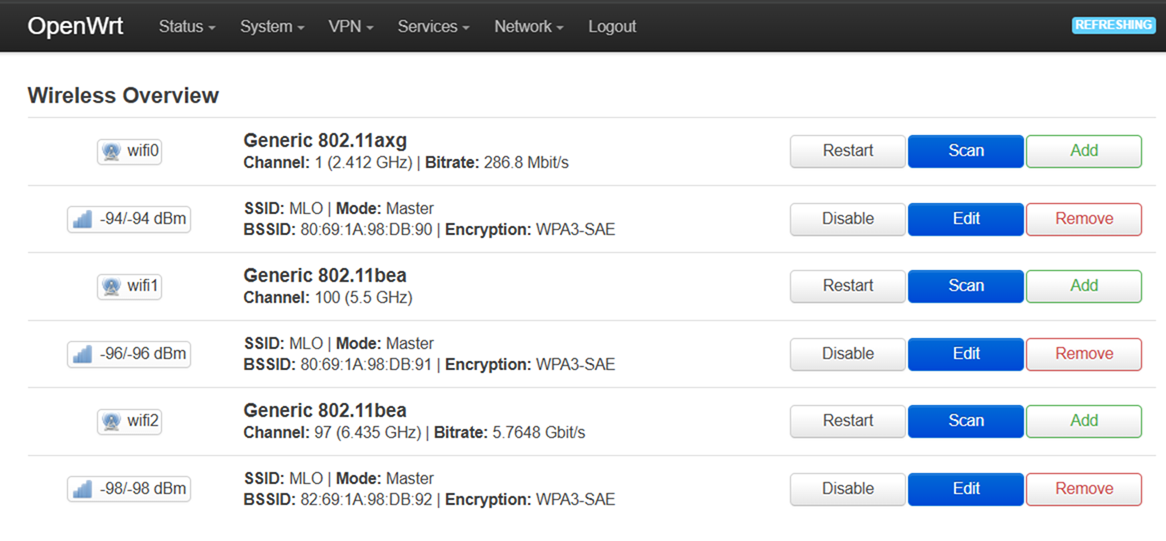
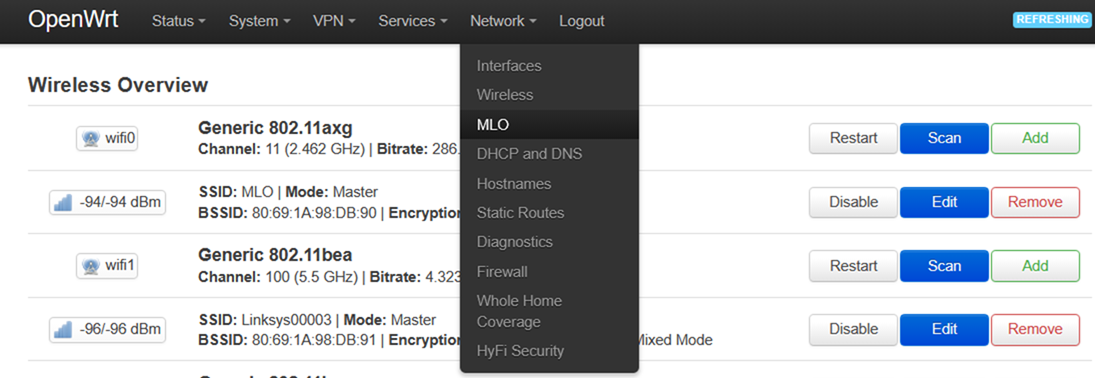
9. Ga naar Network > MLO (Netwerk > MLO).
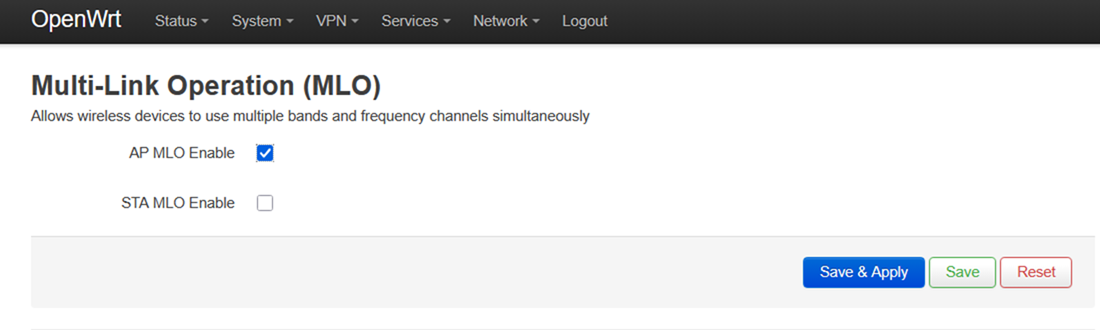
10. Vink het selectievakje AP MLO Enable (AP MLO inschakelen) aan en klik op Save & Apply (Opslaan en toepassen).
1. Log in op de secundaire router en ga vervolgens naar Network > Interfaces (Netwerk > Interfaces).
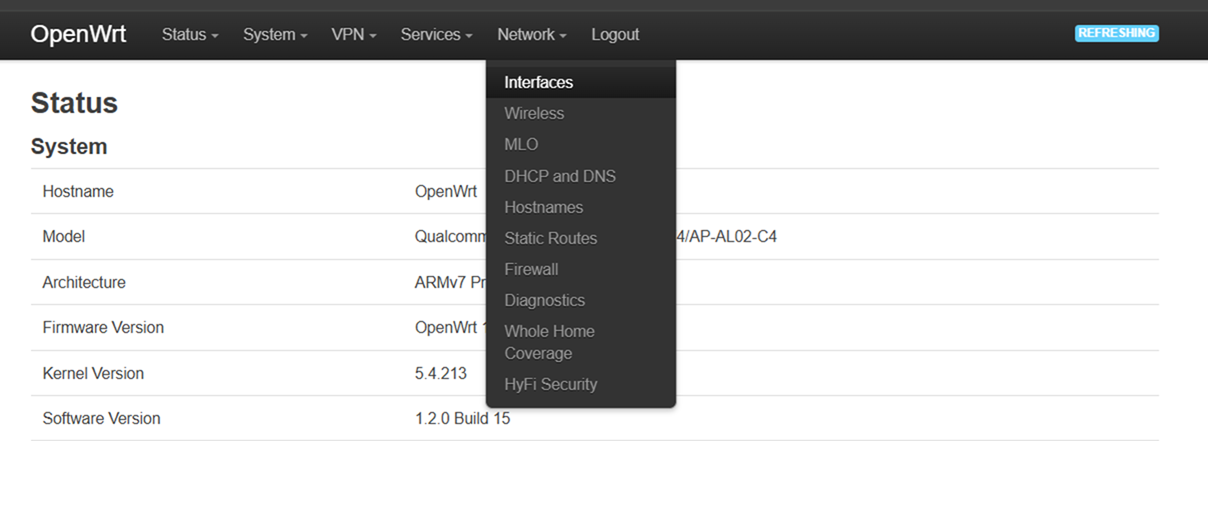
2. Klik op het tabblad Interfaces op de knop Edit (Bewerken) voor LAN.
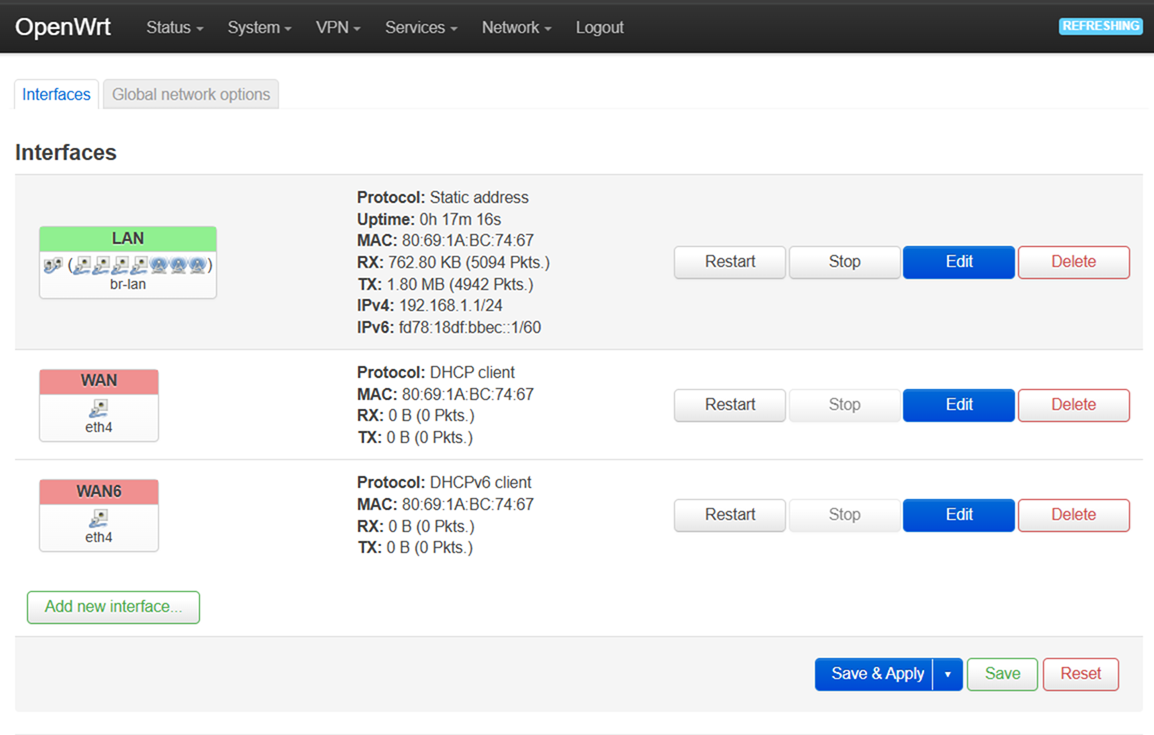
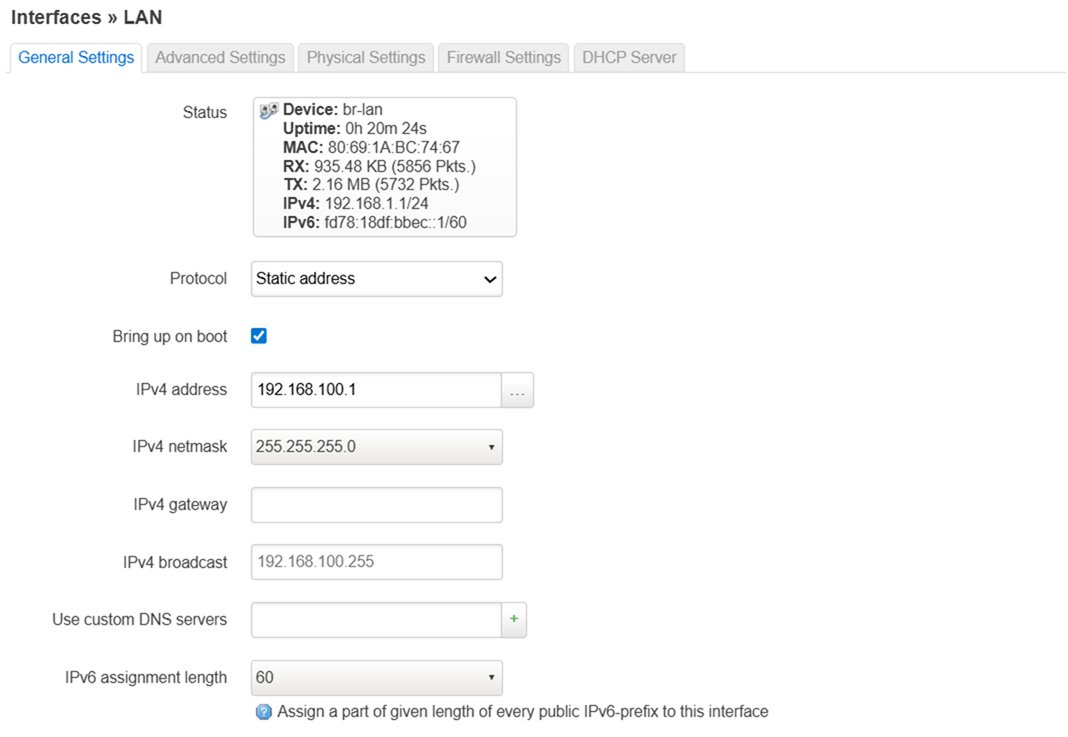
3. Wijzig het LAN IPv4-adres van 192.168.1.1 in 192.168.100.1 en klik op Save (Opslaan).
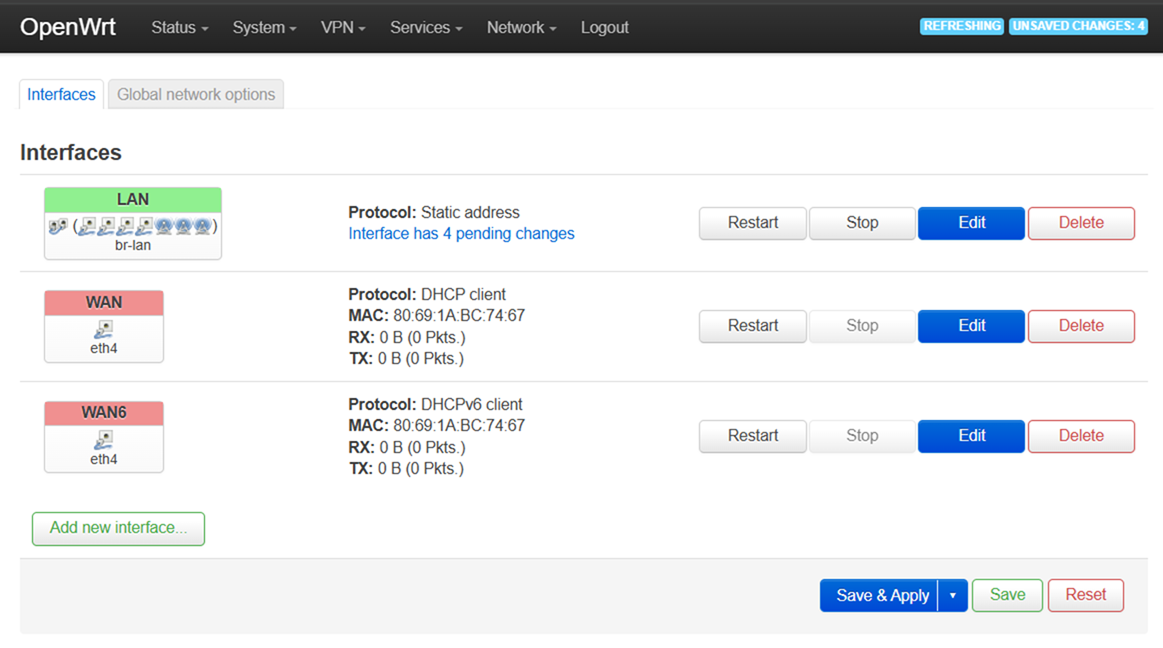
Klik op Save & Apply (Opslaan en toepassen) als u klaar bent.
4. Nadat de router de instellingen heeft opgeslagen, logt u in op de gebruikersinterface met het nieuwe IP-adres: 192.168.100.1.
Ga naar Network > Wireless > (Netwerk > Draadloos >) en druk vervolgens op de knop Scan (Scannen) voor uw 2,4 GHz-interface.

5. Klik op de knop Join Network (Deelnemen aan netwerk) zodra u de MLO-SSID heeft gevonden.

6. Zorg ervoor dat u Replace wireless configuration (Draadloze configuratie vervangen) selecteert en voer het WiFi-wachtwoord van de MLO SSID in het veld WPA passphrase (WPA-wachtwoordzin) in.
Klik op de knop Submit (Verzenden) als u klaar bent.
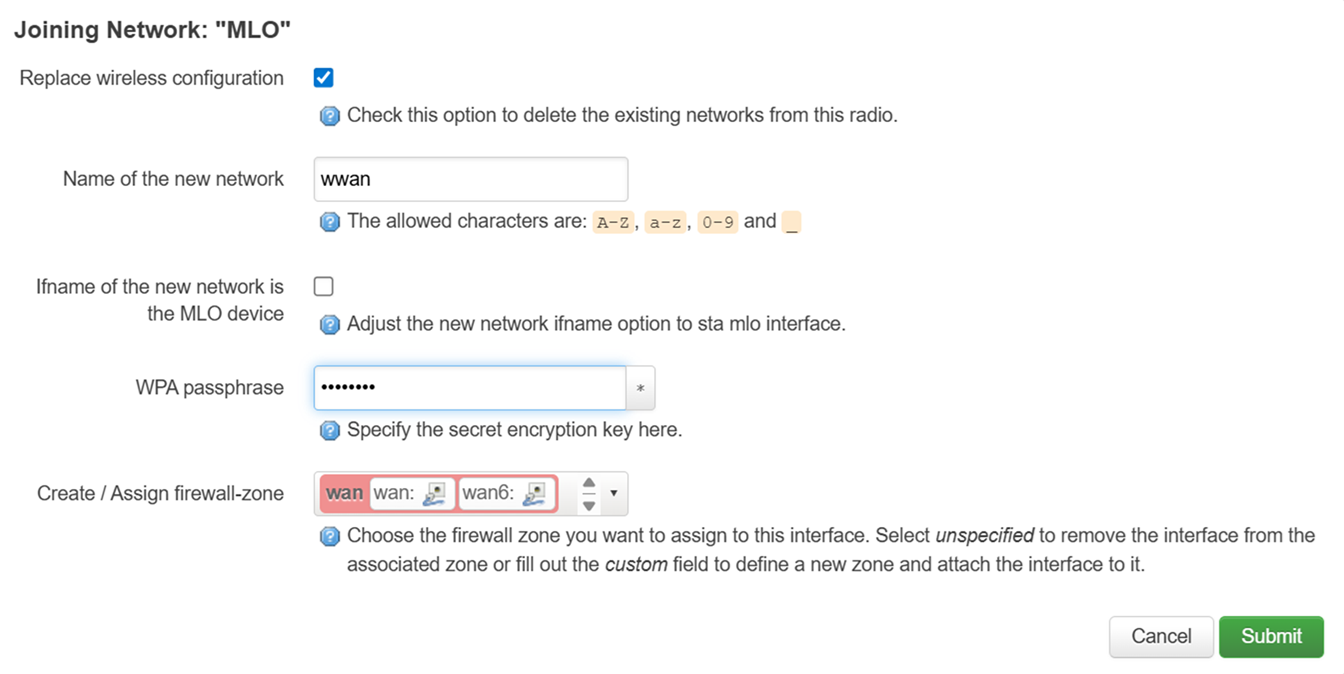
7. Stel het Encryption (Versleuteling)-type in op WPA3-SAE, werk het wachtwoord bij naar het MLO SSID-wachtwoord en de Mode op Client.
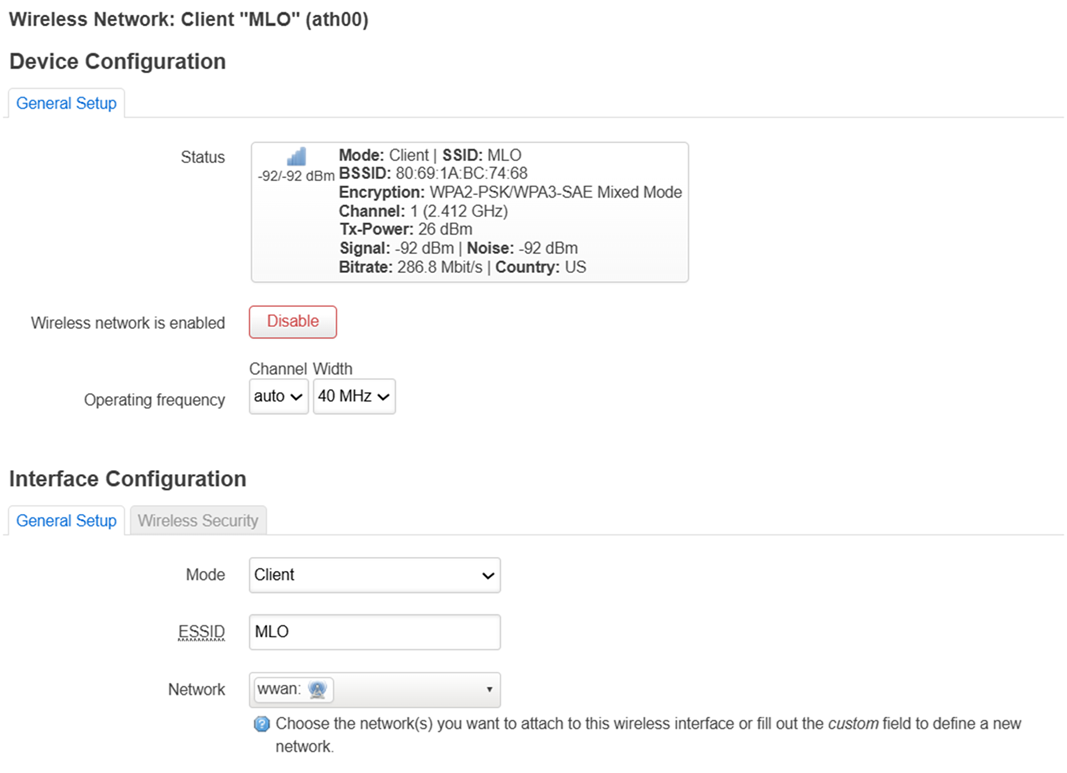
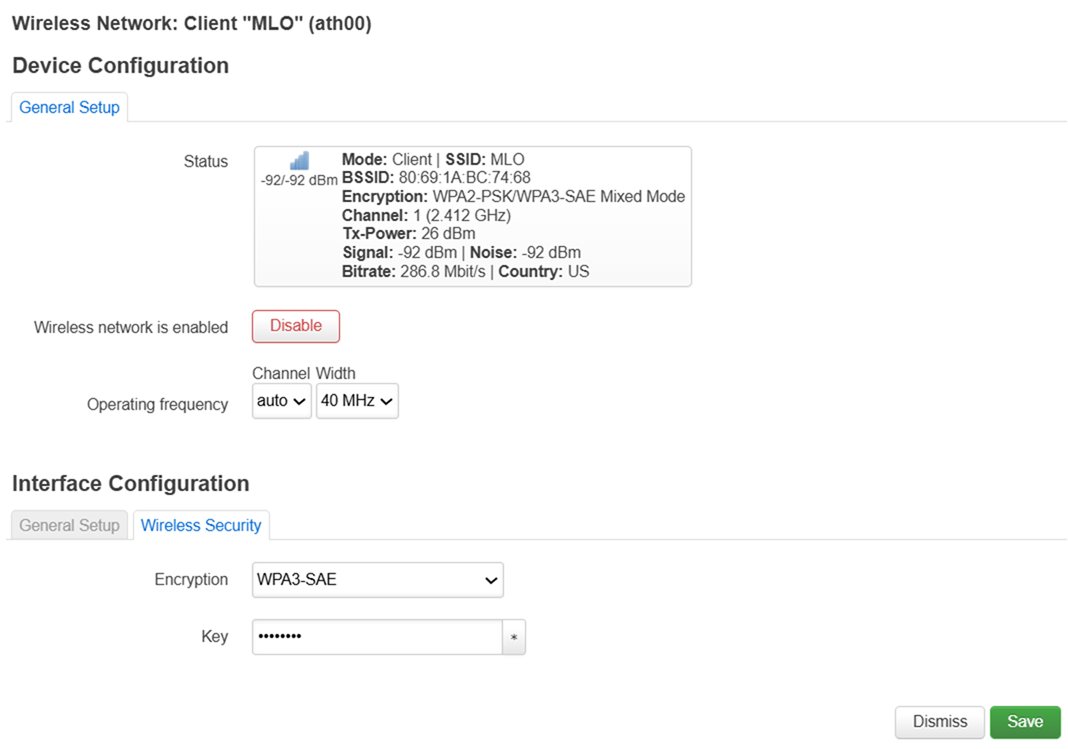
8. Ga naar Network > Interfaces (Netwerk > Interfaces) en u zult zien dat er een extra WWAN-interface is toegevoegd.
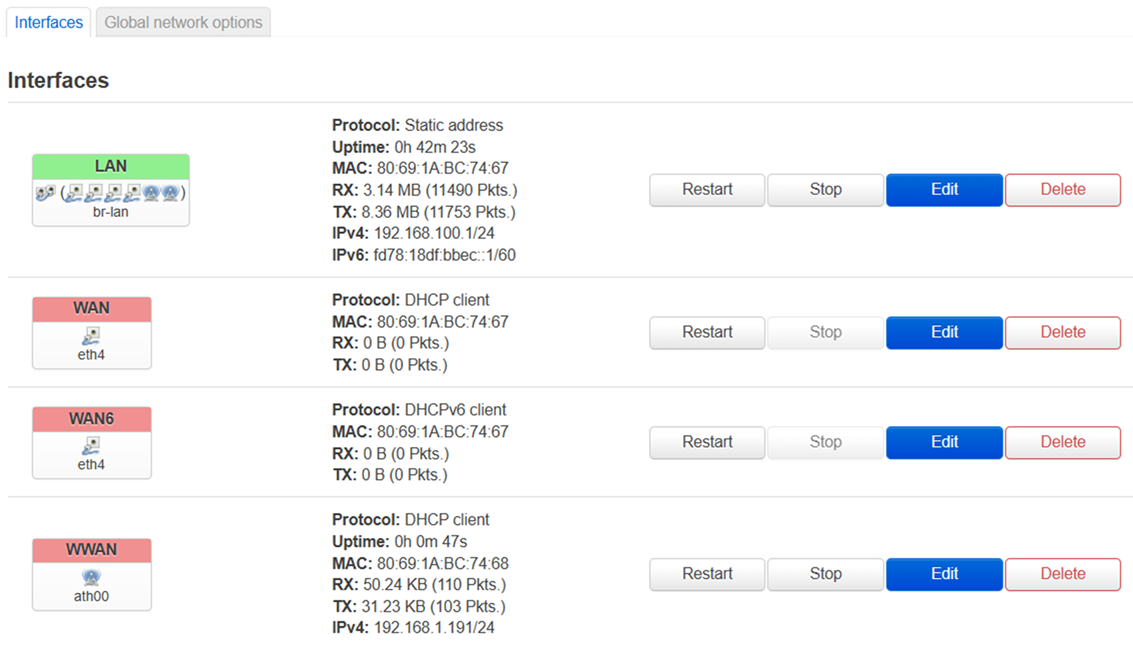
9. Ga naar Network > Wireless (Netwerk > Draadloos) en klik op de knop Edit (Bewerken) voor de 5 GHz-interface (wifi1).

10. Wijzig de ESSID naar MLO, de Mode naar Client, de versleuteling naar WPA3-SAE en het wachtwoord naar hetzelfde wachtwoord als het wifi-wachtwoord van uw ouder. Klik op Save (Opslaan) en vervolgens op Save & Apply (Opslaan en toepassen).
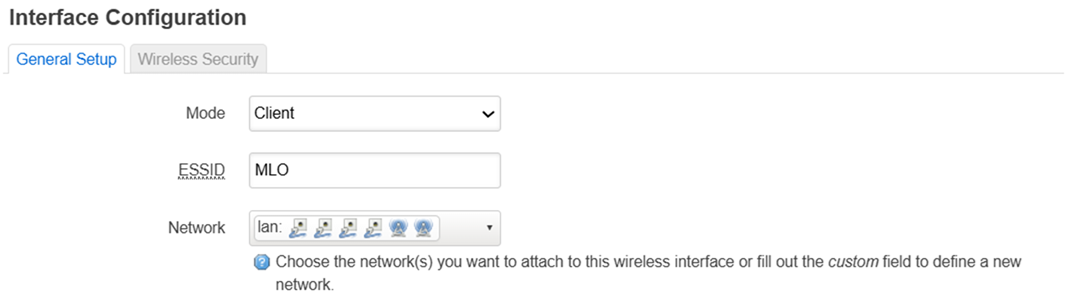
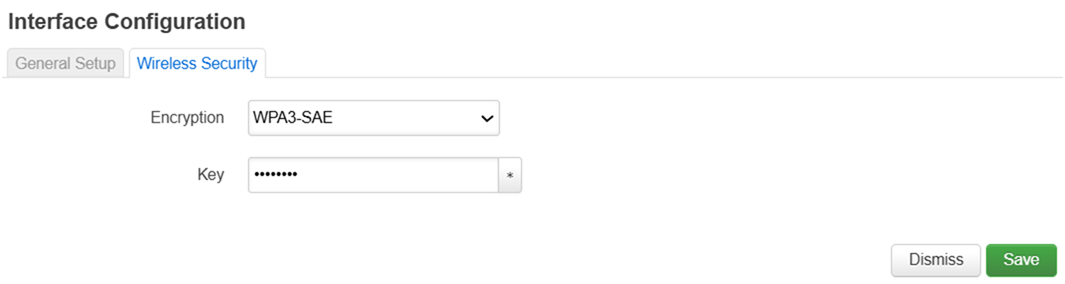
11. Voer dezelfde stappen uit als in Stap 10 voor de 6 GHz-interface (wifi2).

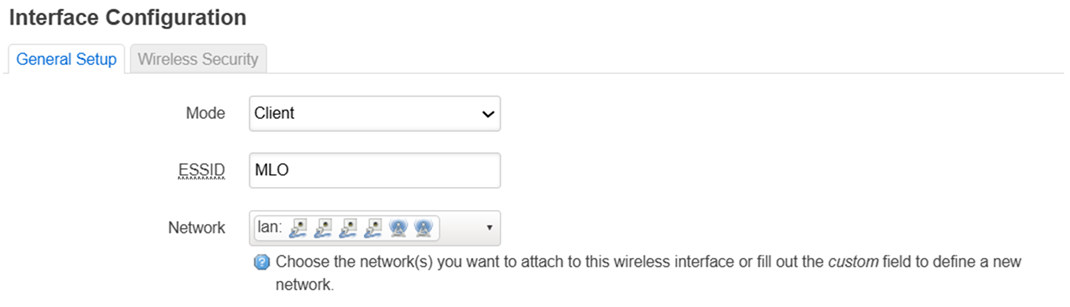
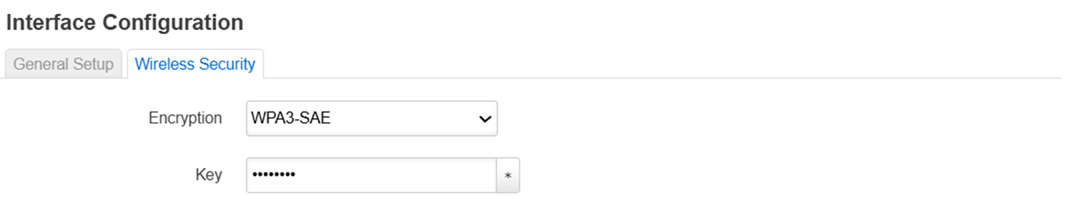
12. Ga naar Network > Wireless (Netwerk > Draadloos) en zorg ervoor dat deze drie radio's zijn geactiveerd.
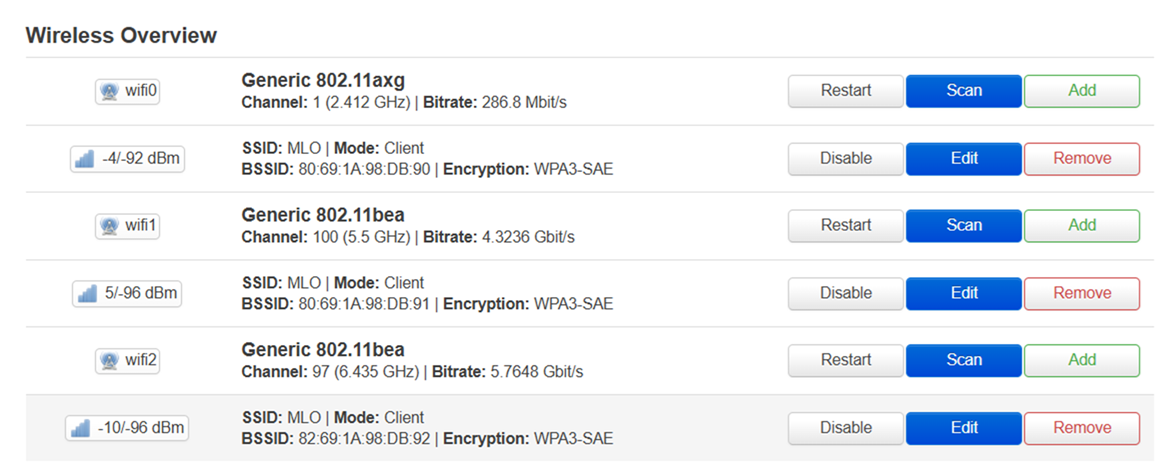
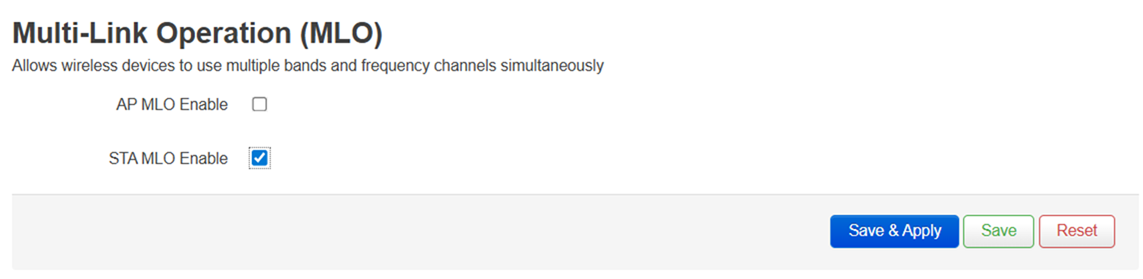
13. Ga naar Network > MLO (Netwerk > MLO) en vink STA MLO Enable (STA MLO inschakelen) aan. Klik op Save & Apply (Opslaan en toepassen).