


You can add child nodes to a Linksys Intelligent Mesh™ network using the following methods:
- Pair button: If your router has a Pair button at the bottom, you can use this method for setup. If not, use the methods below.
- 5-Press setup method: This process doesn't require a mobile device or computer.
- CA Router Setup tab: This method requires a computer.
- Linksys app: This option requires a mobile device.
Before you begin:
-
- Your parent router must be set up and online.
- Parent router: The Linksys device that is connected to your modem.
- Child nodes: Additional Linksys child nodes that extend your WiFi.
- A computer with a web browser is required.
- You need to know the IP address of your parent router. You can find this information in the Network Administration > Nodes section on the Linksys app. However, if your Linksys app is not available, you can check the router’s IP address using the web interface by following these instructions.
Pair button
The Pair button is the quickest method to add a child node. Your parent router must be set up and online.
In this example, we will be using the Linksys SPNMX57CF model.
1. Power ON the new child node near the router during setup. No more than 10 ft away; the closer the better. You can move the child node after the setup is complete.
2. Make sure that the child node you are adding is ready for setup. The light should be solid purple.

If the light is red, hold down the Reset button on the new child node for about 15 seconds, then wait until it turns solid purple before proceeding.
3. Press the Pair button on the parent router for at least 1 second. The router’s light will begin blinking, indicating that pairing is in progress.

4. The parent router will begin scanning for unconfigured nodes. Once the child node has been detected, the child node’s light will begin blinking. Wait until the child node turns to solid blue.

5. Once the light is solid blue on the child node, you can now relocate it.
5-Press setup method
This method is the quickest way to add child nodes to your Linksys Intelligent Mesh system using the reset button. Learn more in this article or this video.
CA Router Setup tab
1. Connect your computer to your WiFi.
2. Power ON your child node and wait until the light is solid purple, indicating the node is ready for setup. Add the child node in the same room as your parent node, and after the setup is complete, you can move the child node to a new location.
3. Open a web browser, enter the IP address of the router that is connected to your modem; for example, "https://192.168.1.1", and press [ENTER].
If you get a browser message such as the one shown below, follow these steps to resolve this issue.

4. Click on the mobile image. If you do not see the mobile image, proceed to step 5.

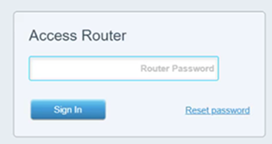
5. Enter the router’s password and click on Sign In. If you do not know your router’s password, click on Reset password and enter the parent node's recovery key, which is printed on the product label.
6. On the bottom right-hand side, click on the CA link. If you do not have a CA link, proceed to step 7.

7. Click on Connectivity.

8. Click on the CA Router Setup tab.

9. Click on Add Wireless Child Nodes. The light on your new child node will begin to flash shortly.
10. When the child node’s light turns solid blue, it means it has successfully been added to your network. Click on Done Adding Child Nodes and then click Ok.

Linksys app
You can also add a child node to a Linksys Intelligent Mesh system in minutes through the Linksys app using Bluetooth® on your mobile device. Learn more.

